Italiano
Come salvare e inviare file SysEx su un Mac
 Questa app è completamente gratuita. Non devi creare un account. Niente abbonamenti, niente download complicati, e nulla è bloccato. Ottimizzata per Apple Silicon.
Il librarian SysEx gratuito per Mac è SysEx Librarian di Snoize: registra il dump System Exclusive che un sintetizzatore invia, conserva ognuno come file .syx e riproduce quei file verso il sintetizzatore. La sua pagina, che ho letto il 27 ottobre 2026, indica la versione 1.5.2 del 21 ottobre 2023, per macOS 10.14.6 o successivo, gratuita e open source con licenza BSD. Per dare un'occhiata veloce senza installare nulla, uno strumento SysEx nel browser, in Chrome, Edge o Firefox, si occupa di leggere e inviare.
Sviluppo InputConfig, un'app gratuita per Mac per i controller MIDI, e voglio essere chiaro fin dall'inizio: non invia né riceve SysEx. Lavora con note, manopole, pitch bend e cambi di patch, e l'ultima parte di questa pagina dice dove si inserisce accanto a un librarian.
Passaggi
- Collega il sintetizzatore e controlla che sia online in Configurazione MIDI Audio, nella finestra MIDI Studio.
- Installa SysEx Librarian da snoize.com e aprilo.
- Premi Record Many, avvia il dump sul sintetizzatore e premi Done quando finisce.
- Controlla il numero di messaggi e la dimensione con il manuale del sintetizzatore, poi conserva una seconda copia del file.
- Per ripristinare, scegli la porta del sintetizzatore nel menu Destination, seleziona il file e premi Play.
Cosa fa un librarian SysEx
Patch, kit di batteria e impostazioni globali vivono dentro il sintetizzatore. La maggior parte dei produttori permette di inviarli come messaggi System Exclusive, un dump in blocco, e un librarian è l'app che cattura quel dump sul computer e lo rimanda più tardi. Snoize descrive la sua app come un modo per far parlare un Mac con i dispositivi MIDI tramite messaggi System Exclusive, e dice che l'uso più comune è il backup dei dati delle patch, con compiti come gli aggiornamenti del firmware accanto.
- Registra. Il sintetizzatore invia il suo dump e il librarian lo salva in un file.
- Tieni una libreria. SysEx Librarian elenca ogni file con il suo produttore, quanti messaggi contiene e la sua dimensione, un po' come una libreria musicale.
- Invia. Scegli un file e una porta di destinazione, e il librarian riproduce i messaggi verso il sintetizzatore.
Un file .syx contiene i messaggi grezzi salvati uno dopo l'altro, ciascuno che comincia con F0 e finisce con F7. SysEx Librarian legge anche SysEx da un file MIDI standard, quello che finisce in .mid. Un librarian sposta i dati e non li modifica, quindi il sintetizzatore resta il posto dove cambi un suono. Cos'è il SysEx spiega il formato del messaggio byte per byte.
Controlla prima il sintetizzatore in MIDI Studio
La documentazione di Snoize è schietta: l'app dipende interamente dalla tua interfaccia MIDI e dal suo driver. Quindi, prima di dare la colpa al librarian, assicurati che il Mac stesso raggiunga il sintetizzatore.
- Tu: Apri Configurazione MIDI Audio, scegli Window, Show MIDI Studio e trova il sintetizzatore o l'interfaccia MIDI a cui è collegato.
- macOS: Mostra ogni dispositivo MIDI che conosce. Un'icona attenuata è conosciuta ma irraggiungibile.
- Controllo: Fai clic su Test MIDI Setup e suona un tasto sul sintetizzatore. La freccia sulla sua icona si accende. Se resta spenta, sistema il cavo o l'interfaccia prima di provare un dump.
Se MIDI Studio non sente il sintetizzatore suonare una nota, nessun librarian sentirà il suo dump. Configurazione MIDI Audio su un Mac tratta quella finestra per intero.
Salva un dump e rimandalo indietro
Questi passi usano i nomi dei pulsanti dalla documentazione integrata di SysEx Librarian. Ogni sintetizzatore avvia il suo dump a modo suo, quindi tieni aperto il manuale per quella parte.
Passo 1: Registra il dump
- Tu: Premi Record Many, poi avvia il dump in blocco dal menu del sintetizzatore.
- SysEx Librarian: Ascolta tutti gli ingressi MIDI insieme, quindi non scegli una porta, e continua a registrare finché non premi Done. Record One si ferma da sé dopo un solo messaggio.
- Controllo: Compare un nuovo file nell'elenco, salvato di default in una cartella chiamata SysEx Librarian dentro Documenti.
Passo 2: Controlla cosa è arrivato
- Tu: Leggi le colonne # Msgs e Size del nuovo file, poi premi Contents per vedere i messaggi.
- SysEx Librarian: Apre una finestra che elenca ogni messaggio, con i suoi dati in esadecimale e ASCII.
- Controllo: Se il manuale indica una dimensione o un numero di messaggi per un dump completo, devono corrispondere. Un file corto significa che una parte del dump non è mai arrivata.
Passo 3: Rimandalo indietro
- Tu: Scegli la porta del sintetizzatore nel menu Destination nella barra degli strumenti, seleziona il file e premi Play. Aggiungi un file che hai scaricato con il pulsante Add, oppure trascinalo nell'elenco.
- SysEx Librarian: Invia i messaggi e mostra quanti sono partiti.
- Controllo: Il sintetizzatore mostra di aver ricevuto dati, spesso con un messaggio sul suo schermo, e le patch ripristinate suonano come prima.
Scegli la porta che porta il nome della tua interfaccia, come Port 1. La destinazione chiamata Act as a source for other programs invia ad altre app sul Mac, non al sintetizzatore.
Usa uno strumento nel browser quando non puoi installare un'app
Su un Mac preso in prestito o gestito, il monitor MIDI SysEx di questo sito legge i messaggi System Exclusive in arrivo come esadecimale e può inviare un Identity Request o un file .syx, direttamente nel browser. Richiede Chrome, Edge o Firefox, perché Safari non ha Web MIDI.
- Il permesso in più. Un browser chiede separatamente prima di consentire a una pagina di usare SysEx, perché SysEx può riscrivere un dispositivo. Consentilo solo su una pagina di cui ti fidi.
- L'Identity Request. È il messaggio universale F0 7E 7F 06 01 F7, che chiede a ogni dispositivo di riportare produttore, modello e versione. Una risposta prova che il percorso di andata e ritorno funziona prima di inviare qualcosa di più grande.
- I limiti. Una scheda va bene per controllare un collegamento e per un file piccolo. Per una libreria a cui torni, un'app dedicata è più comoda.
Invia prima un Identity Request, perché una risposta prova che funzionano entrambe le direzioni del cavo.
Se un dump fallisce o il sintetizzatore lo ignora
Il MIDI non ha quasi alcun controllo degli errori, cosa che sottolinea anche Snoize: l'app non può distinguere un messaggio corretto da uno danneggiato lungo la strada. Sali questa scala, dal passo più piccolo:
- Imposta il sintetizzatore in ricezione. Molti sintetizzatori ignorano il SysEx in arrivo finché non è attiva un'impostazione di ricezione o non è disattivata la protezione della memoria. Il manuale indica l'impostazione per il tuo modello.
- Fai corrispondere il numero del dispositivo. Alcuni produttori mettono un ID del dispositivo dentro il messaggio, e il sintetizzatore ignora un dump indirizzato a un altro ID.
- Rallenta l'invio. Nelle preferenze di SysEx Librarian, Pause between played messages è di default 150 millisecondi. Alzalo per un sintetizzatore più vecchio che ha bisogno di tempo per memorizzare ogni messaggio.
- Abbassa la velocità di trasmissione. Le stesse preferenze hanno Transmit Speed, che Snoize suggerisce di impostare sul dispositivo che hai aggiunto in Configurazione MIDI Audio, e Transmit buffer size, che suggerisce di abbassare a 256 o meno quando i dati non vengono ricevuti correttamente.
- Aggiorna o cambia l'interfaccia. Snoize dice che le interfacce MIDI possono avere bug proprio con il SysEx. Prendi l'ultimo driver del produttore, oppure prova un'altra interfaccia o un cavo USB diretto se il sintetizzatore ce l'ha.
Un dump che si registra ma non finisce mai può essere interrotto da SysEx receive timeout, di un secondo di default. Un invio più lento risolve più ripristini falliti di qualsiasi altra cosa in questo elenco.
Sappi quando non inviare SysEx
- Un file per un altro modello. Invia solo file fatti per il tuo sintetizzatore esatto. I dati sbagliati possono sovrascrivere le patch.
- Il firmware senza i passi del produttore. Il firmware è il SysEx più rischioso che esista, perché il file sbagliato o un trasferimento che si ferma a metà può interrompere l'aggiornamento. Segui alla lettera le istruzioni del produttore, e usa il suo strumento se ne indica uno.
- Un dump senza backup. Prima di caricare il banco di patch di qualcun altro, registra prima il tuo. Lo registrerei due volte e conserverei entrambe le copie, perché un dump danneggiato sembra identico a uno buono.
- Un compito che una manopola può fare. Cambiare un filtro, un volume o una patch non richiede alcun SysEx, perché Control Change e Program Change lo fanno già.
Fai il backup di ciò che c'è sul sintetizzatore prima che qualcosa di nuovo ci vada sopra.
Cosa fa invece InputConfig
InputConfig associa come ingressi note, Control Change, pitch bend, aftertouch, Program Change e Start, Continue e Stop, e invia note, Control Change, pitch bend, Program Change e il trasporto tramite una porta MIDI virtuale chiamata InputConfig. Il SysEx non è in nessuna delle due liste, quindi non può registrare un dump, conservare un file .syx né inviarlo.
Dove aiuta è nel controllo quotidiano attorno al librarian: le manopole, i pad e i pedali che suoni una volta riavute le patch. Un pad o un pulsante del controller può inviare un Control Change fisso o un Program Change, una manopola può diventare una scorciatoia, e un Program Change dal sintetizzatore può cambiare un intero layout sul Mac.
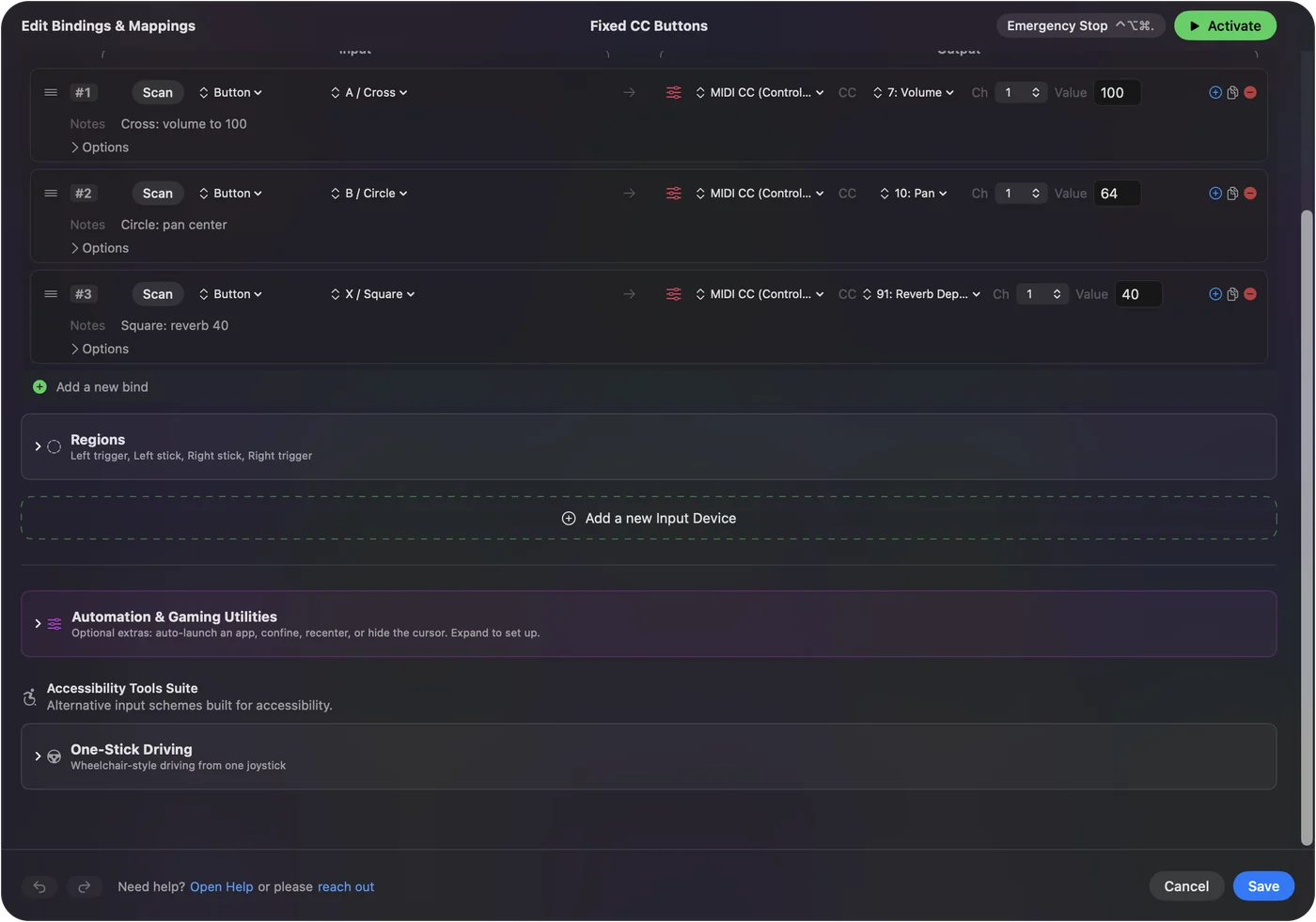
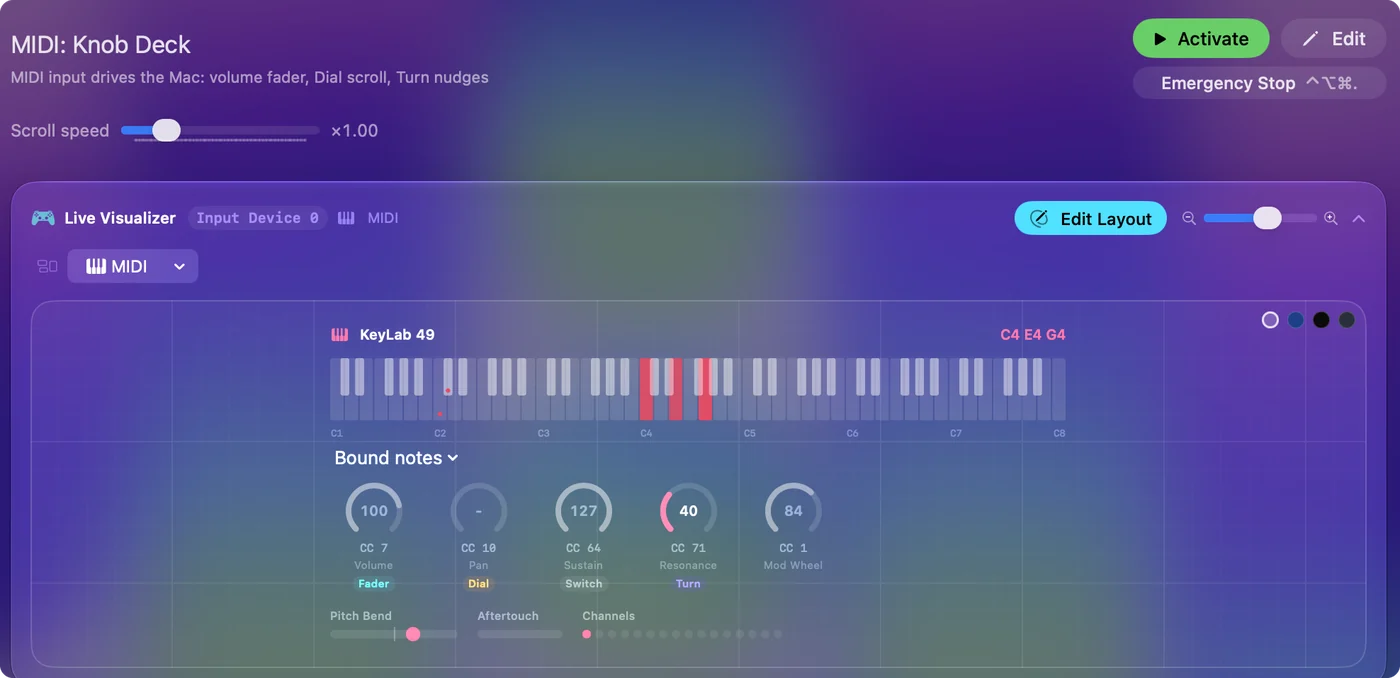
Usa un librarian per il dump e un mapper per le manopole che suoni ogni giorno. La tabella dei messaggi MIDI elenca ogni messaggio standard, e i monitor MIDI per Mac confronta i modi per osservare il traffico.
In breve
- L'app gratuita. SysEx Librarian di Snoize registra i dump, tiene una libreria di file .syx e li riproduce.
- Il primo controllo. Test MIDI Setup di MIDI Studio prova che il Mac sente il sintetizzatore.
- La correzione solita. Attiva l'impostazione di ricezione del sintetizzatore, poi rallenta l'invio.
- InputConfig. Non fa SysEx. Gestisce le note, le manopole e i cambi di patch attorno ad esso.
Registra il tuo backup prima di caricare qualsiasi cosa su un sintetizzatore.
Domande
Esiste un librarian SysEx gratuito per Mac?
Sì. SysEx Librarian di Snoize è gratuito e open source. La versione 1.5.2, dell'ottobre 2023, gira su macOS 10.14.6 o successivo, secondo la sua pagina.
Cos'è un file .syx?
Un file che contiene uno o più messaggi System Exclusive grezzi, ciascuno da F0 a F7, come il banco di patch di un sintetizzatore o un aggiornamento del firmware.
Perché il mio dump SysEx fallisce?
Di solito il sintetizzatore non è impostato in ricezione, l'ID del dispositivo non corrisponde o i messaggi arrivano troppo in fretta. Attiva l'impostazione di ricezione, poi alza la pausa tra i messaggi o abbassa la velocità di trasmissione.
InputConfig può inviare o ricevere SysEx?
No. InputConfig lavora con note, Control Change, pitch bend, aftertouch, Program Change e i messaggi di trasporto. Usa SysEx Librarian o uno strumento SysEx nel browser per i dump.
Mi serve il SysEx per cambiare una manopola del mio sintetizzatore?
Di solito no. La maggior parte delle manopole e dei cambi di patch usa Control Change e Program Change, che qualsiasi app o mapper MIDI può inviare. Il SysEx serve per dump, firmware e impostazioni senza un numero CC.
Altro in italiano
Guide complete, in inglese
Chi scrive. Ryleigh Newman sviluppa InputConfig e ogni giorno usa il proprio Mac con un controller, perché le mani non funzionano bene. Questa pagina è tradotta dall'inglese. I pulsanti e i menu principali dell'app compaiono in italiano quando il Mac è impostato in italiano; questa pagina li chiama così, con il nome inglese tra parentesi. Il resto dell'app e del sito è in inglese.
Questa pagina in altre lingue: English, Deutsch, Español, Français, 日本語, 한국어, Polski, Português, Русский, ไทย, 繁體中文, 简体中文
Gratis. macOS 14 o versioni successive. Senza account, niente lascia il tuo Mac. Open source su GitHub.