Italiano
Come usare un controller Xbox come HOTAS su un Mac
 Questa app è completamente gratuita. Non devi creare un account. Niente abbonamenti, niente download complicati, e nulla è bloccato. Ottimizzata per Apple Silicon.
Sì, su un Mac si può volare con un controller Xbox. Ha già gran parte di ciò che dà un HOTAS di base: una levetta per beccheggio e rollio, una seconda levetta e due grilletti analogici per manetta e imbardata, una croce direzionale che funziona da hat switch e molti pulsanti. Un gioco di volo che legge i controller ti lascia assegnarli nella propria schermata dei controlli. Un gioco di volo che legge solo la tastiera ha bisogno che il pad sia prima trasformato in tasti.
Quella seconda parte è InputConfig, l'app gratuita per Mac che realizzo io. Trasforma ogni direzione di levetta e ogni grilletto nei tasti o nel movimento del mouse che il gioco si aspetta. Non fa sembrare il pad un joystick a un gioco, e le sezioni qui sotto sono oneste su dove questo conta.
Passaggi
- Abbina il controller Xbox al Mac via Bluetooth, oppure collegalo via USB su macOS 15 Sequoia o successivo.
- Apri la schermata dei controlli del gioco di volo e vedi se elenca il controller.
- Se lo elenca, assegna lì beccheggio, rollio, imbardata e manetta, e non usare alcun mapper sopra.
- Se non lo elenca, apri InputConfig, aggiungi una riga per ogni direzione di levetta e grilletto e scegli i tasti del gioco.
- Aggiungi il gioco alle app del preset così il layout si attiva ogni volta che il gioco è in primo piano.
Sappi cosa può fare un pad come HOTAS
Un HOTAS è una cloche in una mano e una manetta nell'altra. Un controller Xbox divide gli stessi compiti tra due pollici:
| Su un HOTAS | Su un controller Xbox |
|---|---|
| Cloche, beccheggio e rollio | Levetta sinistra |
| Impugnatura girevole o pedaliera, imbardata | LT e RT, oppure la levetta destra a sinistra e a destra |
| Leva della manetta | Levetta destra su e giù, oppure un grilletto |
| Hat switch | Croce direzionale |
| Grilletto e pulsanti per il pollice | A, B, X, Y, LB e RB |
Quello che non ha è una manetta che resta dove la lasci. Entrambe le levette tornano al centro ed entrambi i grilletti tornano fuori, quindi un pad mantiene una posizione della manetta solo finché la tiene il pollice. Pianifica la manetta tenendone conto: tasti che la alzano e la abbassano, e pulsanti per tutta potenza e motore al minimo.
Abbinalo al Mac
- Tu: Accendi il controller, tieni premuto il pulsante di abbinamento sul suo bordo superiore finché il pulsante Xbox lampeggia veloce, e sceglilo in Impostazioni di Sistema, Bluetooth. Oppure collegalo con un cavo USB, cosa che funziona su macOS 15 Sequoia o successivo.
- macOS: Lo legge come controller da gioco, senza driver.
- Controllo: Compare in Impostazioni di Sistema, Controller, e i suoi pulsanti si accendono lì quando li premi.
Xbox Series X|S, Elite Series 2 e i pad Xbox One più recenti si abbinano tutti così. I primissimi pad Xbox One non hanno il Bluetooth, quindi richiedono il cavo, e su macOS 14 un cavo non viene letto, quindi lì usa il Bluetooth. I controller Xbox non hanno giroscopio, quindi inclinare il pad per volare non è un'opzione con questo. Come collegare un controller Xbox a un Mac ha ogni dettaglio di abbinamento.
Lascia che sia il gioco di volo a leggerlo quando può
- X-Plane 12. Gira in modo nativo sul Mac e ha impostazioni proprie per il joystick, dove muovi ogni asse e gli dici quale è beccheggio, rollio, imbardata e manetta. Il manuale desktop di X-Plane di Laminar Research, che ho letto il 27 ottobre 2026, descrive quella schermata per joystick, cloche, quadranti della manetta e pedaliere, e non menziona i gamepad. Collega il pad prima di avviare X-Plane, apri le sue impostazioni del joystick e vedi se è elencato. Non ho provato io X-Plane con un pad Xbox.
- FlightGear. Ha anch'esso impostazioni proprie per il joystick.
- Microsoft Flight Simulator e DCS World. Nessuno dei due ha una versione per Mac. Su un Mac richiedono Windows in una macchina virtuale o un livello di compatibilità, e un controller vale quanto quella configurazione.
Quando è il gioco ad assegnare le levette, conservi la sensazione analogica: mezza spinta è mezza deflessione. Se il gioco legge il pad, usa la sua schermata dei controlli e lascia InputConfig spento per quel gioco, o ogni movimento avviene due volte.
Trasforma le levette in tasti per i giochi di volo da tastiera
Parecchi giochi per Mac in cui si vola si giocano dalla tastiera. In InputConfig ogni direzione di levetta è una riga a sé, quindi una levetta sono quattro righe, e un grilletto ne è una. Una riga tiene il suo tasto finché la levetta supera la zona morta della riga, il 25 percento della corsa per impostazione predefinita, e Adjust live nelle Options della riga fissa quel punto mentre guardi la levetta muoversi.
Kerbal Space Program gira in modo nativo sul Mac e si pilota con i tasti, quindi è un buon esempio. Ecco come disporrei un pad Xbox per esso:
| Comando | Tasto | Cosa fa |
|---|---|---|
| Levetta sinistra su e giù | W e S | Beccheggio in picchiata e in cabrata |
| Levetta sinistra a sinistra e a destra | Q ed E | Rollio |
| LT e RT | A e D | Imbardata, come una pedaliera |
| Levetta destra su e giù | Shift e Control | Manetta su e giù |
| RB e LB | Z e X | Manetta al massimo e manetta al minimo |
| A | Space | Stadio |
| X e Y | T e R | SAS e RCS |
| View | Caps Lock | Controlli fini |
I tasti sono accesi o spenti, quindi una piccola spinta è una deflessione completa. I controlli fini di Kerbal, su Caps Lock, sono ciò che li rende dolci. Il layout di Kerbal Space Program già pronto usa gli stessi tasti su un gamepad, se preferisci partire da lì.

Fai lavorare di più la manetta e i grilletti
- Una banda su un grilletto. Un intervallo della corsa di un grilletto, come il suo ultimo terzo, può essere un pulsante a sé. Una pressione leggera di RT dà l'imbardata, e una pressione completa può far partire il postbruciatore o la spinta dallo stesso grilletto.
- Ripeti mentre è premuto. Per un gioco che alza la manetta di uno scatto per ogni pressione di tasto, Repeat nelle Options della riga continua ad alzarla finché tieni la levetta in su.
- Pressione prolungata e doppio tocco. Un pulsante può portare due o tre compiti: un tocco di LB porta la manetta al minimo, e una pressione prolungata abbassa il carrello.
- Sterzo con il mouse. Per un gioco in cui si vola con il mouse, dai alle righe della levetta sinistra Mouse Motion invece dei tasti, e attiva Variable Sensitivity così una piccola spinta muove lentamente e una completa muove in fretta. È il più vicino al controllo analogico che un mapper possa arrivare.
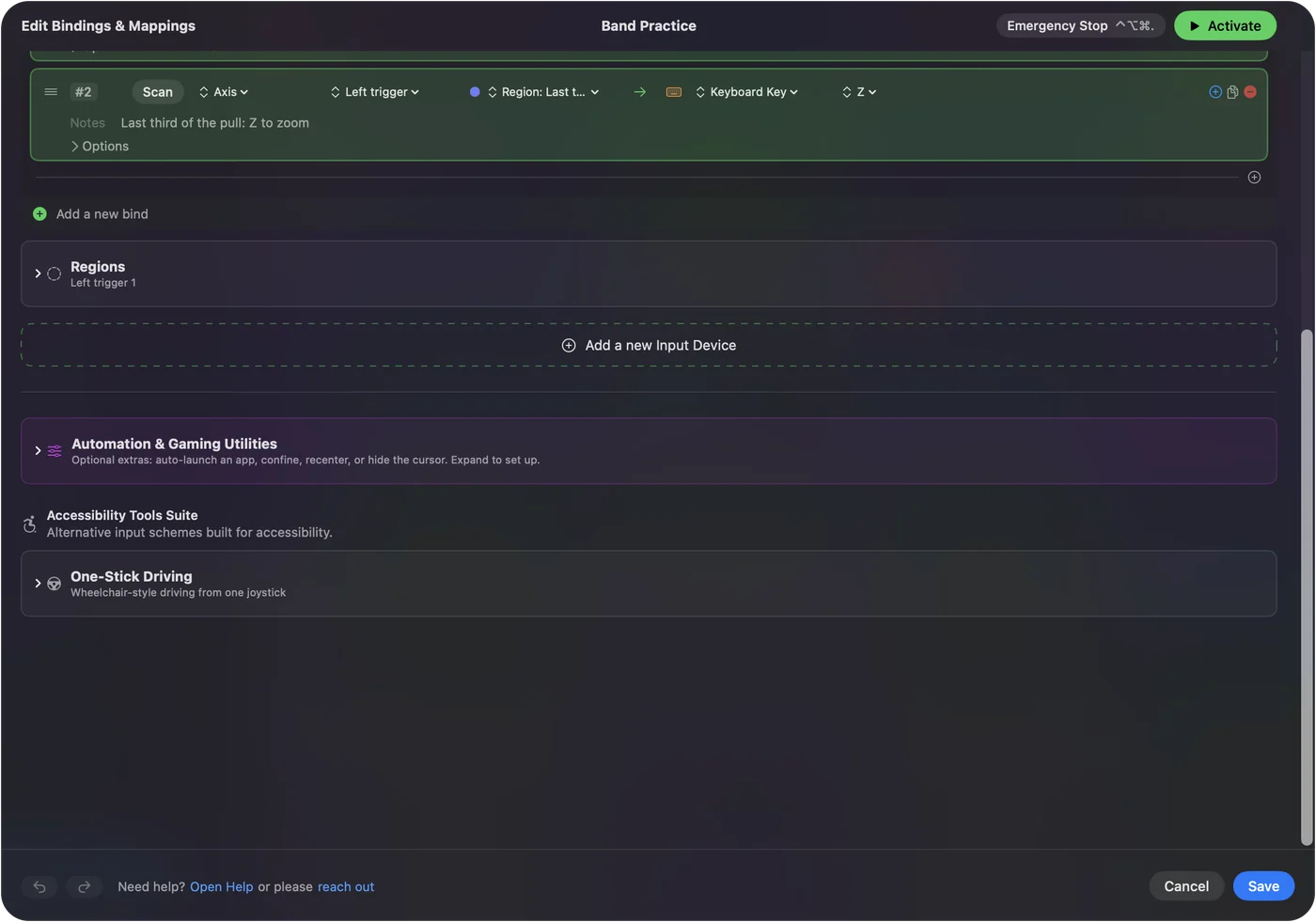
Un grilletto con due bande è la cosa più vicina a un fermo della manetta che un pad abbia. Variable Sensitivity e pressione prolungata e doppio tocco hanno i dettagli.
Usa due controller come cloche e manetta
Ogni controller collegato ha un suo slot, e un preset può contenere righe per tutti. Quindi due pad possono dividersi il lavoro come fa un vero HOTAS: la levetta sinistra del primo pad pilota, e il secondo pad sta nell'altra mano come manetta e pannello di interruttori.
- Tu: Collega entrambi i controller, apri il preset e aggiungi un secondo dispositivo di input per l'altro slot. Premi Scan su una riga e muovi la levetta che intendi.
- InputConfig: Riempie la riga con quel controller e quella levetta, così la stessa levetta sui due pad può fare compiti diversi.
- Controllo: Il Live Visualizer mostra un pannello per controller. Muovi ciascuno e guarda accendersi il pannello giusto.
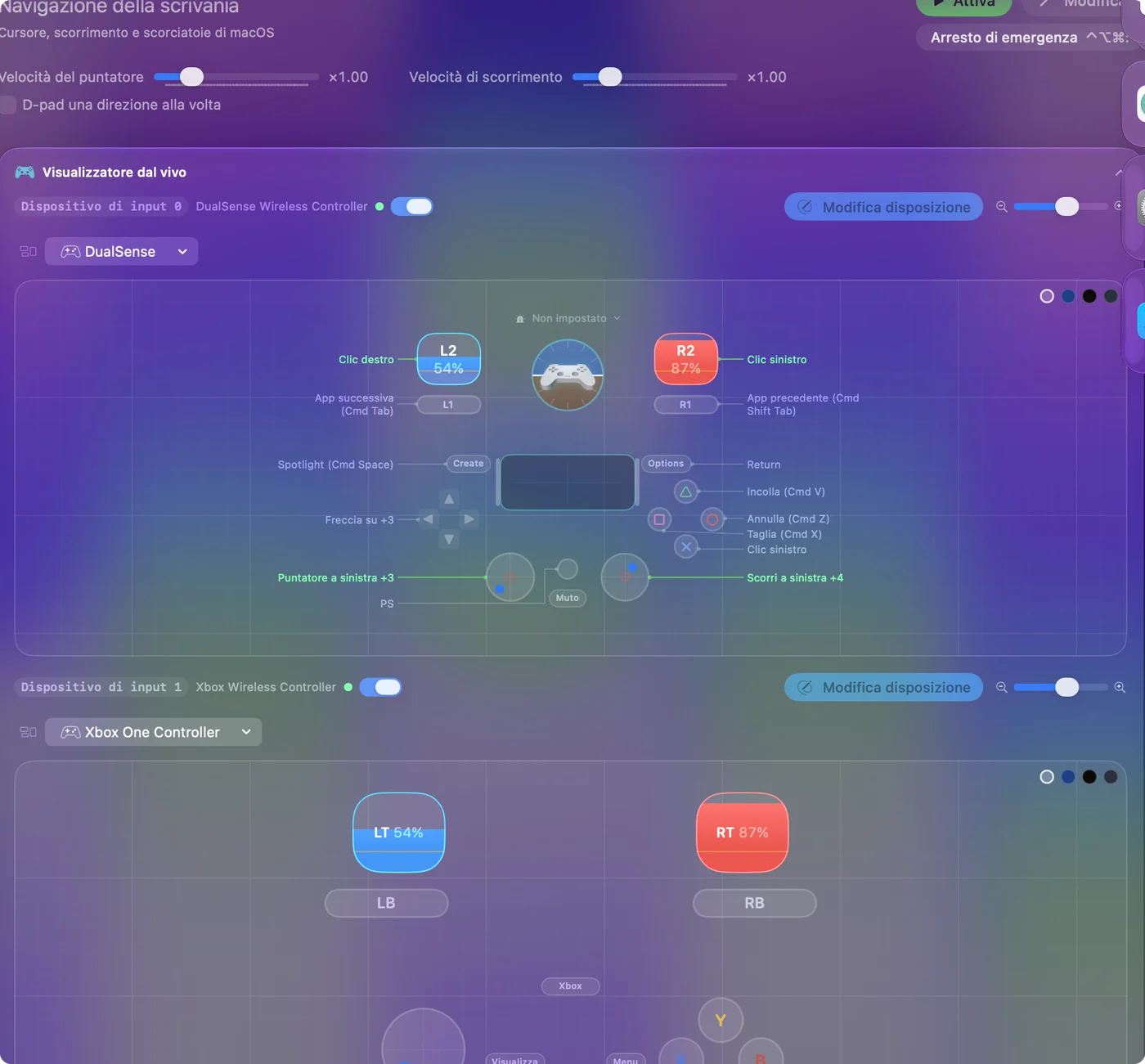
Lo stesso vale per aggiungere hardware vero in seguito: una manetta USB o una pedaliera è un altro dispositivo in un altro slot. Due controller su un Mac spiega come collegarli.
Conosci i Thrustmaster HOTAS One e HOTAS 4
Le ricerche di un HOTAS per Xbox portano di solito ai set per console di Thrustmaster. Ho letto le loro pagine il 27 ottobre 2026:
- T.Flight Hotas One. La pagina di Thrustmaster elenca PC e Xbox, con cinque assi, un grilletto, un hat switch e una manetta staccabile.
- T.Flight Hotas 4. La sua pagina ora porta al T.Flight Hotas 5, che Thrustmaster elenca per PS5, PS4 e PC con Windows 10 o 11.
Nessuna delle due pagine elenca un Mac, non ho potuto confermare come un Mac legga l'uno o l'altro set e non li ho provati. Se ne hai già uno, collegalo, poi controlla System Information, USB e InputConfig, Devices nella barra dei menu. Cloche e HOTAS su un Mac ha le regole generali e cosa InputConfig legge da una vera cloche.
Cosa non può fare
- Sembrare un joystick a un gioco. InputConfig invia input di tastiera e mouse. Un gioco che accetta solo un joystick o un controller deve leggere il pad da sé.
- Mantenere il controllo analogico tramite tasti. Un tasto è premuto o no, quindi mezza spinta e una spinta completa sono uguali una volta che una levetta diventa tasti. Mouse Motion con Variable Sensitivity è la via d'uscita dove il gioco si pilota con il mouse.
- Mantenere una posizione della manetta. Le molle del pad riportano a posto ogni levetta e grilletto, e nessuna app lo cambia.
- Inclinare per volare. I controller Xbox non hanno giroscopio. Un DualSense sì, se il controllo del movimento ti interessa.
In breve
- Abbinalo. Bluetooth su qualsiasi Mac supportato, oppure USB su macOS 15 o successivo.
- Il gioco lo legge. Assegna gli assi nella schermata dei controlli del gioco, senza alcun mapper in esecuzione.
- Il gioco legge tasti. Una riga di InputConfig per direzione di levetta e grilletto, con la manetta su tasti che la alzano a scatti.
- Vuoi di più. Aggiungi un secondo pad, o una vera manetta o pedaliera, come altro slot nello stesso preset.
Parti dalla schermata dei controlli del gioco, e mappa il pad sui tasti solo quando il gioco non lo accetta.
Domande
Un controller Xbox può fare da HOTAS su un Mac?
Per la maggior parte dei voli, sì. La levetta sinistra fa beccheggio e rollio, i grilletti o la levetta destra fanno imbardata e manetta, e la croce direzionale è l'hat. Un gioco che legge i controller li assegna da sé, e per i giochi da tastiera InputConfig li trasforma in tasti.
X-Plane legge un controller Xbox?
X-Plane 12 gira in modo nativo sul Mac e ha impostazioni proprie per il joystick. Il suo manuale non menziona i gamepad, e non ne ho provato uno, quindi collega il pad prima di avviare X-Plane e controlla se la sua schermata del joystick lo elenca.
Posso volare con Microsoft Flight Simulator o DCS su un Mac?
Non in modo nativo. Nessuno dei due ha una versione per Mac, quindi richiedono Windows in una macchina virtuale o un livello di compatibilità, e il supporto ai controller dipende da quella configurazione.
InputConfig può far vedere un joystick a un gioco?
No. Invia input di tastiera e mouse, non un controller o un joystick virtuale. Un gioco che accetta solo un joystick deve leggere il dispositivo da sé.
Vale la pena un vero HOTAS su un Mac?
Se voli con un simulatore che ne legge uno, come X-Plane, una vera cloche e una manetta ti danno controllo analogico e una manetta che resta ferma, cosa che un pad non può fare. Per i giochi da tastiera, un pad mappato sui tasti fa buona parte dello stesso lavoro.
Altro in italiano
Guide complete, in inglese
Chi scrive. Ryleigh Newman sviluppa InputConfig e ogni giorno usa il proprio Mac con un controller, perché le mani non funzionano bene. Questa pagina è tradotta dall'inglese. I pulsanti e i menu principali dell'app compaiono in italiano quando il Mac è impostato in italiano; questa pagina li chiama così, con il nome inglese tra parentesi. Il resto dell'app e del sito è in inglese.
Questa pagina in altre lingue: English, Deutsch, Español, Français, 日本語, 한국어, Polski, Português, Русский, ไทย, 繁體中文, 简体中文
Gratis. macOS 14 o versioni successive. Senza account, niente lascia il tuo Mac. Open source su GitHub.