Русский
Как использовать контроллер Xbox как HOTAS на Mac
 Это приложение полностью бесплатное. Создавать учётную запись не нужно. Нет подписок, нет сложных загрузок, и ничего не заблокировано. Оптимизировано для Apple Silicon.
Да, на Mac можно летать с контроллером Xbox. В нём уже есть почти всё, что даёт простой HOTAS: стик для тангажа и крена, второй стик и два аналоговых курка для газа и рыскания, крестовина, которая работает как переключатель-хэт, и множество кнопок. Авиаигра, которая читает контроллеры, позволяет назначить их на собственном экране управления. Авиаигре, которая читает только клавиатуру, сначала нужно превратить геймпад в клавиши.
Эта вторая часть это InputConfig, бесплатное приложение для Mac, которое я делаю. Оно превращает каждое направление стика и каждый курок в клавиши или движение мыши, которых ждёт игра. Геймпад для игры оно не делает похожим на джойстик, и в разделах ниже честно сказано, где это важно.
Шаги
- Сопрягите контроллер Xbox с Mac по Bluetooth или подключите его по USB в macOS 15 Sequoia или новее.
- Откройте экран управления авиаигры и проверьте, перечислен ли в нём контроллер.
- Если перечислен, назначьте там тангаж, крен, рыскание и газ и не запускайте поверх никакой маппер.
- Если нет, откройте InputConfig, добавьте строку для каждого направления стика и курка и выберите клавиши игры.
- Добавьте игру в приложения пресета, чтобы раскладка включалась всякий раз, когда игра на переднем плане.
Узнайте, что геймпад умеет как HOTAS
HOTAS это ручка управления в одной руке и рычаг газа в другой. Контроллер Xbox делит те же задачи между двумя большими пальцами:
| На HOTAS | На контроллере Xbox |
|---|---|
| Ручка, тангаж и крен | Левый стик |
| Вращающаяся рукоять или педали руля направления, рыскание | LT и RT или правый стик влево и вправо |
| Рычаг газа | Правый стик вверх и вниз или курок |
| Переключатель-хэт | Крестовина |
| Спусковая и большие кнопки | A, B, X, Y, LB и RB |
Нет у него газа, который остаётся там, где вы его оставили. Оба стика возвращаются в центр, а оба курка возвращаются наружу, поэтому геймпад держит положение газа, только пока его держит палец. Стройте газ с учётом этого: клавиши, которые ступенчато увеличивают и уменьшают его, и кнопки для полного газа и отсечки.
Сопрягите его с Mac
- Вы: Включите контроллер, удерживайте кнопку сопряжения на верхнем крае, пока кнопка Xbox не замигает быстро, и выберите его в Системных настройках, Bluetooth. Или подключите кабелем USB, что работает в macOS 15 Sequoia или новее.
- macOS: Читает его как игровой контроллер без драйвера.
- Проверка: Он появляется в Системных настройках, Контроллеры, и его кнопки там загораются при нажатии.
Xbox Series X|S, Elite Series 2 и более поздние геймпады Xbox One сопрягаются так. У самых ранних геймпадов Xbox One нет Bluetooth, поэтому им нужен кабель, а в macOS 14 кабель не читается, поэтому там используйте Bluetooth. У контроллеров Xbox нет гироскопа, поэтому лететь наклоном этого геймпада нельзя. В статье как подключить контроллер Xbox к Mac есть все подробности сопряжения.
Пусть авиаигра читает его, если может
- X-Plane 12. Работает на Mac нативно и имеет собственные настройки джойстика, где вы двигаете каждую ось и указываете, какая из них тангаж, крен, рыскание и газ. В руководстве по X-Plane для компьютера от Laminar Research, просмотренном 27 октября 2026 года, этот экран описан для джойстиков, штурвалов, секторов газа и педалей руля направления, а геймпады не упомянуты. Подключите геймпад до запуска X-Plane, откройте его настройки джойстика и посмотрите, есть ли он в списке. С геймпадом Xbox X-Plane не проверялся.
- FlightGear. Тоже имеет собственные настройки джойстика.
- Microsoft Flight Simulator и DCS World. Версии для Mac нет ни у одной. На Mac им нужна Windows в виртуальной машине или слой совместимости, а контроллер работает настолько хорошо, насколько хороша эта схема.
Когда игра назначает стики сама, вы сохраняете аналоговое ощущение: полнажатия это половина отклонения. Если игра читает геймпад, пользуйтесь её собственным экраном управления и оставьте InputConfig выключенным для этой игры, иначе каждое движение произойдёт дважды.
Превратите стики в клавиши для авиаигр с клавиатуры
Многие игры для Mac с полётами управляются с клавиатуры. В InputConfig каждое направление стика это отдельная строка, поэтому стик это четыре строки, а курок одна. Строка удерживает свою клавишу, пока стик за мертвой зоной строки, по умолчанию 25 процентов хода, а Adjust live в Options строки задаёт эту точку, пока вы смотрите на движение стика.
Kerbal Space Program работает на Mac нативно и управляется клавишами, поэтому это хороший пример. Так можно разложить геймпад Xbox для неё:
| Элемент | Клавиша | Что делает |
|---|---|---|
| Левый стик вверх и вниз | W и S | Тангаж вниз и вверх |
| Левый стик влево и вправо | Q и E | Крен |
| LT и RT | A и D | Рыскание, как педали руля направления |
| Правый стик вверх и вниз | Shift и Control | Газ вверх и вниз |
| RB и LB | Z и X | Полный газ и отсечка газа |
| A | Space | Отделение ступени |
| X и Y | T и R | SAS и RCS |
| View | Caps Lock | Точное управление |
Клавиши либо нажаты, либо нет, поэтому небольшое отклонение стика равно полному. Точное управление в Kerbal на Caps Lock делает это мягче. Если хотите начать с готового, есть раскладка Kerbal Space Program, использующая те же клавиши на геймпаде.

Заставьте газ и курки работать лучше
- Полоса на курке. Диапазон хода курка, например его последняя треть, может быть отдельной кнопкой. Лёгкое нажатие RT даёт рыскание, а полное может включать форсаж или ускорение с того же курка.
- Повтор при удержании. Для игры, которая ступенчато меняет газ за одно нажатие клавиши, Repeat в Options строки продолжает шагать, пока вы держите стик вверх.
- Удержание и двойное нажатие. Одна кнопка может нести две или три задачи: касание LB отсекает газ, а удержание опускает шасси.
- Управление мышью. Для игры, где летают мышью, дайте строкам левого стика Mouse Motion вместо клавиш и включите Variable Sensitivity, чтобы небольшое отклонение двигало медленно, а полное быстро. Ближе к аналоговому управлению маппер не подойдёт.
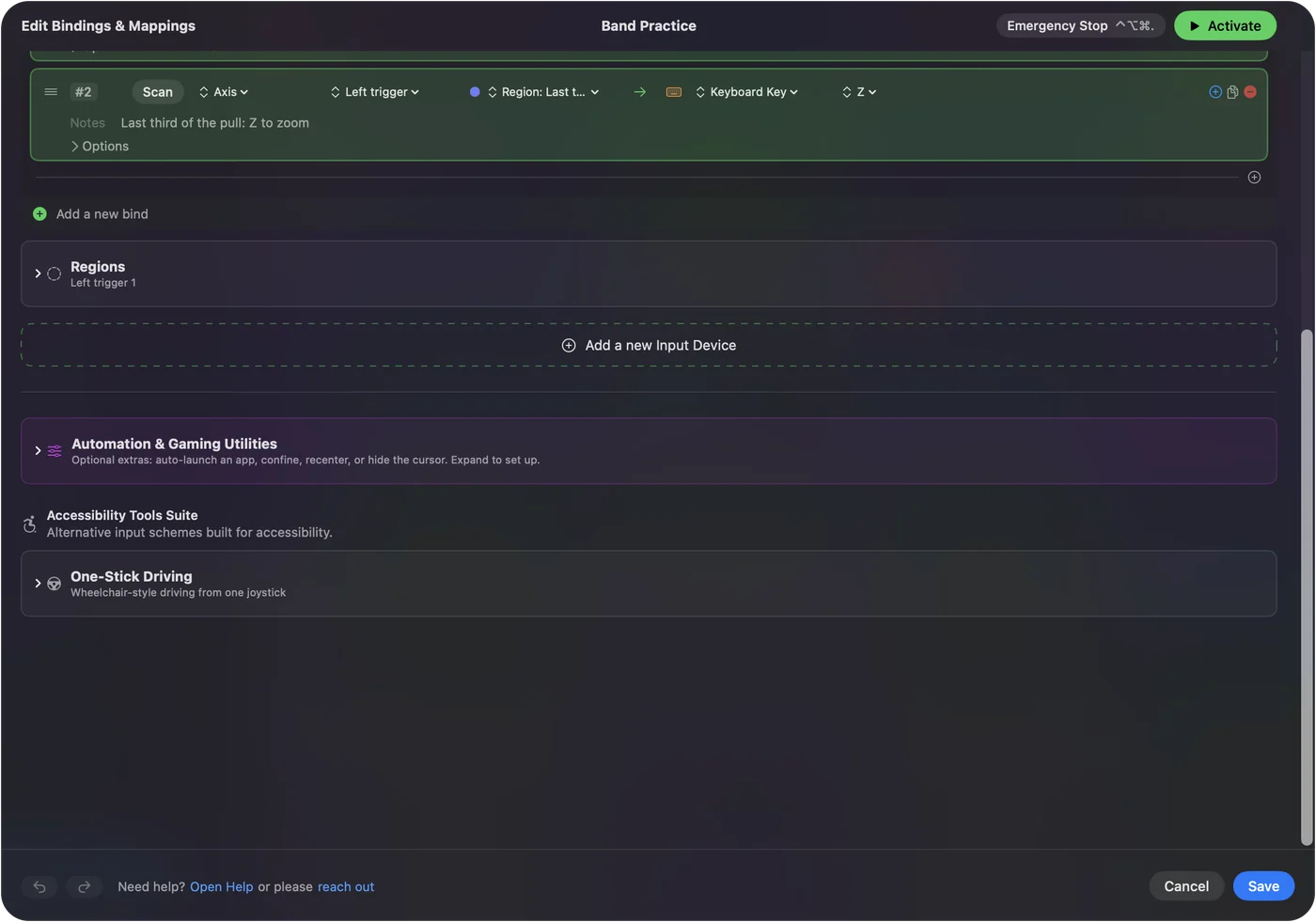
Курок с двумя полосами это самое близкое, что есть у геймпада к фиксатору газа. Подробности в статьях Variable Sensitivity и удержание и двойное нажатие.
Используйте два контроллера как ручку и газ
Каждый подключённый контроллер получает свой слот, и один пресет может содержать строки для всех. Поэтому два геймпада могут разделить работу так, как делает настоящий HOTAS: левый стик первого геймпада управляет полётом, а второй геймпад лежит в другой руке как газ и панель переключателей.
- Вы: Подключите оба контроллера, откройте пресет и добавьте второе устройство ввода для другого слота. Нажмите Scan в строке и двиньте нужный стик.
- InputConfig: Заполняет строку этим контроллером и этим стиком, так что один и тот же стик на двух геймпадах может выполнять разные задачи.
- Проверка: Live Visualizer показывает по панели на каждый контроллер. Двигайте каждый и смотрите, как загорается нужная панель.
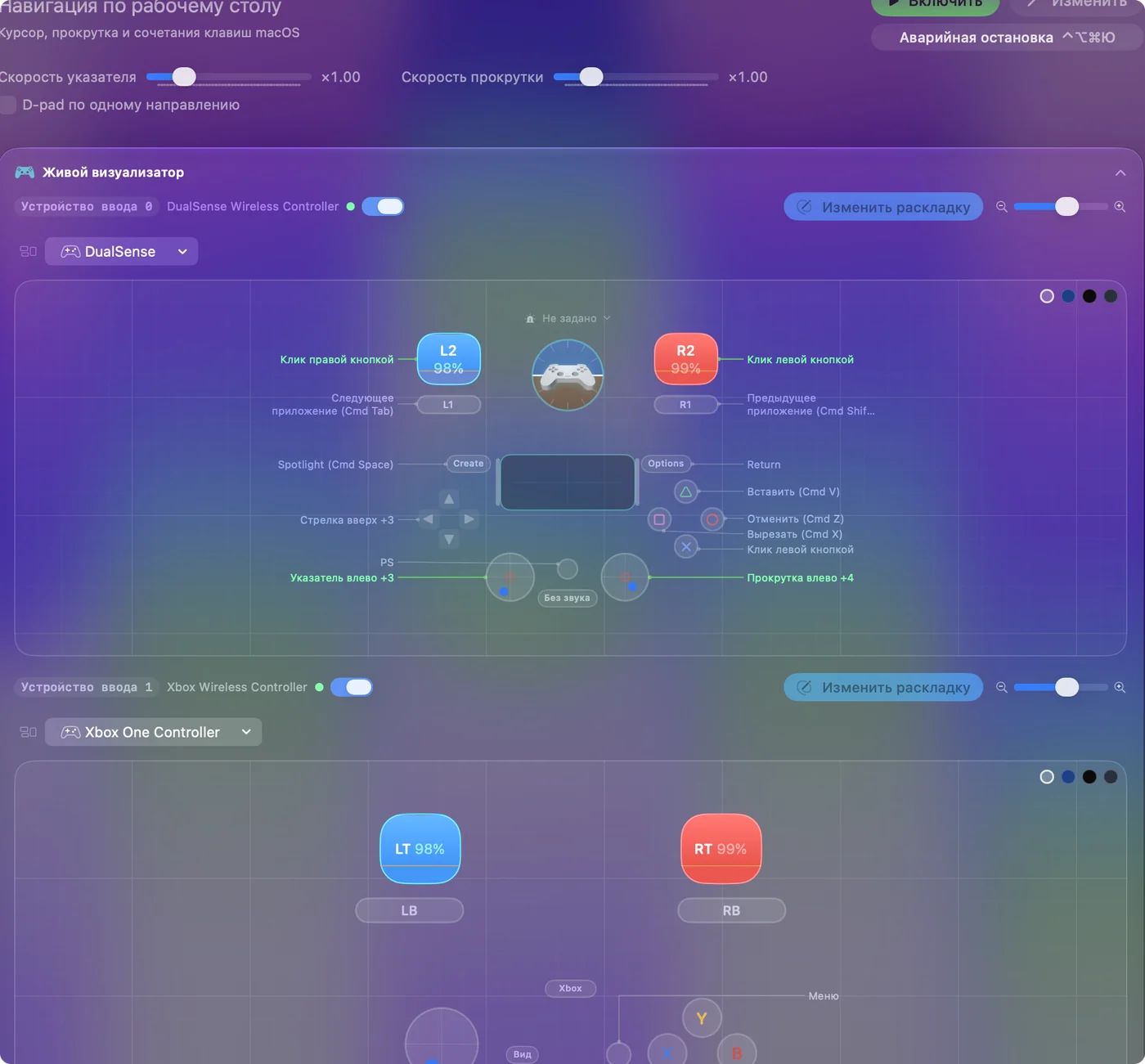
То же относится к добавлению настоящего оборудования позже: USB-газ или набор педалей руля направления это ещё одно устройство в ещё одном слоте. Подключение описано в статье два контроллера на Mac.
Познакомьтесь с Thrustmaster HOTAS One и HOTAS 4
Поиск Xbox HOTAS обычно приводит к консольным наборам Thrustmaster. Их страницы просмотрены 27 октября 2026 года:
- T.Flight Hotas One. На странице Thrustmaster указаны ПК и Xbox, пять осей, спусковая кнопка, хэт и съёмный газ.
- T.Flight Hotas 4. Его страница теперь ведёт к T.Flight Hotas 5, который Thrustmaster указывает для PS5, PS4 и ПК с Windows 10 или 11.
Ни на одной странице Mac не указан, как Mac читает любой из этих наборов, подтвердить не удалось, и они не проверялись. Если он у вас уже есть, подключите его, затем проверьте System Information, USB и InputConfig, Devices в строке меню. Общие правила и то, что InputConfig читает с настоящей ручки, описаны в статье ручки управления и HOTAS на Mac.
Чего он не умеет
- Выглядеть для игры как джойстик. InputConfig посылает ввод клавиатуры и мыши. Игре, которая принимает только джойстик или контроллер, нужно читать геймпад самой.
- Сохранять аналоговое управление через клавиши. Клавиша нажата или нет, поэтому когда стик становится клавишами, половинное и полное отклонение одинаковы. Обойти это там, где игра управляется мышью, можно через Mouse Motion с Variable Sensitivity.
- Держать положение газа. Пружины геймпада возвращают каждый стик и курок, и никакое приложение этого не изменит.
- Лететь наклоном. У контроллеров Xbox нет гироскопа. У DualSense он есть, если управление движением для вас важно.
Коротко
- Сопряжение. Bluetooth на любом поддерживаемом Mac или USB в macOS 15 и новее.
- Игра читает его. Назначьте оси на собственном экране управления игры, не запуская маппер.
- Игра читает клавиши. Одна строка InputConfig на каждое направление стика и курок, а газ на клавишах, которые меняют его ступенями.
- Хочется большего. Добавьте второй геймпад или настоящий газ либо педали как ещё один слот в том же пресете.
Начните с экрана управления игры, а геймпад назначайте на клавиши, только когда игра его не принимает.
Вопросы
Может ли контроллер Xbox быть HOTAS на Mac?
Для большинства полётов да. Левый стик даёт тангаж и крен, курки или правый стик дают рыскание и газ, а крестовина служит хэтом. Игра, которая читает контроллеры, назначает их сама, а для игр с клавиатуры InputConfig превращает их в клавиши.
Читает ли X-Plane контроллер Xbox?
X-Plane 12 работает на Mac нативно и имеет собственные настройки джойстика. В его руководстве геймпады не упомянуты, и проверить геймпад не удалось, поэтому подключите его до запуска X-Plane и посмотрите, есть ли он на экране настроек джойстика.
Можно ли летать в Microsoft Flight Simulator или DCS на Mac?
Не нативно. Версии для Mac нет ни у одной, поэтому им нужна Windows в виртуальной машине или слой совместимости, а поддержка контроллера зависит от этой схемы.
Может ли InputConfig заставить игру увидеть джойстик?
Нет. Он посылает ввод клавиатуры и мыши, а не виртуальный контроллер или джойстик. Игра, которая принимает только джойстик, должна читать устройство сама.
Стоит ли покупать настоящий HOTAS для Mac?
Если вы летаете в симуляторе, который его читает, например в X-Plane, настоящая ручка и газ дают аналоговое управление и газ, который остаётся на месте, чего геймпад не может. Для игр с клавиатуры геймпад, назначенный на клавиши, выполняет большую часть той же работы.
Ещё на русском
Подробные руководства на английском
Кто это пишет. Ryleigh Newman разрабатывает InputConfig и каждый день управляет своим Mac с помощью геймпада, потому что руки плохо слушаются. Эта страница переведена с английского. Если на Mac выбран русский язык, основные кнопки и меню приложения показываются по-русски; на этой странице они названы так же, с английским названием в скобках. Остальная часть приложения и сайта на английском языке.
Эта страница на других языках: English, Deutsch, Español, Français, Italiano, 日本語, 한국어, Polski, Português, ไทย, 繁體中文, 简体中文
Бесплатно. macOS 14 или новее. Без учётной записи, ничего не покидает ваш Mac. Исходный код на GitHub.