Русский
Почему игровой режим (Game Mode) не работает на Mac и как это исправить
 Это приложение полностью бесплатное. Создавать учётную запись не нужно. Нет подписок, нет сложных загрузок, и ничего не заблокировано. Оптимизировано для Apple Silicon.
Game Mode работает, только пока игра открыта на весь экран на Mac с Apple silicon и macOS Sonoma 14 или новее, поэтому игра в окне, Mac на Intel или старая macOS обычно и есть причина, по которой его нет. Другая частая причина в том, что для этой игры его когда-то выключили: на странице Apple Use Game Mode, просмотренной 27 октября 2026 года, сказано, что тогда он остаётся выключенным для этой игры, пока вы не включите его снова. Переключателя Game Mode в Системных настройках нет. Он следует за игрой.
Если вы играете с контроллером, назначенным на клавиши через InputConfig, бесплатное приложение для Mac, которое я делаю, то в последней части страницы описано, как они работают вместе.
Шаги
- Проверьте, что у Mac Apple silicon и macOS Sonoma 14 или новее, в меню Apple, About This Mac.
- Переведите игру в полноэкранный режим собственной настройкой или зелёной кнопкой в левом верхнем углу её окна.
- Найдите в строке меню значок Game. Если он там, Game Mode работает.
- В macOS Tahoe 26 нажмите значок Game или Command-Esc, нажмите Settings и переключите Game Mode для этой игры.
- В Sonoma или Sequoia нажмите меню Game в строке меню и выберите Turn Game Mode On или Turn Game Mode Off.
Проверьте три условия
На странице Apple названы требования, и без любого из них Game Mode не будет вовсе:
- Apple silicon. M1 или новее. Чип показывает меню Apple, About This Mac. На Mac с Intel Game Mode нет.
- macOS Sonoma 14 или новее. Версию показывает то же окно.
- Игра в полноэкранном режиме macOS. Apple говорит, что игра должна поддерживать полноэкранный режим macOS, а войти в него можно зелёной кнопкой окна.
Проверка проста: значок Game в строке меню. Если его нет, Game Mode для этой игры не работает.
Переведите игру на весь экран, а не в большое окно
Game Mode включается, когда игра переходит на весь экран, и заканчивается, когда вы выходите из игры. Окно, растянутое на весь дисплей, остаётся окном. Если в собственных настройках дисплея игры предлагается несколько видов полного экрана, попробуйте каждый и следите за значком Game. Зелёная кнопка в левом верхнем углу окна игры это самый надёжный путь в полноэкранный режим macOS.
Включите его снова для одной игры
Это исправление для случая, когда игра, которая раньше шла плавно, теперь не плавная. Apple говорит, что игра, для которой вы выключили Game Mode, сохраняет его выключенным, даже если вы выходите и открываете её снова.
- macOS Tahoe 26 и новее. Когда игра открыта на весь экран, нажмите значок Game в строке меню или Command-Esc, чтобы открыть Game Overlay, нажмите его кнопку Settings, затем Game Mode.
- macOS Sonoma 14 и Sequoia 15. Нажмите меню Game в строке меню и выберите Turn Game Mode On.
Оба способа работают, только пока игра остаётся на весь экран, и действуют на одну эту игру. Выключение для одной игры никогда не значит выключение для всех, а включение для одной никогда не значит включение для остальных.
Почему переключатель пропал или стал серым
На странице Apple серый переключатель не упомянут, поэтому вот что её правила значат на практике:
- Игра не на весь экран. Apple говорит, что Game Mode переключают, пока игра на весь экран. В окне переключать нечего.
- Это Mac на Intel. Меню Game и значка Game там не найти.
- macOS не считает приложение игрой. Инженер Apple на форумах разработчиков Apple написал в октябре 2024 года, что macOS решает по категории, которую указал разработчик приложения. Приложение, не отнесённое к играм, может так его и не получить.
- Игра запущена внутри лаунчера. Инженер Apple написал в июне 2025 года, что когда лаунчер открывает игру в новом окне через Java, Game Mode, похоже, вряд ли будет перенесён на неё. Apple не перечислила, какие лаунчеры его получают, поэтому проверкой остаётся значок Game.
Как оставить Game Mode выключенным
Он включается сам вместе с полным экраном, поэтому чтобы держать его выключенным, нужно выключить его один раз для каждой игры: через Game Overlay в Tahoe или меню Game в Sonoma и Sequoia. Apple говорит, что затем игра это запоминает. На странице Apple нет переключателя, который выключает его сразу для всех игр. Игра в окне тоже держит его выключенным, потому что он работает только на весь экран.
Что он делает с батареей
Страница Apple об этом не говорит. Там сказано, что Game Mode даёт игре первоочередной доступ к CPU и GPU, сокращает фоновые задачи и удваивает частоту опроса Bluetooth для контроллеров и AirPods. Расход батареи при этом не измерялся, поэтому выключать его только ради времени работы без пробы одной и той же игры в обоих режимах не стоит.
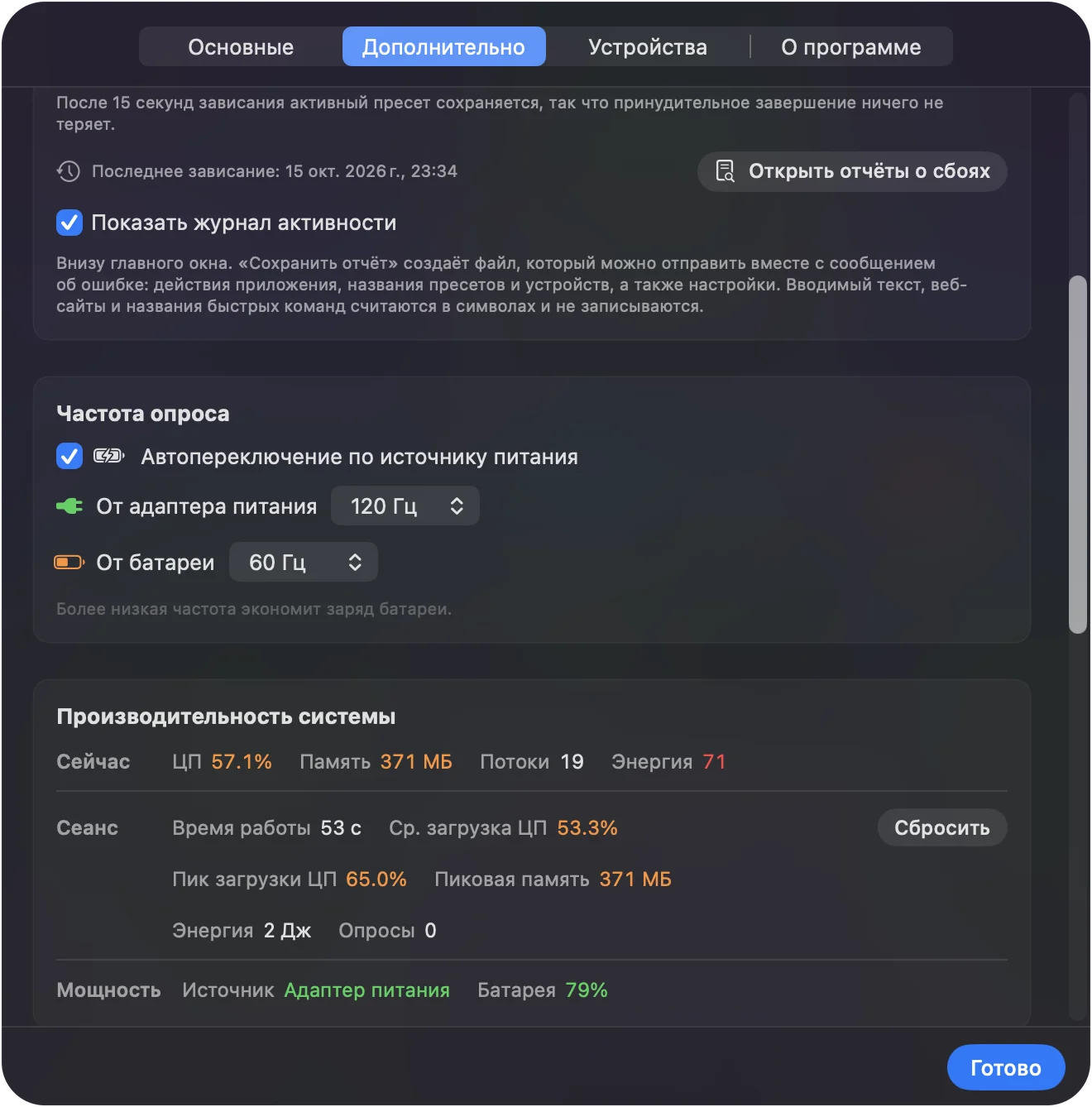
Единственная настройка батареи, о которой можно говорить уверенно, это собственная настройка InputConfig. В Settings, Advanced, Polling rate приложение может читать контроллер с одной частотой от сетевого адаптера и с другой от батареи и переключается в момент отключения. По умолчанию 120 Гц. Более низкая частота на батарее работает дольше, а 180 или 240 нужны для прицеливания.
Используйте Game Mode с настроенным контроллером
Game Mode и InputConfig не мешают друг другу, но три вещи стоит знать.
- Опрос. InputConfig читает контроллер со своей частотой, которую Game Mode не меняет. Удвоенный опрос Bluetooth это сторона Apple на этом пути.
- Кнопка Home. При включённом Game Mode macOS может оставить нажатие кнопки Home или PS себе, поэтому не стоит назначать на неё ничего важного.
- Аварийная остановка. Игра на весь экран может поглощать системные сочетания, включая Control Option Command и точку. Удержание Back и Start вместе три секунды выполняется внутри собственного опроса InputConfig, поэтому оно по-прежнему останавливает пресет.
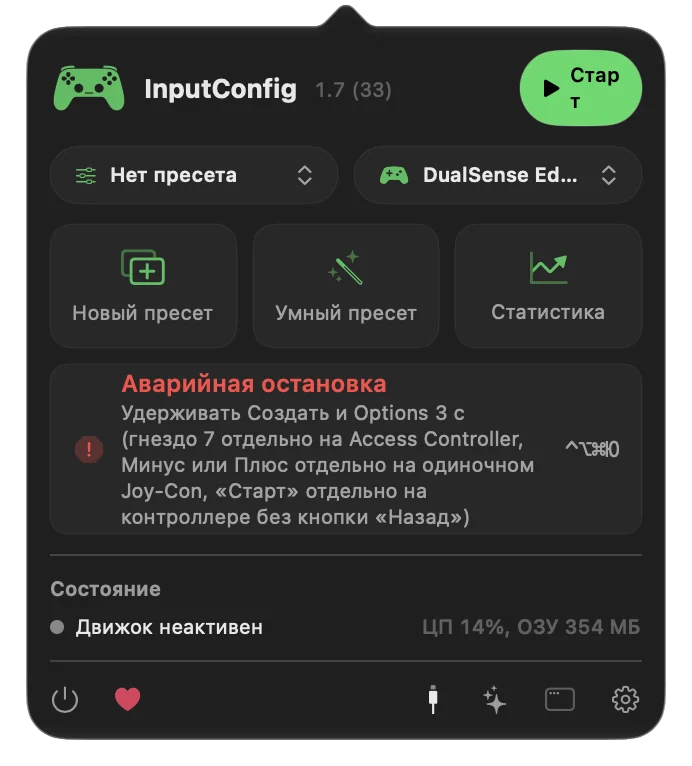
Если вам нужна раскладка только в игре, добавьте её в Automation & Gaming Utilities, в Activate when these apps are in front, и пресет будет работать, только пока игра на переднем плане. Удерживайте Back и Start три секунды, когда игра на весь экран игнорирует клавиатурное сочетание.
Если игра всё равно тормозит при включённом Game Mode
Поднимайтесь по этой лестнице, начиная с самого простого шага:
- Найдите значок Game. Если его нет, Game Mode не работает, что бы вы ни задавали раньше.
- Используйте кабель. Для контроллера, который передаёт ввод по USB, кабель исключает Bluetooth из подозреваемых.
- Сравните без него. Выключите Game Mode для этой игры, поиграйте минуту и включите снова.
- Проверьте частоту опроса. Если вы настраиваете контроллер через InputConfig, поднимите частоту для батареи в Settings, Advanced.
- Прочитайте страницу о задержке. В статье задержка ввода контроллера на Mac разобраны помехи, стриминг и Steam Input.
Коротко
- Нужны три вещи. Apple silicon, Sonoma 14 или новее и игра на весь экран.
- Он запоминает. Выключенный для игры, он остаётся выключенным для этой игры, пока вы не включите его.
- Общего переключателя нет. Game Overlay в Tahoe и меню Game в Sonoma и Sequoia действуют на одну игру за раз.
Перейдите на весь экран и найдите значок Game, прежде чем менять что-то ещё. Подробности о том, что делает Game Mode, на странице Game Mode на Mac.
Вопросы
Почему Game Mode не работает на моём Mac?
Для Game Mode нужны Mac с Apple silicon, macOS Sonoma 14 или новее и игра в полноэкранном режиме macOS. Если все три условия выполнены, возможно, его выключили для этой игры, и Apple говорит, что тогда он остаётся выключенным, пока вы не включите его снова.
Почему я не нахожу Game Mode в Системных настройках?
Переключателя Game Mode в Системных настройках нет. Он следует за игрой: полный экран включает его, а значок Game или меню Game в строке меню переключает его для этой игры.
Работает ли Game Mode на Mac с Intel?
Нет. Apple указывает Mac с Apple silicon как требование, поэтому на Mac с Intel Game Mode нет.
Разряжает ли Game Mode батарею?
На странице Apple об этом не сказано, и это не измерялось. Apple говорит, что он даёт игре приоритет на CPU и GPU и удваивает частоту опроса Bluetooth.
Можно ли выключить Game Mode для всех игр?
На странице Apple нет такого переключателя. Выключите его один раз в каждой игре через Game Overlay в Tahoe или меню Game в Sonoma и Sequoia, и эта игра это запомнит.
Ещё на русском
Подробные руководства на английском
Кто это пишет. Ryleigh Newman разрабатывает InputConfig и каждый день управляет своим Mac с помощью геймпада, потому что руки плохо слушаются. Эта страница переведена с английского. Если на Mac выбран русский язык, основные кнопки и меню приложения показываются по-русски; на этой странице они названы так же, с английским названием в скобках. Остальная часть приложения и сайта на английском языке.
Эта страница на других языках: English, Deutsch, Español, Français, Italiano, 日本語, 한국어, Polski, Português, ไทย, 繁體中文, 简体中文
Бесплатно. macOS 14 или новее. Без учётной записи, ничего не покидает ваш Mac. Исходный код на GitHub.