繁體中文
為什麼 Mac 的遊戲模式無法使用,以及如何解決
 這款 App 完全免費。不需要建立帳號。沒有訂閱,沒有麻煩的下載,也沒有任何鎖住的功能。針對 Apple 晶片最佳化。
遊戲模式只會在搭載 Apple 晶片、macOS Sonoma 14 或以上版本的 Mac 上,遊戲處於全螢幕時才執行,所以視窗中的遊戲、Intel Mac 或較舊的 macOS,通常就是它不見的原因。另一個常見的原因,是它曾經替那款遊戲關閉過:Apple 的使用遊戲模式頁面(我在 2026 年 10 月 27 日讀取)說,之後它會一直對那款遊戲保持關閉,直到你重新開啟。「系統設定」裡沒有遊戲模式的開關。它是跟著遊戲走的。
如果你玩遊戲時,用我做的免費 Mac App InputConfig 把手把對應成按鍵,這一頁最後一部分說明兩者如何搭配。
步驟
- 在蘋果選單的「關於這台 Mac」中,確認 Mac 是 Apple 晶片,而且是 macOS Sonoma 14 或以上版本。
- 讓遊戲進入全螢幕,可用遊戲自己的設定,或視窗左上角的綠色按鈕。
- 在選單列找找看遊戲圖示。如果有,遊戲模式正在執行。
- 在 macOS Tahoe 26 上,按一下遊戲圖示或按 Command-Esc,按一下設定,然後切換那款遊戲的遊戲模式。
- 在 Sonoma 或 Sequoia 上,按一下選單列的「遊戲」選單,選擇 Turn Game Mode On 或 Turn Game Mode Off。
檢查它需要的三件事
Apple 的頁面列出了需求,缺少任何一項,就完全沒有遊戲模式:
- Apple 晶片。M1 或更新的晶片。蘋果選單的「關於這台 Mac」會顯示晶片。Intel Mac 沒有遊戲模式。
- macOS Sonoma 14 或以上版本。同一個視窗會顯示版本。
- 處於 macOS 全螢幕的遊戲。Apple 說遊戲必須支援 macOS 的全螢幕模式,而視窗的綠色按鈕可以進入它。
選單列的遊戲圖示就是測試:如果它不在,遊戲模式就沒有為那款遊戲執行。
讓遊戲進入全螢幕,而不是一個大視窗
遊戲模式在遊戲進入全螢幕時開啟,在你結束遊戲時結束。拉大到填滿顯示器的視窗,仍然是視窗。如果遊戲自己的顯示設定提供不只一種全螢幕,請每一種都試試,並留意遊戲圖示。按下遊戲視窗左上角的綠色按鈕,是進入 macOS 全螢幕最可靠的方法。
對單一遊戲重新開啟
如果原本流暢的遊戲現在不流暢了,這就是解法。Apple 說,你關閉過遊戲模式的遊戲會一直保持關閉,即使結束後再重新打開也一樣。
- macOS Tahoe 26 和以上版本。遊戲在全螢幕時,按一下選單列的遊戲圖示或按 Command-Esc 打開 Game Overlay,按一下它的設定按鈕,再按一下遊戲模式。
- macOS Sonoma 14 和 Sequoia 15。按一下選單列的「遊戲」選單,選擇 Turn Game Mode On。
兩種步驟都只有在遊戲仍處於全螢幕時才有用,而且只適用於那一款遊戲。對一款遊戲關閉,絕不代表對所有遊戲都關閉,對一款開啟,也絕不代表其餘的都開啟。
為什麼開關不見或變灰
Apple 的頁面沒有提到變灰的開關,所以以下是它的規則在實際上的意思:
- 遊戲不是全螢幕。Apple 說你要在遊戲處於全螢幕時切換遊戲模式。在視窗裡沒有東西可以切換。
- 這台 Mac 是 Intel Mac。沒有「遊戲」選單或遊戲圖示可以找。
- macOS 不把這個 App 當作遊戲。Apple 開發者論壇上的一位 Apple 工程師在 2024 年 10 月寫道,macOS 是依開發者替 App 指定的類別來決定。沒有歸類為遊戲的 App,可能永遠得不到它。
- 遊戲在啟動器裡執行。一位 Apple 工程師在 2025 年 6 月寫道,當啟動器透過 Java 在新視窗裡打開遊戲時,遊戲模式似乎不太可能延續到那裡。Apple 沒有列出哪些啟動器可以得到,所以遊戲圖示仍然是測試。
讓遊戲模式保持關閉
它會隨著全螢幕自動開啟,所以要讓它保持關閉,就是每款遊戲各關一次:在 Tahoe 上用 Game Overlay,在 Sonoma 和 Sequoia 上用「遊戲」選單。Apple 說,遊戲之後會記得這個設定。Apple 的頁面沒有列出一次對所有遊戲關閉的開關。在視窗中玩也會讓它保持關閉,因為它只在全螢幕時執行。
了解它對電池的影響
Apple 的頁面沒有說。它說遊戲模式讓遊戲優先使用 CPU 和 GPU、減少背景工作,並把手把和 AirPods 的藍牙取樣率加倍。我沒有量測過這對電池有多大影響,所以我不會只為了電池續航力就關閉它,除非用同一款遊戲兩種方式都試過。
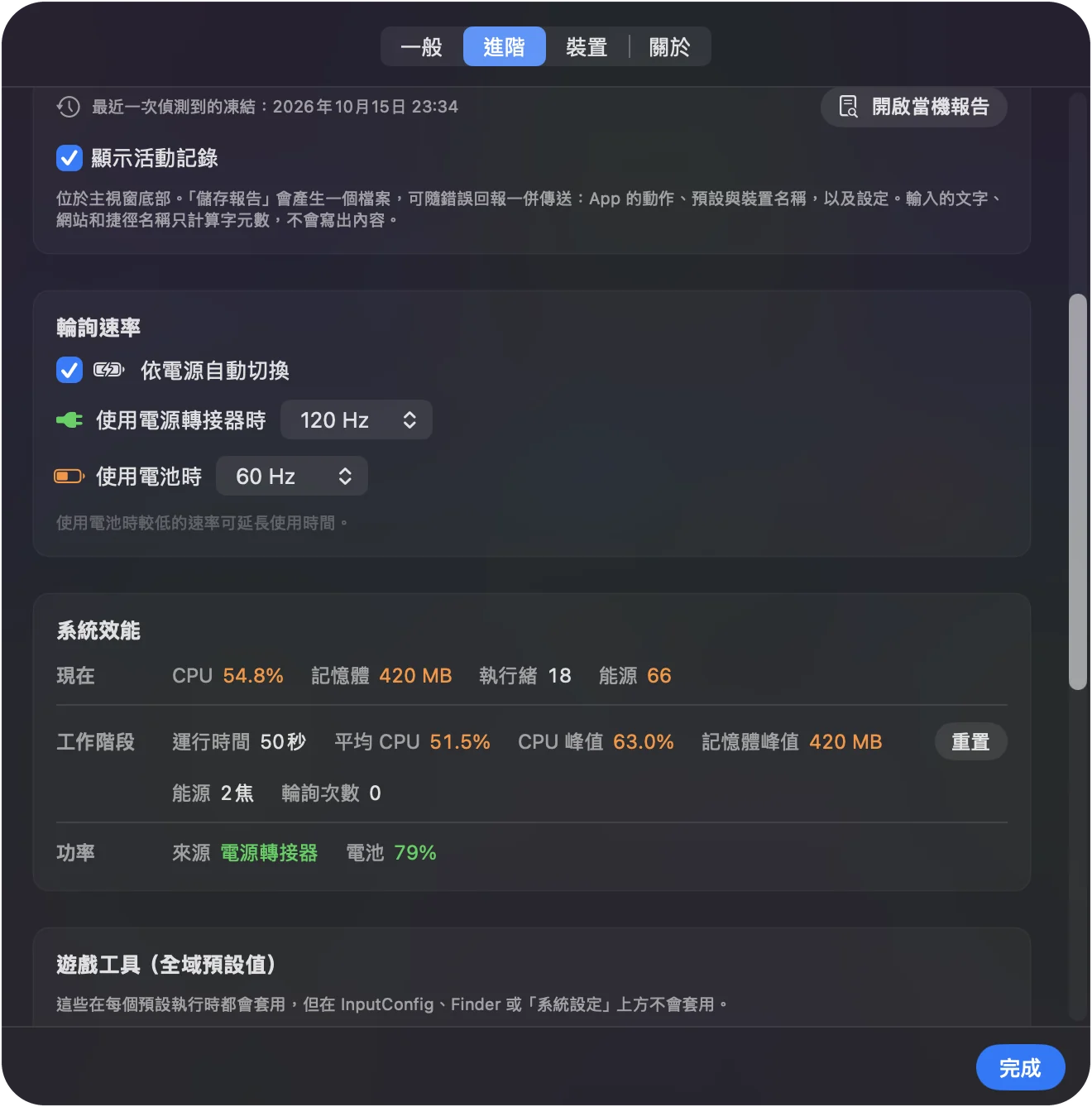
我能說明的唯一電池設定,是 InputConfig 自己的。在 Settings、Advanced、Polling rate 裡,App 可以在接電源時用一種速率讀取手把,用電池時用另一種,而且你一拔掉電源就會立刻切換。預設是 120 Hz。電池時用較低的速率可以撐更久,而 180 或 240 是用來瞄準的。
搭配對應過的手把使用遊戲模式
遊戲模式和 InputConfig 不會互相妨礙,但有三件事值得知道。
- 輪詢。InputConfig 以自己的速率讀取手把,遊戲模式不會改變它。加倍的藍牙取樣是 Apple 那一側的事。
- Home 按鈕。開啟遊戲模式時,macOS 可能把 Home 或 PS 按鈕的按下留給自己,所以我不會把重要的功能放在上面。
- 緊急停止。全螢幕的遊戲可能吞掉系統快速鍵,包括 Control Option Command 句點。同時按住 Back 和 Start 三秒,是在 InputConfig 自己的輪詢裡執行,所以仍然能停止預設集。
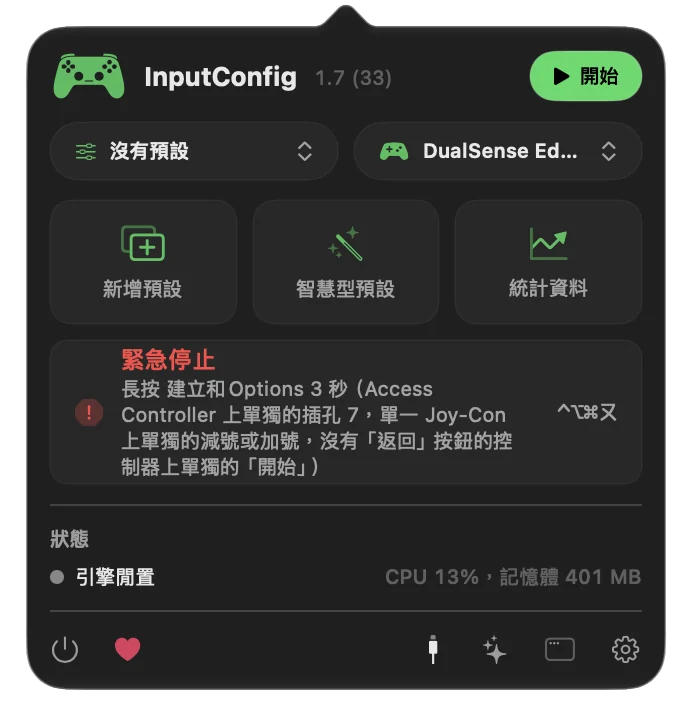
如果你只想在這款遊戲裡使用這個配置,請把它列在 Automation & Gaming Utilities 的 Activate when these apps are in front 下,這樣預設集只會在遊戲位於最前面時執行。當全螢幕遊戲忽略鍵盤快速鍵時,請按住 Back 和 Start 三秒。
如果開了遊戲模式遊戲還是延遲
照這個階梯走,從最小的一步開始:
- 找遊戲圖示。如果沒有,不管你之前怎麼設定,遊戲模式都沒有在執行。
- 使用傳輸線。對透過 USB 傳送輸入的手把,傳輸線能把藍牙排除在外。
- 和關閉時比較。對那款遊戲關閉遊戲模式,玩一分鐘,再重新開啟。
- 檢查輪詢率。如果你用 InputConfig 對應手把,請在 Settings、Advanced 裡調高電池時的速率。
- 讀延遲的頁面。Mac 上的手把輸入延遲談到了干擾、串流和 Steam Input。
簡短版
- 它需要三樣東西。Apple 晶片、Sonoma 14 或以上版本,以及處於全螢幕的遊戲。
- 它會記得。對某款遊戲關閉後,它對那款遊戲會一直保持關閉,直到你開啟。
- 沒有全域開關。Tahoe 上的 Game Overlay 和 Sonoma 與 Sequoia 上的「遊戲」選單,都是一次處理一款遊戲。
在改其他任何東西之前,先進入全螢幕並找找遊戲圖示。遊戲模式作用的背景說明,請看 Mac 上的遊戲模式。
常見問題
為什麼我 Mac 上的遊戲模式無法使用?
遊戲模式需要 Apple 晶片的 Mac、macOS Sonoma 14 或以上版本,以及處於 macOS 全螢幕的遊戲。如果三項都符合,可能是它被那款遊戲關閉了,Apple 說之後它會一直保持關閉,直到你重新開啟。
為什麼我在「系統設定」找不到遊戲模式?
「系統設定」裡沒有遊戲模式的開關。它是跟著遊戲走的:全螢幕會開啟它,而選單列的遊戲圖示或「遊戲」選單可以為那款遊戲切換它。
遊戲模式能在 Intel Mac 上使用嗎?
不能。Apple 把 Apple 晶片的 Mac 列為需求,所以 Intel Mac 沒有遊戲模式。
遊戲模式會耗電嗎?
Apple 的頁面沒有說,我也沒有量測過。Apple 說它讓遊戲優先使用 CPU 和 GPU,並把藍牙取樣率加倍。
我可以對所有遊戲關閉遊戲模式嗎?
Apple 的頁面沒有列出這樣的開關。請在每款遊戲裡各關閉一次,在 Tahoe 上從 Game Overlay,或在 Sonoma 和 Sequoia 上從「遊戲」選單,那款遊戲就會記得。
更多中文頁面
詳細指南(英文)
作者說明。Ryleigh Newman 開發了 InputConfig,因為雙手活動不便,每天都用手把操作自己的 Mac。本頁譯自英文。Mac 的語言設為繁體中文時,App 的主要按鈕和選單會顯示為中文,本頁使用這些名稱,並在括號中附上英文名稱。App 的其他部分和網站的其他頁面都是英文。
本頁的其他語言版本: English, Deutsch, Español, Français, Italiano, 日本語, 한국어, Polski, Português, Русский, ไทย, 简体中文
免費。macOS 14 或以上版本。不需要帳號,資料不會離開你的 Mac。 原始碼在 GitHub 上.