Português
Por que o Game Mode não funciona num Mac e como resolver
 Este app é totalmente gratuito. Você não precisa criar uma conta. Não há assinaturas nem downloads complicados, e nada fica bloqueado. Otimizado para Apple Silicon.
O Game Mode só roda enquanto um jogo está em tela cheia num Mac com Apple silicon e macOS Sonoma 14 ou posterior, então um jogo numa janela, um Mac Intel ou um macOS mais antigo é o motivo de costume para ele não aparecer. O outro motivo comum é que ele foi desligado uma vez para aquele jogo: a página Use Game Mode da Apple, que li em 27 de outubro de 2026, diz que ele então continua desligado para aquele jogo até você ligá-lo de novo. Não existe um interruptor de Game Mode nos Ajustes do Sistema. Ele acompanha o jogo.
Se você joga com um controle mapeado para teclas pelo InputConfig, o app grátis para Mac que eu faço, a última parte desta página trata de como os dois funcionam juntos.
Passos
- Confira que o Mac tem Apple silicon e macOS Sonoma 14 ou posterior em menu Apple, About This Mac.
- Ponha o jogo em tela cheia, pelo ajuste do próprio jogo ou pelo botão verde no canto superior esquerdo da janela dele.
- Procure o ícone de jogo na barra de menus. Se ele estiver lá, o Game Mode está rodando.
- No macOS Tahoe 26, clique no ícone de jogo ou aperte Command-Esc, clique em Settings e ligue ou desligue o Game Mode para aquele jogo.
- No Sonoma ou no Sequoia, clique no menu de jogo na barra de menus e escolha Turn Game Mode On ou Turn Game Mode Off.
Confira as três coisas de que ele precisa
A página da Apple nomeia os requisitos, e faltar qualquer um deles significa nenhum Game Mode:
- Apple silicon. Um M1 ou posterior. Menu Apple, About This Mac mostra o chip. Macs Intel não têm o Game Mode.
- macOS Sonoma 14 ou posterior. A mesma janela mostra a versão.
- Um jogo em tela cheia do macOS. A Apple diz que o jogo precisa suportar o modo de tela cheia do macOS, e o botão verde da janela entra nele.
O ícone de jogo na barra de menus é o teste: se ele não está lá, o Game Mode não está rodando para aquele jogo.
Ponha o jogo em tela cheia, não numa janela grande
O Game Mode liga quando o jogo entra em tela cheia e termina quando você sai do jogo. Uma janela esticada para preencher o monitor ainda é uma janela. Se o ajuste de tela do próprio jogo oferece mais de um tipo de tela cheia, tente cada um e olhe se o ícone de jogo aparece. Apertar o botão verde no canto superior esquerdo da janela do jogo é o jeito mais seguro de entrar na tela cheia do macOS.
Ligue de novo para um jogo só
Esta é a correção quando um jogo que antes ficava fluido agora não fica. A Apple diz que um jogo para o qual você desligou o Game Mode o mantém desligado, mesmo depois de você sair e abrir de novo.
- macOS Tahoe 26 e posterior. Com o jogo em tela cheia, clique no ícone de jogo na barra de menus ou aperte Command-Esc para abrir a Game Overlay, clique no botão Settings dela e depois em Game Mode.
- macOS Sonoma 14 e Sequoia 15. Clique no menu de jogo na barra de menus e escolha Turn Game Mode On.
Os dois passos só funcionam enquanto o jogo ainda está em tela cheia, e valem para aquele jogo apenas. Desligado para um jogo nunca significa desligado para todos, e ligado para um nunca significa ligado para os outros.
Por que o interruptor some ou fica esmaecido
A página da Apple não menciona um interruptor esmaecido, então aqui está o que as regras dela significam na prática:
- O jogo não está em tela cheia. A Apple diz que você liga ou desliga o Game Mode enquanto o jogo está em tela cheia. Numa janela não há nada para alternar.
- O Mac é um Mac Intel. Não há menu de jogo nem ícone de jogo para achar.
- O macOS não trata o app como jogo. Um engenheiro da Apple escreveu nos fóruns de desenvolvedores da Apple em outubro de 2024 que o macOS decide pela categoria que o desenvolvedor dá ao app. Um app que não está catalogado como jogo pode nunca receber o modo.
- O jogo roda dentro de um launcher. Um engenheiro da Apple escreveu em junho de 2025 que, quando um launcher abre o jogo numa janela nova por Java, parece improvável que o Game Mode passe para ele. A Apple não listou quais launchers o recebem, então o ícone de jogo continua sendo o teste.
Mantenha o Game Mode desligado
Ele se liga sozinho com a tela cheia, então o jeito de mantê-lo desligado é desligá-lo uma vez por jogo: a Game Overlay no Tahoe, ou o menu de jogo no Sonoma e no Sequoia. A Apple diz que o jogo então se lembra disso. A página da Apple não lista nenhum interruptor que o desligue para todos os jogos de uma vez. Jogar numa janela também o mantém desligado, porque ele só roda em tela cheia.
Saiba o que ele faz com a bateria
A página da Apple não diz. Ela diz que o Game Mode dá ao jogo a primeira escolha da CPU e da GPU, reduz as tarefas em segundo plano e dobra a taxa de amostragem do Bluetooth para controles e AirPods. Não medi quanto isso custa de bateria, então eu não o desligaria só pela bateria sem testar o mesmo jogo dos dois jeitos.
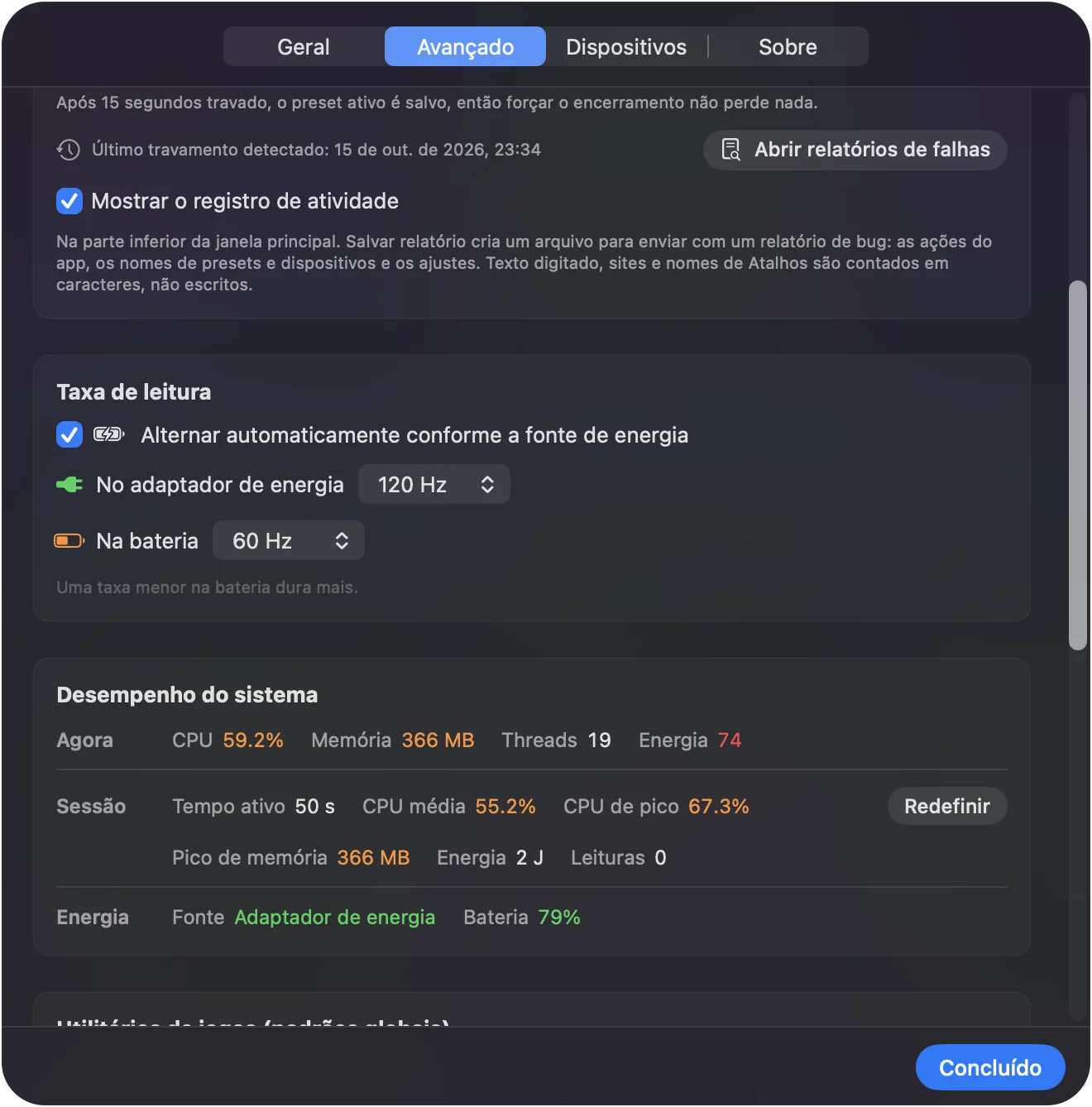
O único ajuste de bateria de que posso falar é o do próprio InputConfig. Em Settings, Advanced, Polling rate, o app pode ler o controle numa taxa com o adaptador de energia e em outra na bateria, e troca no instante em que você desconecta. 120 Hz é o padrão. Uma taxa menor na bateria dura mais, e 180 ou 240 é para mirar.
Use o Game Mode com um controle mapeado
O Game Mode e o InputConfig não atrapalham um ao outro, mas três coisas valem ser sabidas.
- Leitura. O InputConfig lê o controle na taxa própria dele, que o Game Mode não muda. A amostragem dobrada do Bluetooth é o lado da Apple no trajeto.
- O botão Home. Com o Game Mode ligado, o macOS pode guardar para si um aperto do botão Home ou PS, então eu não poria nada importante nele.
- A parada de emergência. Um jogo em tela cheia pode engolir atalhos do sistema, incluindo Control Option Command ponto. Segurar Back e Start juntos por três segundos roda dentro da leitura do próprio InputConfig, então ainda para o preset.
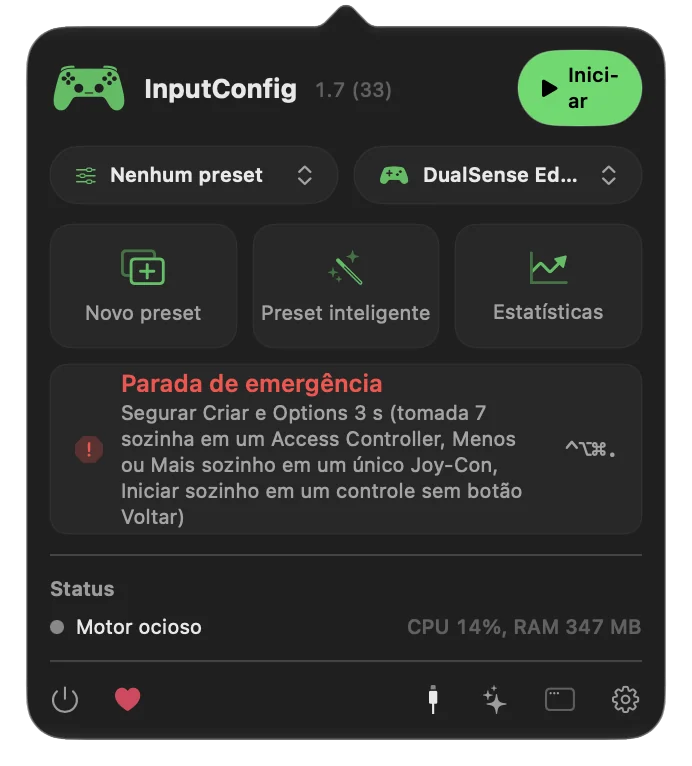
Se o jogo é o único lugar onde você quer o layout, liste-o em Automation & Gaming Utilities, em Activate when these apps are in front, e o preset roda só enquanto o jogo está na frente. Segure Back e Start por três segundos quando um jogo em tela cheia ignora o atalho de teclado.
Se o jogo ainda trava com o Game Mode ligado
Suba esta escada, sempre do passo menor para o maior:
- Procure o ícone de jogo. Se ele não está lá, o Game Mode não está rodando, seja o que for que você definiu antes.
- Use um cabo. Para um controle que envia a entrada por USB, um cabo tira o Bluetooth da dúvida.
- Compare com ele desligado. Desligue o Game Mode para aquele jogo, jogue um minuto e ligue de novo.
- Confira a taxa de leitura. Se você mapeia o controle com o InputConfig, aumente a taxa da bateria em Settings, Advanced.
- Leia a página do atraso. Atraso de entrada do controle num Mac trata de interferência, streaming e Steam Input.
O resumo
- Ele precisa de três coisas. Apple silicon, Sonoma 14 ou posterior e o jogo em tela cheia.
- Ele se lembra. Desligado para um jogo, continua desligado para aquele jogo até você ligar.
- Sem interruptor global. A Game Overlay no Tahoe e o menu de jogo no Sonoma e no Sequoia funcionam um jogo por vez.
Entre em tela cheia e procure o ícone de jogo antes de mudar qualquer outra coisa. O contexto sobre o que o Game Mode faz está em Game Mode num Mac.
Perguntas
Por que o Game Mode não funciona no meu Mac?
O Game Mode precisa de um Mac com Apple silicon, macOS Sonoma 14 ou posterior e o jogo em tela cheia do macOS. Se os três são verdade, ele pode ter sido desligado para aquele jogo, e a Apple diz que ele então continua desligado até você ligá-lo de novo.
Por que não acho o Game Mode nos Ajustes do Sistema?
Não existe um interruptor de Game Mode nos Ajustes do Sistema. Ele acompanha o jogo: a tela cheia o liga, e o ícone ou o menu de jogo na barra de menus o alterna para aquele jogo.
O Game Mode funciona num Mac Intel?
Não. A Apple lista um Mac com Apple silicon como requisito, então um Mac Intel não tem Game Mode.
O Game Mode gasta a bateria?
A página da Apple não diz, e eu não medi. A Apple diz que ele dá prioridade ao jogo na CPU e na GPU e dobra a taxa de amostragem do Bluetooth.
Posso desligar o Game Mode para todos os jogos?
A página da Apple não lista nenhum interruptor para isso. Desligue uma vez em cada jogo, pela Game Overlay no Tahoe ou pelo menu de jogo no Sonoma e no Sequoia, e aquele jogo se lembra.
Mais em português
Guias completos, em inglês
Quem escreve. Ryleigh Newman desenvolve o InputConfig e usa o próprio Mac todos os dias com um controle, porque as mãos não funcionam bem. Esta página foi traduzida do inglês. Os principais botões e menus do app aparecem em português quando o Mac está em português; esta página os chama assim, com o nome em inglês entre parênteses. O restante do app e do site está em inglês.
Esta página em outros idiomas: English, Deutsch, Español, Français, Italiano, 日本語, 한국어, Polski, Русский, ไทย, 繁體中文, 简体中文
Grátis. macOS 14 ou posterior. Sem conta, nada sai do seu Mac. Código aberto no GitHub.