Português
O Logitech G920 funciona num Mac?
 Este app é totalmente gratuito. Você não precisa criar uma conta. Não há assinaturas nem downloads complicados, e nada fica bloqueado. Otimizado para Apple Silicon.
Funciona, pelo suporte a volantes de corrida da Apple. A Apple nomeou o G920 quando acrescentou o suporte a volantes de corrida no macOS 13 Ventura, então um jogo de Mac escrito para esse suporte pode ser dirigido com ele, volante, pedais e câmbio incluídos. O G920 é um volante Xbox sem chave de modo, e nunca aparece como um dispositivo USB comum, então apps que leem dispositivos USB diretamente não o veem.
Para os jogos que o ignoram, o InputConfig, o app grátis para Mac que eu faço, lê o G920 pelo mesmo suporte da Apple e transforma o volante, os pedais e os botões nas teclas e no movimento do mouse que um jogo de corrida de teclado espera. A própria Logitech lista Xbox e Windows para este volante, não um Mac, e nada nesta página precisa do software da Logitech.
Passos
- Ligue os pedais, e o câmbio se você tem um, na base do volante.
- Conecte o adaptador de energia e depois o cabo USB, direto no Mac ou num adaptador USB-C simples.
- Abra a tela de controles do jogo e veja se ele esterça com o volante.
- Se não, abra um preset do InputConfig e ligue o One-Stick Driving com Steer axis 0 e Throttle axis 5.
- Baixe a zona morta para alguns por cento e depois ponha o freio e os botões em linhas próprias com Scan.
Saiba o que o Mac vê
A Logitech vende este aro e esta base em duas versões. O G29 é para PlayStation e PC, e o G920 é para Xbox e PC. A página do G920 e do G29 da Logitech, que li em 27 de outubro de 2026, lista a versão Xbox para Xbox Series X|S, Xbox One e PC, com 900 graus de rotação, force feedback de dois motores, uma porta USB alimentada e do Windows 11 ao Windows 7. Ela não lista o macOS.
| Volante | Botões do centro | Como o Mac o lê |
|---|---|---|
| G920 | A, B, X, Y, View, Menu, o botão Xbox | Só pelo suporte a volantes de corrida da Apple, já que o modo Xbox não é um dispositivo USB padrão |
| G923 para Xbox e PC | Os mesmos, mais mais e menos, um dial e Enter | Do mesmo jeito que o G920 |
| G29 e G923 para PlayStation e PC | Cross, Circle, Square, Triangle, Share, Options, PS | Como um dispositivo USB comum, lido por inteiro, e o G29 também pelo suporte da Apple |
- Não em Controles de Videogame. Um volante nunca aparece em Ajustes do Sistema, Controles de Videogame, que lista gamepads. System Information, USB é onde ver que o Mac o tem.
- Um app de cada vez. A documentação para desenvolvedores da Apple diz que só um app recebe a entrada de um volante por vez, o que importa quando o InputConfig entra no quadro, abaixo.
Os botões Xbox do centro dizem que este volante passa pelo suporte da Apple ou não passa de jeito nenhum.
Conecte-o
- Você: Ligue a unidade de pedais, e o Driving Force Shifter se você tem um, na parte de trás da base do volante. Conecte o adaptador de energia e depois o cabo USB, com um adaptador simples de USB-C para USB-A num MacBook em vez de um hub.
- macOS: Acha o volante sem driver para instalar.
- Confira: Segure Option, abra o menu Apple, escolha System Information e olhe em USB. O volante está listado se o cabo e a energia estão bem.
Conecte o adaptador de energia toda vez. A página da Logitech pede uma porta USB alimentada e lista o adaptador na caixa. Não há chave para ajustar: ao contrário do G29, o G920 tem só o modo Xbox.
Tente primeiro o suporte a volantes do próprio jogo
Um jogo de Mac escrito para o suporte a volantes de corrida da Apple pode ler o G920 diretamente, com cada pedal no próprio eixo. Esse é o melhor resultado que você consegue num Mac, então confira antes de mapear qualquer coisa.
- Você: Feche o InputConfig, ou desative qualquer preset que lê o volante, depois abra a tela de controles do jogo e gire o volante.
- O jogo: Lista o volante e mostra o esterço se mexendo, se o suporta.
- Confira: Se o carro esterça, acabou. Se o jogo não lista nada, mapeie o volante para teclas abaixo.
A maioria dos simuladores para os quais as pessoas compram um volante, iRacing e Assetto Corsa entre eles, não tem versão para Mac e chega a um Mac só por streaming ou por uma camada do Windows, e aí o volante depende dessa configuração. Volantes de corrida num Mac tem mais sobre quais jogos leem volantes.
Saiba o que o InputConfig lê num G920
O InputConfig lê o G920 e o G923 para Xbox pelo suporte a volantes de corrida da Apple e os numera como um G29, então presets de volante feitos num G29 funcionam neles sem mudança:
- Esterço. Eixo 0, ao longo dos 900 graus do volante.
- Pedais. Embreagem no eixo 1, freio no eixo 4 e acelerador no eixo 5, cada um 0 com o pé fora e 1 no fundo.
- Botões. Pelos nomes do centro: A, B, X, Y, View, Menu, o botão Xbox, LSB e RSB, o direcional e as aletas esquerda e direita.
- O câmbio. Marcha 1 a Marcha 6 e Ré, cada uma um botão próprio.
Duas coisas a saber antes de contar com isso. O InputConfig segura o volante só enquanto um preset, o editor ou o Live Visualizer o lê, e solta depois, para um jogo poder tê-lo de volta. E o desenho do volante no Live Visualizer está escondido como experimental. O guia de ajuda do app nomeia o G29 e o G923 e não o G920, então estes detalhes do G920 vêm das notas de versão do app e não de um teste a que eu possa apontar. Aperte cada controle com Scan antes de montar um layout do qual você depende.
Dirija um jogo de teclado com ele
Para um jogo que esterça pelo teclado ou pelo mouse, o One-Stick Driving dá um acelerador de verdade a partir do pedal: ele pulsa a tecla de acelerar, segurando-a por mais tempo em cada pulso quanto mais você pisa.
Passo 1: Aponte o One-Stick Driving para o volante
- Você: Abra um preset e, em Accessibility Tools Suite, ligue o One-Stick Driving. Defina Which stick drives como Custom e o slot do controle como o do volante. Defina Steer axis como 0 e Throttle axis como 5, e ligue Throttle axis is a trigger (rests at one end).
- InputConfig: Mostra uma barra ao vivo para o esterço e outra para o acelerador.
- Confira: Gire o volante e pise no acelerador, e as duas barras acompanham.

Passo 2: Baixe a zona morta e escolha o esterço
- Você: Baixe Deadzone para alguns por cento. Escolha Mouse (analog) para jogos que esterçam pelo mouse, ou Keys (A / D).
- InputConfig: Move o mouse em proporção ao volante, ou pulsa A e D para que uma curva pequena dê um esterço suave.
- Confira: O carro esterça nos primeiros graus. Os 12 por cento padrão são medidos sobre a meia volta inteira, cerca de 54 graus para cada lado num volante de 900 graus.
Passo 3: Acrescente o freio e os botões
- Você: Adicione uma linha, aperte Scan, empurre o pedal de freio e envie a tecla de freio do jogo, em geral S. Faça o mesmo para as aletas, as marchas e qualquer botão do centro: subir e descer marcha, freio de mão, olhar para trás, reiniciar.
- InputConfig: Preenche cada linha com o controle que você apertou.
- Confira: Cada pedal e botão digita a tecla dele num campo de texto antes de você abrir o jogo.
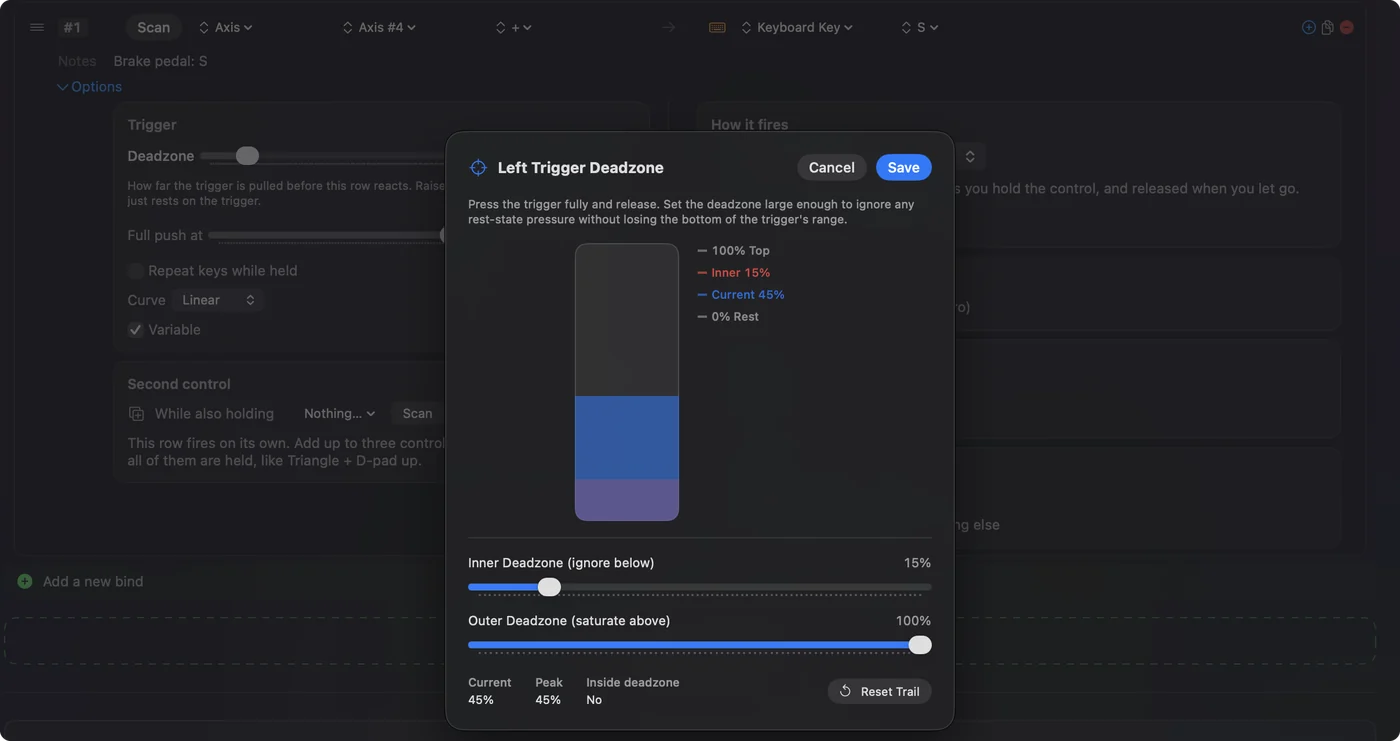
Acrescente o jogo aos apps do preset em Automation & Gaming Utilities e ligue a troca automática em Settings, Advanced, e o layout começa sempre que o jogo está na frente. Pedais de volante como teclas tem mais tarefas para o pedal de embreagem e as aletas.
Se o volante não faz nada
Suba esta escada, sempre do passo menor para o maior:
- Confira a energia. O adaptador entra antes do cabo USB, já que a página da Logitech pede uma conexão alimentada.
- Confira a porta. Direto no Mac ou num adaptador simples, não num hub.
- Confira o System Information. Se o volante não está em USB, o cabo ou a energia é o problema, não um jogo ou um app.
- Solte-o em outros apps. Só um app recebe o volante por vez. Feche um jogo que o tenha, ou desative o preset do InputConfig, o que você não estiver usando.
- Baixe a zona morta. Se ele responde mas esterça atrasado, a zona morta padrão é larga num volante de 900 graus.
- Siga a lista completa. Volante de corrida não funciona num Mac percorre todas as outras causas.
O que ele não faz
- Force feedback. O InputConfig não o aciona. Com o volante mapeado para teclas, os motores ficam quietos e o aro gira livre, fora a mola própria dele. Só um jogo que aciona o volante por conta própria pode usá-los.
- Mudar o modo do volante. O G920 tem só o modo Xbox, então não há ajuste que o transforme num volante USB comum.
- Fazer um jogo ver um volante. O InputConfig envia teclas e movimento do mouse, não um volante virtual.
O app da própria Logitech, o G HUB, é para rotação, intensidade do force feedback e firmware. O artigo de suporte da Logitech Does G HUB work with Mac and Windows, que li em 27 de outubro de 2026, diz que ele é compatível com versões recentes do Windows e do macOS, e não nomeia o G920 nem o Apple silicon. Não consegui confirmar que o G HUB para Mac suporta este volante, e nada aqui precisa dele.
O resumo
- Conecte. Pedais na base, adaptador de energia e depois USB direto no Mac.
- Tente o jogo. Um jogo de Mac escrito para o suporte a volantes de corrida da Apple lê o G920 sozinho.
- Mapeie o resto. One-Stick Driving com Steer axis 0 e Throttle axis 5, uma zona morta baixa e Scan para o freio e os botões.
- Comprando para um Mac. O G29 é lido de dois jeitos, como dispositivo USB comum e pelo suporte da Apple, e o InputConfig o desenha no Live Visualizer, então eu o escolheria no lugar do G920.
Confira primeiro a tela de controles do próprio jogo e mapeie o volante para teclas só onde o jogo o ignora.
Perguntas
O Logitech G920 funciona num Mac?
Pelo suporte a volantes de corrida da Apple, acrescentado no macOS 13, que nomeia o G920. Jogos de Mac escritos para esse suporte o leem, e o InputConfig o lê pelo mesmo suporte para transformá-lo em teclas. A Logitech não lista o macOS para ele.
Existe um driver do G920 para macOS?
Nenhum driver é necessário. O macOS o lê pelo suporte próprio a volantes de corrida, e a página da Logitech para o volante lista Windows e Xbox, não macOS.
O force feedback do G920 funciona num Mac?
Só num jogo que aciona o volante por conta própria. O InputConfig envia teclas e movimento do mouse e não aciona force feedback.
G920 ou G29 para um Mac?
Eu escolheria o G29. O Mac o lê como um dispositivo USB comum e pelo suporte a volantes de corrida da Apple, e o InputConfig o lê por inteiro com um desenho no Live Visualizer. O G920 chega a um Mac só pelo suporte da Apple.
O G HUB roda no Apple silicon?
O artigo de suporte da Logitech diz que o G HUB é compatível com versões recentes do macOS e não menciona o Apple silicon nem o G920. Nada no InputConfig precisa do G HUB.
Mais em português
Guias completos, em inglês
Quem escreve. Ryleigh Newman desenvolve o InputConfig e usa o próprio Mac todos os dias com um controle, porque as mãos não funcionam bem. Esta página foi traduzida do inglês. Os principais botões e menus do app aparecem em português quando o Mac está em português; esta página os chama assim, com o nome em inglês entre parênteses. O restante do app e do site está em inglês.
Esta página em outros idiomas: English, Deutsch, Español, Français, Italiano, 日本語, 한국어, Polski, Русский, ไทย, 繁體中文, 简体中文
Grátis. macOS 14 ou posterior. Sem conta, nada sai do seu Mac. Código aberto no GitHub.