Deutsch
Funktioniert das Logitech G920 am Mac?
 Diese App ist komplett kostenlos. Du musst kein Konto anlegen. Es gibt keine Abos, keine umständlichen Downloads, und nichts ist gesperrt. Optimiert für Apple Silicon.
Ja, über Apples Unterstützung für Rennlenkräder. Apple hat das G920 genannt, als es in macOS 13 Ventura die Unterstützung für Rennlenkräder hinzufügte, ein Mac-Spiel, das für diese Unterstützung geschrieben ist, kann damit also fahren, mit Lenkrad, Pedalen und Schalthebel. Das G920 ist ein Xbox-Lenkrad ohne Modusschalter, und es erscheint nie als gewöhnliches USB-Gerät, Apps, die USB-Geräte direkt lesen, sehen es also nicht.
Für Spiele, die es ignorieren, liest InputConfig, die kostenlose Mac-App, die ich entwickle, das G920 über dieselbe Apple-Unterstützung und macht aus Lenkrad, Pedalen und Tasten die Tasten und Mausbewegungen, die ein Tastatur-Rennspiel erwartet. Logitech selbst nennt für dieses Lenkrad Xbox und Windows, keinen Mac, und nichts auf dieser Seite braucht die Software von Logitech.
Schritte
- Stecke die Pedale und, falls vorhanden, den Schalthebel in die Lenkradbasis.
- Schließe das Netzteil an, dann das USB-Kabel, direkt am Mac oder an einem einfachen USB-C-Adapter.
- Öffne den Steuerungsbildschirm des Spiels und sieh nach, ob es mit dem Lenkrad lenkt.
- Wenn nicht, öffne ein Preset von InputConfig und schalte One-Stick Driving mit Steer axis 0 und Throttle axis 5 ein.
- Senke die Deadzone auf wenige Prozent und lege dann die Bremse und die Tasten mit Scan auf eigene Zeilen.
Wissen, was der Mac sieht
Logitech verkauft diesen Kranz und diese Basis in zwei Versionen. Das G29 ist für PlayStation und PC, und das G920 für Xbox und PC. Logitechs Seite zu G920 und G29, die ich am 27. Oktober 2026 gelesen habe, nennt die Xbox-Version für Xbox Series X|S, Xbox One und PC, mit 900 Grad Drehung, Force Feedback mit zwei Motoren, einem USB-Anschluss mit Strom und Windows 11 zurück bis Windows 7. macOS nennt sie nicht.
| Lenkrad | Tasten an der Nabe | Wie der Mac es liest |
|---|---|---|
| G920 | A, B, X, Y, View, Menu, die Xbox-Taste | Nur über Apples Unterstützung für Rennlenkräder, denn der Xbox-Modus ist kein normales USB-Gerät |
| G923 für Xbox und PC | Dieselben, dazu Plus und Minus, ein Drehrad und Enter | Genauso wie das G920 |
| G29 und G923 für PlayStation und PC | Kreuz, Kreis, Quadrat, Dreieck, Share, Options, PS | Als normales USB-Gerät, vollständig gelesen, und das G29 auch über Apples Unterstützung |
- Nicht unter Spielecontroller. Ein Lenkrad erscheint nie in den Systemeinstellungen unter Spielecontroller, wo Gamepads stehen. Unter Systeminformationen, USB siehst du, dass der Mac es hat.
- Jeweils eine App. Apples Entwicklerdokumentation sagt, dass nur eine App gleichzeitig die Eingabe eines Lenkrads erhält, was zählt, sobald InputConfig im Spiel ist, siehe unten.
Die Xbox-Tasten an der Nabe sagen dir, dass dieses Lenkrad über Apples Unterstützung läuft oder gar nicht.
Anschließen
- Du: Stecke die Pedaleinheit und, falls vorhanden, den Driving Force Shifter hinten in die Lenkradbasis. Schließe das Netzteil an, dann das USB-Kabel, an einem MacBook mit einem einfachen Adapter von USB-C auf USB-A statt mit einem Hub.
- macOS: Findet das Lenkrad ohne Treiber.
- Prüfen: Halte Option, öffne das Apple-Menü, wähle Systeminformationen und sieh unter USB nach. Das Lenkrad ist aufgeführt, wenn Kabel und Strom in Ordnung sind.
Schließe das Netzteil jedes Mal an. Logitechs Seite verlangt einen USB-Anschluss mit Strom und nennt das Netzteil im Lieferumfang. Es gibt keinen Schalter zum Einstellen: Anders als das G29 hat das G920 nur seinen Xbox-Modus.
Zuerst die eigene Lenkradunterstützung des Spiels probieren
Ein Mac-Spiel, das für Apples Unterstützung für Rennlenkräder geschrieben ist, kann das G920 direkt lesen, mit jedem Pedal auf einer eigenen Achse. Das ist das beste Ergebnis, das du an einem Mac bekommen kannst, prüfe es also, bevor du etwas belegst.
- Du: Beende InputConfig oder deaktiviere jedes Preset, das das Lenkrad liest, öffne dann den Steuerungsbildschirm des Spiels und drehe am Lenkrad.
- Das Spiel: Listet das Lenkrad und zeigt die Lenkbewegung, wenn es das unterstützt.
- Prüfen: Lenkt das Auto, bist du fertig. Listet das Spiel nichts, lege das Lenkrad unten auf Tasten.
Die meisten Simulationen, für die man ein Lenkrad kauft, darunter iRacing und Assetto Corsa, haben keine Mac-Version und erreichen einen Mac nur per Streaming oder einen Windows-Wrapper, wo das Lenkrad von diesem Aufbau abhängt. Rennlenkräder am Mac sagt mehr dazu, welche Spiele Lenkräder lesen.
Wissen, was InputConfig am G920 liest
InputConfig liest das G920 und das G923 für Xbox über Apples Unterstützung für Rennlenkräder und nummeriert sie wie ein G29, Lenkrad-Presets, die an einem G29 gemacht wurden, funktionieren darauf also unverändert:
- Lenkung. Achse 0, über die 900 Grad des Lenkrads.
- Pedale. Kupplung auf Achse 1, Bremse auf Achse 4 und Gas auf Achse 5, jeweils 0 bei abgehobenem Fuß und 1 am Boden.
- Tasten. Nach den Namen auf der Nabe: A, B, X, Y, View, Menu, die Xbox-Taste, LSB und RSB, das Steuerkreuz und die linke und rechte Schaltwippe.
- Der Schalthebel. Gang 1 bis Gang 6 und Rückwärtsgang, jeweils eine eigene Taste.
Zwei Dinge, bevor du dich darauf verlässt. InputConfig hält das Lenkrad nur, solange ein Preset, der Editor oder der Live Visualizer es liest, und lässt danach los, sodass ein Spiel es zurückbekommen kann. Und die Zeichnung des Lenkrads im Live Visualizer ist als experimentell ausgeblendet. Die Hilfe der App nennt das G29 und das G923 und nicht das G920, diese Angaben zum G920 stammen also aus den Versionshinweisen der App und nicht aus einem Test, auf den ich zeigen kann. Drücke jedes Bedienelement mit Scan, bevor du ein Layout baust, auf das du dich verlässt.
Ein Tastaturspiel damit fahren
Für ein Spiel, das mit der Tastatur oder der Maus lenkt, gibt dir One-Stick Driving ein echtes Gas vom Gaspedal: Es pulst die Beschleunigungstaste und hält sie in jedem Puls länger, je weiter du drückst.
Schritt 1: One-Stick Driving auf das Lenkrad richten
- Du: Öffne ein Preset und schalte unter Accessibility Tools Suite One-Stick Driving ein. Stelle Which stick drives auf Custom und den Controller-Slot auf den des Lenkrads. Stelle Steer axis auf 0 und Throttle axis auf 5 und schalte Throttle axis is a trigger (rests at one end) ein.
- InputConfig: Zeigt einen Live-Balken für die Lenkung und einen für das Gas.
- Prüfen: Drehe das Lenkrad und tritt das Gaspedal, und beide Balken folgen.

Schritt 2: Die Deadzone senken und die Lenkung wählen
- Du: Senke Deadzone auf wenige Prozent. Wähle Mouse (analog) für Spiele, die mit der Maus lenken, oder Keys (A / D).
- InputConfig: Bewegt die Maus im Verhältnis zum Lenkrad oder pulst A und D, sodass eine kleine Drehung eine sanfte Lenkung gibt.
- Prüfen: Das Auto lenkt in den ersten Graden. Die voreingestellten 12 Prozent beziehen sich auf die ganze halbe Drehung, etwa 54 Grad in jede Richtung bei einem Lenkrad mit 900 Grad.
Schritt 3: Die Bremse und die Tasten hinzufügen
- Du: Füge eine Zeile hinzu, drücke Scan, tritt das Bremspedal und sende die Bremstaste des Spiels, meist S. Tu dasselbe für die Schaltwippen, die Gänge und jede Taste an der Nabe: hoch- und runterschalten, Handbremse, zurückschauen, zurücksetzen.
- InputConfig: Füllt jede Zeile mit dem Bedienelement, das du gedrückt hast.
- Prüfen: Jedes Pedal und jede Taste tippt ihre Taste in ein Textfeld, bevor du das Spiel öffnest.
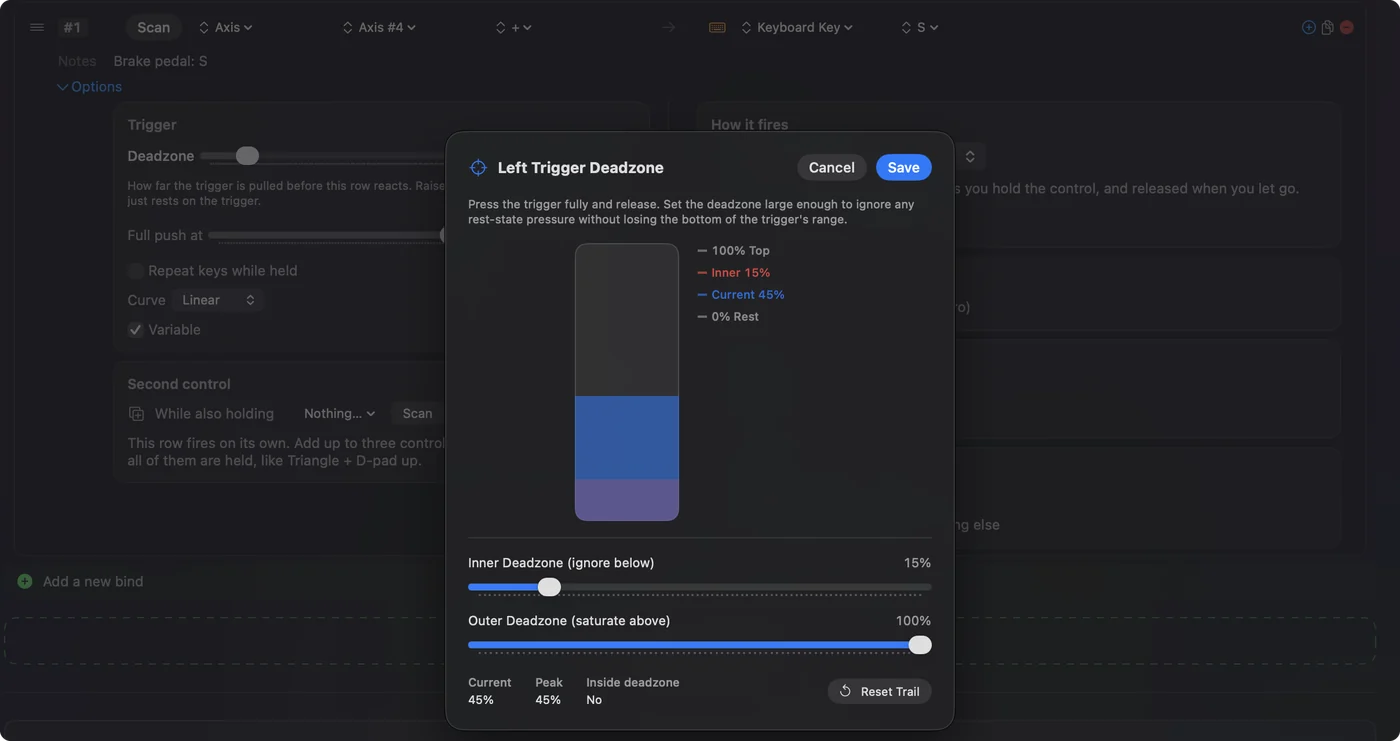
Trage das Spiel unter Automation & Gaming Utilities in die Apps des Presets ein und schalte das automatische Umschalten unter Settings, Advanced ein, dann startet das Layout, sobald das Spiel vorn liegt. Rennlenkrad-Pedale als Tasten hat weitere Aufgaben für das Kupplungspedal und die Schaltwippen.
Wenn das Lenkrad nichts tut
Steige diese Leiter hoch, mit dem kleinsten Schritt zuerst:
- Prüfe den Strom. Das Netzteil kommt vor das USB-Kabel, denn Logitechs Seite verlangt einen Anschluss mit Strom.
- Prüfe den Anschluss. Direkt am Mac oder an einem einfachen Adapter, nicht an einem Hub.
- Prüfe die Systeminformationen. Steht das Lenkrad nicht unter USB, ist das Kabel oder der Strom das Problem, nicht ein Spiel oder eine App.
- Gib es in anderen Apps frei. Nur eine App bekommt das Lenkrad gleichzeitig. Beende ein Spiel, das es hat, oder deaktiviere das Preset von InputConfig, je nachdem, welches du nicht nutzt.
- Senke die Deadzone. Reagiert es, lenkt aber spät, ist die Standard-Deadzone bei einem Lenkrad mit 900 Grad breit.
- Folge der vollständigen Checkliste. Rennlenkrad funktioniert am Mac nicht geht jede andere Ursache durch.
Was es nicht kann
- Force Feedback. InputConfig steuert es nicht an. Mit dem Lenkrad auf Tasten gelegt bleiben die Motoren still, und der Kranz dreht sich frei bis auf seine eigene Feder. Nur ein Spiel, das das Lenkrad selbst ansteuert, kann sie nutzen.
- Den Modus des Lenkrads ändern. Das G920 hat nur seinen Xbox-Modus, es gibt also keine Einstellung, die es in ein normales USB-Lenkrad verwandelt.
- Ein Spiel ein Lenkrad sehen lassen. InputConfig sendet Tasten und Mausbewegung, kein virtuelles Lenkrad.
Logitechs eigene App, G HUB, ist für Drehwinkel, Stärke des Force Feedback und Firmware. Logitechs Support-Artikel Does G HUB work with Mac and Windows, den ich am 27. Oktober 2026 gelesen habe, sagt, dass sie mit aktuellen Versionen von Windows und macOS kompatibel ist, und nennt weder das G920 noch Apple Silicon. Ich konnte nicht bestätigen, dass G HUB für den Mac dieses Lenkrad unterstützt, und nichts hier braucht sie.
Die Kurzfassung
- Anschließen. Pedale in die Basis, Netzteil, dann USB direkt in den Mac.
- Das Spiel probieren. Ein Mac-Spiel, das für Apples Unterstützung für Rennlenkräder geschrieben ist, liest das G920 selbst.
- Den Rest belegen. One-Stick Driving mit Steer axis 0 und Throttle axis 5, eine niedrige Deadzone und Scan für die Bremse und die Tasten.
- Kauf für einen Mac. Das G29 wird auf zwei Wegen gelesen, als normales USB-Gerät und über Apples Unterstützung, und InputConfig zeichnet es im Live Visualizer, ich würde es also dem G920 vorziehen.
Prüfe zuerst den Steuerungsbildschirm des Spiels und lege das Lenkrad nur dort auf Tasten, wo das Spiel es ignoriert.
Fragen
Funktioniert das Logitech G920 an einem Mac?
Über Apples Unterstützung für Rennlenkräder, in macOS 13 hinzugefügt, die das G920 nennt. Mac-Spiele, die für diese Unterstützung geschrieben sind, lesen es, und InputConfig liest es über dieselbe Unterstützung, um es in Tasten zu verwandeln. Logitech nennt macOS dafür nicht.
Gibt es einen G920-Treiber für macOS?
Es braucht keinen Treiber. macOS liest es über seine eigene Unterstützung für Rennlenkräder, und Logitechs Seite zum Lenkrad nennt Windows und Xbox, nicht macOS.
Funktioniert das Force Feedback des G920 an einem Mac?
Nur in einem Spiel, das das Lenkrad selbst ansteuert. InputConfig sendet Tasten und Mausbewegung und steuert kein Force Feedback an.
G920 oder G29 für einen Mac?
Ich würde das G29 nehmen. Der Mac liest es als normales USB-Gerät und über Apples Unterstützung für Rennlenkräder, und InputConfig liest es vollständig, mit einer Zeichnung im Live Visualizer. Das G920 erreicht einen Mac nur über Apples Unterstützung.
Läuft G HUB auf Apple Silicon?
Logitechs Support-Artikel sagt, dass G HUB mit aktuellen Versionen von macOS kompatibel ist, und erwähnt weder Apple Silicon noch das G920. Nichts in InputConfig braucht G HUB.
Mehr auf Deutsch
Ausführliche Anleitungen, auf Englisch
Wer hier schreibt. Ryleigh Newman entwickelt InputConfig und steuert den eigenen Mac jeden Tag mit einem Controller, weil die Hände nicht gut mitmachen. Diese Seite ist aus dem Englischen übersetzt. Die wichtigsten Tasten und Menüs der App erscheinen auf Deutsch, wenn der Mac auf Deutsch eingestellt ist; diese Seite nennt sie so, mit dem englischen Namen in Klammern. Der Rest der App und der Website ist auf Englisch.
Diese Seite in anderen Sprachen: English, Español, Français, Italiano, 日本語, 한국어, Polski, Português, Русский, ไทย, 繁體中文, 简体中文
Kostenlos. macOS 14 oder neuer. Kein Konto, nichts verlässt deinen Mac. Open Source auf GitHub.