Deutsch
So nutzt du einen Mac bei Tetraplegie oder eingeschränkter Handfunktion
 Diese App ist komplett kostenlos. Du musst kein Konto anlegen. Es gibt keine Abos, keine umständlichen Downloads, und nichts ist gesperrt. Optimiert für Apple Silicon.
Ja, ein Mac lässt sich mit wenig oder keiner Handfunktion bedienen, und die meisten Bausteine sind in macOS eingebaut: Voice Control für Sprache, der Kopfzeiger zum Zeigen mit dem Kopf, Switch Control, Dwell und eine Bildschirmtastatur. Das Setup, das funktioniert, baut auf der Bewegung auf, die du den ganzen Tag zuverlässig wiederholen kannst, ob das deine Stimme ist, dein Kopf, ein Atemstoß, dein Kinn oder ein Daumen.
Ich habe InputConfig gebaut, eine kostenlose Mac-App, weil meine eigenen Hände nicht gut funktionieren. Ihr Anteil ist schmal: Sie macht aus jedem Druck oder Stoß, den du auf einem Schalter, einem Sip-and-Puff-Gerät, einem Joystick oder einem Controller machen kannst, Klicks, Tasten, Befehle und Diktat. Diese Seite ist praktisch und nicht medizinisch. Ein Ergotherapeut oder eine Fachkraft für Assistive Technologie kann helfen, ein Setup an die Person anzupassen.
Schritte
- Liste die Bewegungen auf, die du zuverlässig und lange machen kannst: Stimme, Kopf, Kinn, Atem, ein Daumen oder ein Finger.
- Schalte die passenden Funktionen von macOS ein: Voice Control, den Kopfzeiger, Dwell und das Accessibility Keyboard.
- Installiere InputConfig und lass eine helfende Person oder Voice Control den einen Klick für die Berechtigung der Bedienungshilfen machen.
- Verbinde den Schalter, den Joystick oder den Controller und gib jedem Bedienelement einen Druck, ein Halten und einen Doppeldruck.
- Schalte das Accessibility Keyboard im Sperrbildschirm ein und plane das Anmeldefenster nach einem Neustart ein.
Von der Bewegung ausgehen, die du den ganzen Tag wiederholen kannst
Zeigen, Klicken und Tippen können jeweils aus einer anderen Bewegung kommen. Die meisten mischen sie, weil eine Stimme am Nachmittag müde wird und ein Kopfzeiger irgendeinen Weg zum Klicken braucht:
| Bewegung, die du hast | Zum Zeigen | Zum Klicken | Zum Tippen |
|---|---|---|---|
| Klare Sprache | Voice Control, Zahlen oder Raster einblenden | Voice Control | Diktat |
| Kopfbewegung | Der Kopfzeiger | Ein Gesichtsausdruck, Dwell oder ein Schalter über InputConfig | Das Accessibility Keyboard mit Dwell oder Diktat |
| Mund oder Kinn an einem Joystick | Der Joystick, im Mausmodus oder über InputConfig | Ein Sip-and-Puff oder ein Schalter | Diktat und Type Text |
| Ein Joystick am Elektrorollstuhl | Der Rollstuhl im Bluetooth-Mausmodus | Dwell oder ein Schalter über InputConfig | Das Accessibility Keyboard oder Diktat |
| Ein Daumen oder Finger mit kurzer Reichweite | Ein Controller-Stick oder der PlayStation Access Controller | Tasten mit Druck, Halten und Doppeldruck | Diktat und Type Text |
Wähle die Bewegung, die am Ende des Tages noch zuverlässig ist, nicht die, die morgens am besten funktioniert.
Einschalten, was macOS schon hat
Das kostet nichts, und einiges davon funktioniert im Anmeldefenster, was keine App kann:
- Voice Control. Systemeinstellungen, Bedienungshilfen, Voice Control. Sage, was angeklickt werden soll, sage show numbers, um alles über seine Nummer anzuklicken, und diktiere Text in derselben Sitzung.
- Der Kopfzeiger. Systemeinstellungen, Bedienungshilfen, Pointer Control. Apples Seite zum Kopfzeiger, die ich am 27. Oktober 2026 gelesen habe, sagt, dass die eingebaute oder eine angeschlossene Kamera deinem Gesicht oder Kopf folgt und dass Klicks von Tasten, Schaltern oder einem Gesichtsausdruck wie einem Lächeln oder einem offenen Mund kommen können.
- Dwell. Es klickt, wenn der Zeiger einen Moment an einer Stelle ruht. Suche in den Systemeinstellungen nach Dwell.
- Switch Control. Der eigene Weg von macOS, mit einem oder mehreren Schaltern durch den Bildschirm zu gehen.
- Das Accessibility Keyboard. Eine volle Tastatur auf dem Bildschirm, angeklickt mit allem, was den Zeiger bewegt, oder getippt, indem du mit Dwell auf Tasten ruhst.
InputConfig arbeitet neben all diesen und ersetzt keines davon. Richte zuerst die eingebauten Funktionen ein und füge dann einen Schalter oder Joystick für das hinzu, was sie auslassen.
Einen Joystick als Zeiger nutzen
Ein Joystick unter dem Kinn, im Mund oder unter der Hand, mit der du ohnehin fährst, ist oft der ruhigste Zeiger:
- Ein Joystick am Elektrorollstuhl. Viele Steuerungssysteme haben einen Bluetooth-Mausmodus. Der Mac sieht den Rollstuhl als gewöhnliche Maus, der Zeiger braucht also keine App. Frage den Händler oder die Sitzberatung, ob deiner das hat, wie die Seite zum Rollstuhl-Joystick erklärt.
- Eine Joystick-Maus oder ein Mundjoystick im Mausmodus. Er bewegt den Zeiger ohne Mapper, und InputConfig kann trotzdem seine Tasten und den Zeiger nutzen, den er bewegt.
- Ein Joystick, der sich als Game-Controller meldet. InputConfig macht seinen Stick zum Zeiger, mit einer Deadzone und einem langsamen ersten Stück des Wegs, damit eine kleine Bewegung genau bleibt. Der Stick des PlayStation Access Controller funktioniert genauso, und seit 1.8 liest InputConfig jeden seiner Anschlüsse mit Namen.
- Ein QuadStick. Sein Hersteller führt den Mac als kompatibel auf, im Maus-, Tastatur- und Game-Controller-Modus. Ich habe keinen getestet, und die Seite zum QuadStick sagt, was passieren sollte.
Bewegt ein Gerät den Zeiger schon von selbst, lass es dabei und nutze InputConfig nur für die Klicks und Befehle.
Einen Schalter oder einen Atemstoß zu drei Aufgaben machen
Schalter-Schnittstellen wie AbleNet Hitch und Blue2, Pretorian, RJ Cooper und Tecla sowie Sip-and-Puff-Geräte wie der Origin Swifty funktionieren mit InputConfig in dem Modus, der Joystick-Tasten oder F13 bis F19 sendet. In einem Modus, der Leertaste oder Enter sendet, erreicht die Taste auch die App im Vordergrund, weil InputConfig neben macOS mithört, bevorzuge also den Modus mit Joystick-Taste oder F13 bis F19. Ein 3,5-mm-Schalter lässt sich auch an die Anschlüsse des PlayStation Access Controller oder des Xbox Adaptive Controller stecken, wo jeder Schalter eine eigene Taste ist.
- Du: Stelle in der Zeile des Schalters den Druck auf Left click. Stelle in Options unter Extra actions das Halten auf Right click und den Doppeldruck auf Start Dictation. Mache die Haltezeit und das Fenster für den Doppeldruck bei einer langsameren Bewegung länger.
- InputConfig: Unterscheidet die drei am Timing. Bei eingeschalteter gesprochener Rückmeldung sagt es, was jeder getan hat.
- Prüfen: Drücke, halte und drücke doppelt nacheinander und höre auf drei verschiedene Wörter.

Seit 1.8 kann eine Zeile bei drei schnellen Drücken auch etwas anderes tun. Die Anleitung für einen bis vier Schalter hat vollständige Layouts. Eine zuverlässige Bewegung kann die Arbeit von drei Tasten erledigen.
Befehle allein mit dem Zeiger auslösen
Eine Bildschirmregion ist ein Bereich des Bildschirms, der einen Befehl auslöst, wenn der Zeiger hineinfährt, egal was den Zeiger bewegt: der Kopfzeiger, ein Rollstuhl im Mausmodus, ein Mundjoystick. Ein Streifen am oberen Rand kann Mission Control öffnen, eine Ecke das Diktat starten, eine andere Return drücken oder den Bildschirm sperren.
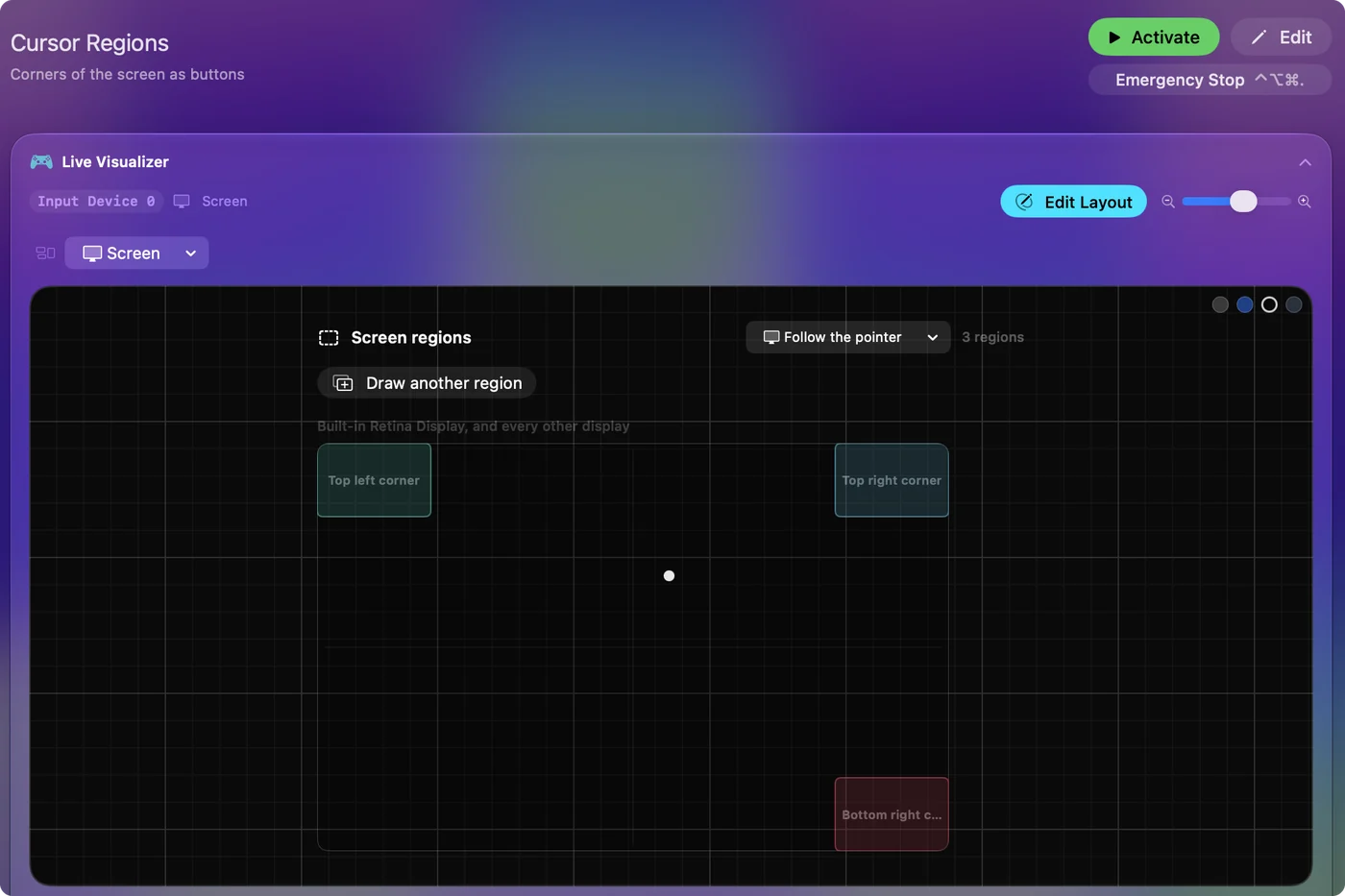
Ein Preset kann sechzehn Regionen enthalten, und ein Preset nur aus Regionen läuft, ohne dass etwas angeschlossen ist. Halte sie klein und eng an den Rändern, damit der alltägliche Zeigerweg sie nicht aus Versehen kreuzt. Das eingebaute Preset Cursor Regions ist zum Ausprobieren bereit, und Bildschirmregionen erklärt den Rest. Jede Ecke und jeder Rand des Bildschirms ist eine freie Taste für jemanden, der zeigen, aber nicht drücken kann.
Ohne Tastatur schreiben
- Diktat. Schalte es in den Systemeinstellungen unter Tastatur ein und starte es mit einem Schalter, einer Region oder einem Doppeldruck. Es tippt in jedes Textfeld.
- Type Text. Ein Druck tippt eine ganze Zeichenfolge. Lege deinen Namen, deine E-Mail-Adresse, deine Wohnadresse und einen Gruß auf Halten und Doppeldrücke.
- Das Accessibility Keyboard. Passwörter sollten nie diktiert werden, klicke sie auf der Bildschirmtastatur an oder ruhe mit Dwell auf jeder Taste.
- Ausgaben der Bedienungshilfen. Auch Zoom und Speak Selection können auf einem Schalter liegen, sobald ihre Einstellungen in macOS an sind.
Sprich die Sätze, drücke die Phrasen und klicke nur die Passwörter.
Mit eingeschränkter Handfunktion spielen
Einige Werkzeuge von InputConfig gibt es genau dafür:
- Fahren mit einem Stick. Ein Stick fährt ein ganzes Auto, so wie der Joystick eines Elektrorollstuhls: Links und rechts lenken, vorwärts beschleunigt, zurück bremst, und zweimaliges Zurückschnappen schaltet in den Rückwärtsgang. Das Timing dieses Schnappens lässt sich für eine langsame Hand einstellen. Siehe Fahren mit einem Stick.
- Adaptive Controller. Der PlayStation Access Controller und der Xbox Adaptive Controller koppeln mit einem Mac, und ein Spiel mit Controller-Unterstützung sieht sie direkt. Siehe Adaptive Controller am Mac.
- Spiele, die nur Tasten nehmen. InputConfig macht aus Anschlüssen, Schaltern und Sticks die Tasten und Mausbewegungen, die das Spiel erwartet.
InputConfig sendet Tastatur- und Mausereignisse, keinen virtuellen Controller, ein Spiel, das nur ein Gamepad akzeptiert, braucht also das echte Gamepad. Beginne mit einem Spiel, das mit der Tastatur gespielt wird, denn diese kann InputConfig vollständig umformen.
Sperrbildschirm, Neustarts und Grenzen einplanen
- Der Sperrbildschirm. Schalte das Accessibility Keyboard und, wenn du es nutzt, Switch Control in den Systemeinstellungen unter Lock Screen, Accessibility Options ein. InputConfig hält Zeiger und Klicks am Laufen, wenn der Mac sperrt, und blockiert jede Taste, ein Schalter kann dein Passwort also auf der Bildschirmtastatur eintippen.
- Nach einem Neustart. InputConfig startet nach der Anmeldung, das Anmeldefenster braucht also, was den Zeiger schon ohne es bewegt, oder eine helfende Person. Schalte Launch at login ein und trage deine Apps unter Activate when these apps are in front ein, damit das Preset von selbst startet.
- Ein Stopp in Reichweite. Gib einem Schalter die App-Aktion Emergency Stop. Sie schaltet das Preset aus und löst alles, was gehalten wird.
- Der erste Klick. Die Berechtigung für die Bedienungshilfen braucht einen Klick, von einer helfenden Person oder Voice Control.
- Was es nicht tut. InputConfig verfolgt weder Kopf noch Augen, hat keine eigene Bildschirmtastatur und wurde nicht mit jedem Rollstuhl, Joystick und jeder Schalter-Schnittstelle getestet. Weicht das Handbuch eines Geräts von dieser Seite ab, folge dem Handbuch.
Die Kurzfassung
- Zuerst das Eingebaute. Voice Control, der Kopfzeiger, Dwell, Switch Control und das Accessibility Keyboard.
- Ein Zeiger. Der Kopfzeiger, ein Rollstuhl im Mausmodus oder ein Joystick.
- Klicks und Befehle. Schalter und Sip-and-Puff über InputConfig, je drei Aufgaben, plus Bildschirmregionen.
- Worte. Diktat und Type Text, mit der Bildschirmtastatur für Passwörter.
Baue das Setup um die Bewegung, die den ganzen Tag hält, und füge ein Teil nach dem anderen hinzu.
Fragen
Kann ein Mensch mit Tetraplegie einen Mac nutzen?
Ja. Voice Control, der Kopfzeiger, Dwell, Switch Control und das Accessibility Keyboard sind in macOS eingebaut. Ein Schalter, ein Sip-and-Puff-Gerät oder ein Joystick, in InputConfig belegt, ergänzt Klicks, Tasten und Befehle. Die richtige Mischung hängt von der Person ab, und ein Ergotherapeut kann helfen, sie zu finden.
Kann ein Rollstuhl-Joystick den Zeiger bewegen?
Oft. Viele Steuerungssysteme von Elektrorollstühlen haben einen Bluetooth-Mausmodus, und der Mac sieht den Rollstuhl als gewöhnliche Maus, ganz ohne App. InputConfig kann Klicks von einem Schalter und Befehle aus Bildschirmregionen ergänzen.
Funktioniert Sip-and-Puff an einem Mac?
Sip-and-Puff-Geräte wie der Origin Swifty funktionieren mit InputConfig in dem Modus, der Joystick-Tasten oder F13 bis F19 sendet, wobei jeder Saug- oder Atemstoß ein Klick, eine Taste oder ein Befehl sein kann. Ein Gerät im Mausmodus bewegt den Zeiger von selbst.
Kann ich mit eingeschränkter Handfunktion am Mac spielen?
Ja. Fahren mit einem Stick lenkt ein Auto von einem Stick aus, adaptive Controller funktionieren in Spielen, die Controller lesen, und InputConfig macht aus Schaltern die Tasten, die ein reines Tastaturspiel erwartet. Es kann nicht für Spiele, die eines verlangen, ein Gamepad vortäuschen.
Ist davon etwas kostenlos?
Ja. Die Funktionen von macOS sind eingebaut, und InputConfig ist kostenlos und Open Source im Mac App Store, ohne Account. Es braucht macOS 14 oder neuer.
Mehr auf Deutsch
Ausführliche Anleitungen, auf Englisch
Wer hier schreibt. Ryleigh Newman entwickelt InputConfig und steuert den eigenen Mac jeden Tag mit einem Controller, weil die Hände nicht gut mitmachen. Diese Seite ist aus dem Englischen übersetzt. Die wichtigsten Tasten und Menüs der App erscheinen auf Deutsch, wenn der Mac auf Deutsch eingestellt ist; diese Seite nennt sie so, mit dem englischen Namen in Klammern. Der Rest der App und der Website ist auf Englisch.
Diese Seite in anderen Sprachen: English, Español, Français, Italiano, 日本語, 한국어, Polski, Português, Русский, ไทย, 繁體中文, 简体中文
Kostenlos. macOS 14 oder neuer. Kein Konto, nichts verlässt deinen Mac. Open Source auf GitHub.