Français
Comment utiliser un Mac avec une tétraplégie ou un usage limité des mains
 Cette app est entièrement gratuite. Pas besoin de créer un compte. Pas d'abonnement, pas de téléchargement compliqué, et rien n'est verrouillé. Optimisée pour Apple Silicon.
Oui, un Mac peut se piloter avec peu ou pas de mains, et la plupart des éléments sont intégrés à macOS : Voice Control pour la voix, le pointeur de tête pour pointer avec la tête, Switch Control, Dwell et un clavier à l'écran. La configuration qui marche se construit autour du mouvement que vous pouvez répéter de façon fiable toute la journée, que ce soit la voix, la tête, un souffle, le menton ou un pouce.
J'ai fait InputConfig, une app Mac gratuite, parce que mes propres mains ne fonctionnent pas bien. Son rôle est étroit : il transforme toute pression ou poussée que vous pouvez faire, sur un contacteur, un appareil à aspiration et soufflage, un joystick ou une manette, en clics, en touches, en commandes et en dictée. Cette page est pratique, pas médicale. Un ergothérapeute ou un spécialiste des technologies d'assistance peut aider à adapter une configuration à la personne.
Étapes
- Listez les mouvements que vous pouvez faire de façon fiable et longtemps : voix, tête, menton, souffle, un pouce ou un doigt.
- Activez les fonctions de macOS qui correspondent : Voice Control, le pointeur de tête, Dwell et le Accessibility Keyboard.
- Installez InputConfig et demandez à un aidant ou à Voice Control de faire le clic de l'unique autorisation Accessibilité.
- Branchez le contacteur, le joystick ou la manette et donnez à chaque commande un appui, un maintien et un double appui.
- Activez le Accessibility Keyboard sur l'écran de verrouillage et prévoyez la fenêtre de connexion après un redémarrage.
Partir du mouvement que vous pouvez répéter toute la journée
Pointer, cliquer et taper peuvent chacun venir d'un mouvement différent. La plupart des gens les mélangent, parce qu'une voix se fatigue l'après-midi et qu'un pointeur de tête a besoin d'un moyen de cliquer :
| Mouvement dont vous disposez | Pour pointer | Pour cliquer | Pour taper |
|---|---|---|---|
| Parole claire | Voice Control, afficher les numéros ou la grille | Voice Control | Dictée |
| Mouvement de la tête | Le pointeur de tête | Une expression du visage, Dwell, ou un contacteur via InputConfig | Le Accessibility Keyboard avec Dwell, ou la dictée |
| Bouche ou menton sur un joystick | Le joystick, en mode souris ou via InputConfig | Une aspiration et un soufflage, ou un contacteur | Dictée et Type Text |
| Joystick de fauteuil électrique | Le fauteuil en mode souris Bluetooth | Dwell, ou un contacteur via InputConfig | Le Accessibility Keyboard, ou la dictée |
| Un pouce ou un doigt de courte portée | Un stick de manette ou la PlayStation Access Controller | Boutons avec un appui, un maintien et un double appui | Dictée et Type Text |
Choisissez le mouvement qui reste fiable en fin de journée, pas celui qui marche le mieux le matin.
Activer ce que macOS a déjà
Cela ne coûte rien, et certains fonctionnent à la fenêtre de connexion, ce qu'aucune app ne peut faire :
- Voice Control. Réglages Système, Accessibilité, Voice Control. Dites quoi cliquer, dites afficher les numéros pour cliquer sur n'importe quoi par son numéro, et dictez du texte dans la même session.
- Le pointeur de tête. Réglages Système, Accessibilité, Pointer Control. La page sur le pointeur de tête d'Apple, que j'ai lue le 27 octobre 2026, dit que la caméra intégrée du Mac ou une caméra connectée suit votre visage ou votre tête, et que les clics peuvent venir de touches, de contacteurs ou d'une expression du visage comme un sourire ou une bouche ouverte.
- Dwell. Il clique quand le pointeur reste un instant au même endroit. Cherchez Dwell dans Réglages Système.
- Switch Control. La façon propre à macOS de parcourir l'écran avec un ou plusieurs contacteurs.
- Le Accessibility Keyboard. Un clavier complet à l'écran, cliqué avec ce qui déplace le pointeur, ou tapé en se posant sur les touches avec Dwell.
InputConfig fonctionne à côté de tout cela et n'en remplace aucun. Réglez d'abord les fonctions intégrées, puis ajoutez un contacteur ou un joystick pour ce qu'elles laissent de côté.
Utiliser un joystick comme pointeur
Un joystick sous le menton, dans la bouche ou sous la main que vous utilisez déjà pour conduire est souvent le pointeur le plus stable :
- Un joystick de fauteuil électrique. Beaucoup de systèmes de commande de fauteuil ont un mode souris Bluetooth. Le Mac voit le fauteuil comme une souris ordinaire, donc le pointeur n'a besoin d'aucune app. Demandez au revendeur ou à la clinique d'adaptation si le vôtre l'a, comme l'explique la page sur le joystick de fauteuil.
- Une souris joystick ou un joystick buccal en mode souris. Il déplace le pointeur sans outil d'affectation, et InputConfig peut quand même utiliser ses boutons et le pointeur qu'il déplace.
- Un joystick qui se déclare comme une manette de jeu. InputConfig fait de son stick le pointeur, avec une zone morte et un premier tronçon de course lent pour qu'un petit mouvement reste précis. Le stick de la PlayStation Access Controller fonctionne de la même façon, et depuis la 1.8 InputConfig lit chacun de ses emplacements par son nom.
- Un QuadStick. Son fabricant liste le Mac comme compatible, en modes souris, clavier et manette de jeu. Je n'en ai pas testé, et la page sur le QuadStick dit ce qui devrait se passer.
Si un appareil déplace déjà le pointeur tout seul, gardez-le ainsi et n'utilisez InputConfig que pour les clics et les commandes.
Faire d'un contacteur ou d'un souffle trois actions
Les interfaces à contacteur comme l'AbleNet Hitch et Blue2, Pretorian, RJ Cooper et Tecla, et les appareils à aspiration et soufflage comme l'Origin Swifty, fonctionnent avec InputConfig dans le mode qui envoie des boutons de joystick ou F13 à F19. Dans un mode qui envoie Espace ou Entrée, la touche atteint aussi l'app au premier plan, parce qu'InputConfig écoute à côté de macOS, donc préférez le mode boutons de joystick ou F13 à F19. Un contacteur 3,5 mm peut aussi se brancher dans les ports de la PlayStation Access Controller ou de la Xbox Adaptive Controller, où chaque contacteur est son propre bouton.
- Vous : Sur la ligne du contacteur, réglez l'appui sur Clic gauche. Dans Options, sous Extra actions, réglez le maintien sur Clic droit et le double appui sur Start Dictation. Allongez le temps de maintien et la fenêtre du double appui pour un mouvement plus lent.
- InputConfig : Distingue les trois par le rythme. Avec le retour vocal activé, il dit ce que chacun a fait.
- Vérification : Faites un appui, un maintien et un double appui à tour de rôle, et écoutez trois mots différents.

Depuis la 1.8, une ligne peut aussi faire autre chose sur trois appuis rapides. Le guide d'un à quatre contacteurs donne des dispositions complètes. Un seul mouvement fiable peut faire le travail de trois boutons.
Lancer des commandes avec le seul pointeur
Une zone d'écran est une partie de l'écran qui déclenche une commande quand le pointeur y entre, quoi qu'il déplace le pointeur : le pointeur de tête, un fauteuil en mode souris, un joystick buccal. Une bande le long du bord supérieur peut ouvrir Mission Control, un coin peut lancer la dictée, un autre peut appuyer sur Retour ou verrouiller l'écran.
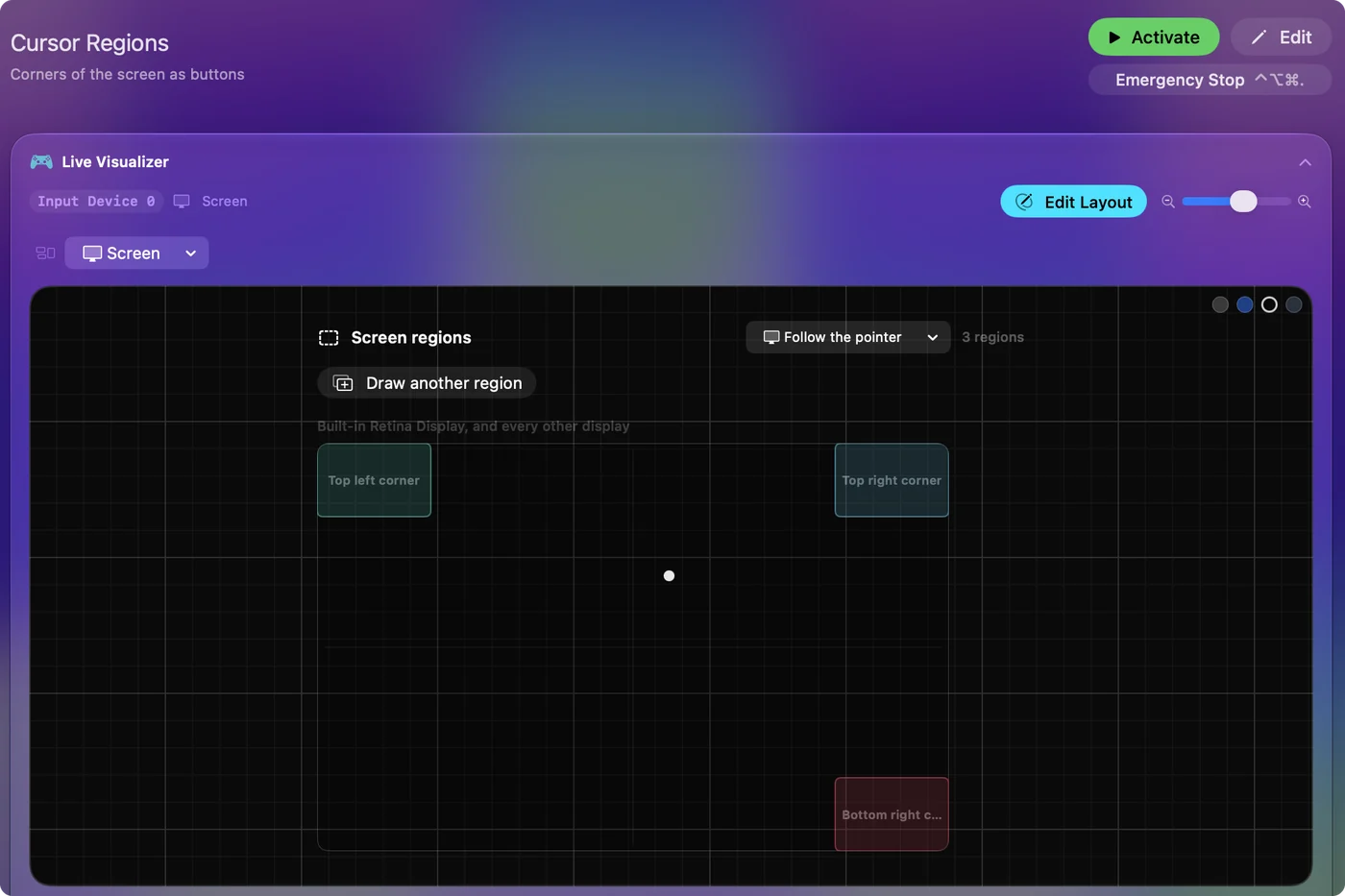
Un préréglage peut contenir seize zones, et un préréglage fait uniquement de zones tourne sans rien de connecté. Gardez-les petites et collées aux bords, pour que les déplacements ordinaires du pointeur ne les traversent pas par accident. Le préréglage intégré Cursor Regions est prêt à essayer, et les zones d'écran explique le reste. Chaque coin et chaque bord de l'écran est un bouton libre pour quelqu'un qui peut pointer mais pas appuyer.
Écrire sans clavier
- Dictée. Activez-la dans Réglages Système, Clavier, et lancez-la depuis un contacteur, une zone ou un double appui. Elle tape dans n'importe quel champ de texte.
- Type Text. Un appui tape toute une chaîne. Mettez votre nom, votre adresse e-mail, votre adresse postale et une formule de fin sur des maintiens et des doubles appuis.
- Le Accessibility Keyboard. Pour les mots de passe, qui ne doivent jamais être dictés, cliquez-les sur le clavier à l'écran, ou posez-vous sur chaque touche avec Dwell.
- Sorties d'accessibilité. Le zoom et Prononcer la sélection peuvent aussi être sur un contacteur, une fois leurs réglages macOS activés.
Dites les phrases, appuyez pour les formules, et ne cliquez que les mots de passe.
Jouer avec un usage limité des mains
Quelques outils d'InputConfig existent exactement pour cela :
- Conduite à un stick. Un stick conduit toute une voiture comme le fait le joystick d'un fauteuil électrique : gauche et droite dirigent, avant accélère, arrière freine, et deux retours d'un coup passent la marche arrière. Le rythme de ce coup se règle pour une main lente. Voyez la conduite à un stick.
- Manettes adaptatives. La PlayStation Access Controller et la Xbox Adaptive Controller s'associent à un Mac, et un jeu qui prend en charge les manettes les voit directement. Voyez les manettes adaptatives sur Mac.
- Jeux qui ne prennent que des touches. InputConfig transforme les emplacements, les contacteurs et les sticks en touches et en mouvements de souris que le jeu attend.
InputConfig envoie des événements de clavier et de souris, pas une manette virtuelle, donc un jeu qui n'accepte qu'une manette demande la vraie. Commencez par un jeu qui se joue au clavier, parce que ce sont ceux qu'InputConfig peut entièrement remodeler.
Prévoir l'écran de verrouillage, les redémarrages et les limites
- L'écran de verrouillage. Activez le Accessibility Keyboard, et Switch Control si vous l'utilisez, dans Réglages Système, Écran verrouillé, Options d'accessibilité. InputConfig garde le pointeur et les clics en état de marche quand le Mac se verrouille et bloque toutes les touches, donc un contacteur peut cliquer votre mot de passe sur le clavier à l'écran.
- Après un redémarrage. InputConfig démarre après la connexion, donc la fenêtre de connexion demande ce qui déplace déjà le pointeur sans lui, ou un aidant. Activez Launch at login et listez vos apps sous Activate when these apps are in front pour que le préréglage démarre tout seul.
- Un arrêt à portée. Donnez à un contacteur l'action d'app Emergency Stop. Elle désactive le préréglage et relâche tout ce qui est maintenu.
- Le premier clic. L'autorisation Accessibilité demande un clic, d'un aidant ou de Voice Control.
- Ce qu'il ne fait pas. InputConfig ne suit ni une tête ni les yeux, n'a pas de clavier à l'écran à lui, et n'a pas été testé avec tous les fauteuils, joysticks ou interfaces à contacteur. Quand le manuel d'un appareil diffère de cette page, suivez le manuel.
En bref
- D'abord l'intégré. Voice Control, le pointeur de tête, Dwell, Switch Control et le Accessibility Keyboard.
- Un pointeur. Le pointeur de tête, un fauteuil en mode souris, ou un joystick.
- Clics et commandes. Contacteurs et aspiration et soufflage via InputConfig, trois rôles chacun, plus les zones d'écran.
- Les mots. Dictée et Type Text, avec le clavier à l'écran pour les mots de passe.
Construisez la configuration autour du mouvement qui tient toute la journée, et ajoutez un élément à la fois.
Questions
Une personne tétraplégique peut-elle utiliser un Mac ?
Oui. Voice Control, le pointeur de tête, Dwell, Switch Control et le Accessibility Keyboard sont intégrés à macOS. Un contacteur, un appareil à aspiration et soufflage ou un joystick, affecté dans InputConfig, ajoute des clics, des touches et des commandes. Le bon assemblage dépend de la personne, et un ergothérapeute peut aider à le trouver.
Un joystick de fauteuil peut-il déplacer le pointeur ?
Souvent. Beaucoup de systèmes de commande de fauteuil électrique ont un mode souris Bluetooth, et le Mac voit le fauteuil comme une souris ordinaire sans app. InputConfig peut ajouter des clics depuis un contacteur et des commandes depuis les zones d'écran.
L'aspiration et le soufflage fonctionnent-ils sur un Mac ?
Les appareils à aspiration et soufflage comme l'Origin Swifty fonctionnent avec InputConfig dans le mode qui envoie des boutons de joystick ou F13 à F19, où chaque aspiration ou soufflage peut être un clic, une touche ou une commande. Un appareil en mode souris déplace le pointeur tout seul.
Puis-je jouer sur un Mac avec un usage limité des mains ?
Oui. La conduite à un stick dirige une voiture avec un seul stick, les manettes adaptatives fonctionnent dans les jeux qui lisent les manettes, et InputConfig transforme des contacteurs en touches qu'un jeu uniquement clavier attend. Il ne peut pas se faire passer pour une manette dans les jeux qui en exigent une.
Est-ce que tout cela est gratuit ?
Oui. Les fonctions de macOS sont intégrées, et InputConfig est gratuit et libre sur le Mac App Store, sans compte. Il demande macOS 14 ou ultérieur.
À lire aussi, en français
Guides détaillés, en anglais
Qui écrit. Ryleigh Newman développe InputConfig et pilote son propre Mac chaque jour avec une manette, parce que ses mains fonctionnent mal. Cette page est traduite de l'anglais. Les principaux boutons et menus de l'app s'affichent en français quand le Mac est réglé en français ; cette page les nomme ainsi, avec le nom anglais entre parenthèses. Le reste de l'app et du site est en anglais.
Cette page dans d'autres langues : English, Deutsch, Español, Italiano, 日本語, 한국어, Polski, Português, Русский, ไทย, 繁體中文, 简体中文
Gratuit. macOS 14 ou ultérieur. Sans compte, rien ne quitte votre Mac. Open source sur GitHub.