Français
Comment poser des blocs dans Minecraft sur un Mac sans souris
 Cette app est entièrement gratuite. Pas besoin de créer un compte. Pas d'abonnement, pas de téléchargement compliqué, et rien n'est verrouillé. Optimisée pour Apple Silicon.
Cliquez sur le trackpad avec deux doigts. Poser un bloc, c'est Use Item/Place Block, que Minecraft Java Edition met sur le bouton droit de la souris, et un clic à deux doigts est le clic droit du Mac une fois Secondary click réglé sur Click or Tap with Two Fingers dans Réglages Système, Trackpad. Si c'est gênant pendant que vous regardez aussi autour de vous, déplacez Use Item/Place Block sur une touche dans les Key Binds du jeu, ou jouez avec une manette. InputConfig, l'app Mac gratuite que je fais, met la pose sur la gâchette gauche d'une manette.
Les commandes par défaut sur cette page viennent de la page Controls du Minecraft Wiki et de sa page Options, que j'ai lues le 27 octobre 2026. Elles valent pour Java Edition. La page de la boutique de Minecraft liste Java pour Windows, macOS et Linux, et Bedrock pour les consoles, les téléphones, les Chromebook et les PC Windows, donc Java est l'édition de votre Mac.
Étapes
- Ouvrez Réglages Système, Trackpad, et réglez Secondary click sur Click or Tap with Two Fingers.
- Dans Minecraft, choisissez le bloc dans votre barre d'accès rapide avec une touche numérique de 1 à 9.
- Visez avec le viseur la face d'un bloc à côté de l'endroit où le nouveau doit aller, et cliquez avec deux doigts.
- Si le trackpad est gênant, ouvrez Options, Controls, Key Binds et déplacez Use Item/Place Block sur une touche à votre portée.
- Pour ne plus du tout avoir de souris, associez une manette et activez le préréglage Minecraft intégré d'InputConfig, qui pose avec la gâchette gauche.
Poser un bloc avec un clic à deux doigts
Minecraft ne demande jamais une souris par son nom. Il demande le bouton droit, et macOS en donne un au trackpad dès que vous l'activez.
- Vous : Ouvrez Réglages Système, Trackpad, et sous Point & Click réglez Secondary click sur Click or Tap with Two Fingers.
- macOS : Envoie un clic droit chaque fois que deux doigts cliquent sur le pad, et, avec Tap to click activé, quand deux doigts le touchent.
- Vérification : Dans le jeu, tenez un bloc en main, visez le dessus ou le côté d'un bloc proche de vous, et cliquez avec deux doigts. Le nouveau bloc apparaît sur la face visée.
Un toucher suffit pour poser, parce que poser est un seul appui rapide. Un vrai clic, avec le pad enfoncé, est meilleur pour tout ce qu'il faut maintenir, comme manger. Deux doigts, c'est le bouton droit de la souris sur un MacBook, donc cela pose des blocs, ouvre des coffres et fait manger sans souris branchée.
Déplacer Use Item/Place Block sur une touche
Le point gênant de Minecraft au trackpad, c'est que les mêmes doigts visent et cliquent. Déplacer le clic sur le clavier donne le clic à une main et laisse l'autre sur le trackpad pour regarder.
- Ouvrez Options, puis Controls, puis Key Binds.
- Cliquez sur Use Item/Place Block, qui est sur le bouton droit de la souris par défaut.
- Appuyez sur la touche voulue. Choisissez-en une près de W, A, S et D que la liste n'utilise pas déjà pour quelque chose dont vous avez besoin.
- Faites de même pour Attack/Destroy si vous voulez miner aussi avec une touche.
Le wiki liste Use Item/Place Block comme l'unique action derrière la pose de blocs, l'usage d'objets, et l'action sur les blocs et les créatures. Une nouvelle touche pose, ouvre les coffres et fait manger, parce que les trois sont la même action dans Minecraft. Si vous vous perdez, le même écran Key Binds remet tout aux valeurs par défaut.
Surveiller la touche Control quand vous cliquez
Sprint est Left Control dans Java Edition, et sur un Mac, Control maintenu pendant un clic compte comme un clic droit. Donc sprinter et cliquer en même temps peut poser un bloc là où vous vouliez en casser un. Le correctif est dans le jeu : déplacez Sprint sur une touche qui n'est pas Control, ou réglez Sprint sur Toggle dans Options, Controls, pour ne jamais maintenir Control. Si des blocs apparaissent quand vous vouliez miner, Control était maintenu.
Maintenir moins de touches pendant que vous construisez
La page Options du wiki dit que depuis Java 1.21.9, l'écran Controls propose Hold ou Toggle pour quatre actions. Toggle veut dire qu'un appui commence l'action et que l'appui suivant la termine.
- Sneak. Réglez-le sur Toggle et vous restez accroupi pendant que vous construisez le long d'un bord, sans doigt sur Shift.
- Sprint. Toggle évite aussi le piège du Control-clic de la section précédente.
- Use Item/Place Block. Je le laisserais sur Hold pendant la construction, parce que construire, c'est beaucoup d'appuis courts. Toggle convient à manger, qui demande de maintenir le bouton.
- Attack/Destroy. Toggle vous fait miner sans clic maintenu, ce qui est l'autre partie difficile au trackpad.
Les anciennes versions avaient les bascules Sneak et Sprint sous Accessibility Settings, et le wiki dit qu'elles sont passées dans Controls lors de la même mise à jour. Toggle Sneak et Toggle Attack/Destroy retirent l'essentiel du maintien du jeu au trackpad.
Poser des blocs avec une gâchette de manette
Minecraft Java Edition ne lit aucune manette, donc InputConfig transforme la manette en souris et en touches que le jeu comprend déjà. Son préréglage Minecraft intégré envoie un clic droit depuis la gâchette gauche et un clic gauche depuis la gâchette droite.
- Vous : Associez une manette PS5, PS4, Xbox ou Switch Pro, cliquez sur Minecraft dans la barre latérale d'InputConfig, et cliquez sur Activate.
- InputConfig : Maintient le bouton droit de la souris enfoncé tant que vous maintenez la gâchette gauche, et le relâche quand vous relâchez. C'est ce que veut dire le réglage How it fires de la ligne, Fires while held.
- Vérification : Choisissez un bloc avec la croix, qui sélectionne les emplacements 1 à 4 de la barre, ou avec les gâchettes d'épaule, qui font défiler la barre. Appuyez sur la gâchette gauche et le bloc se pose.
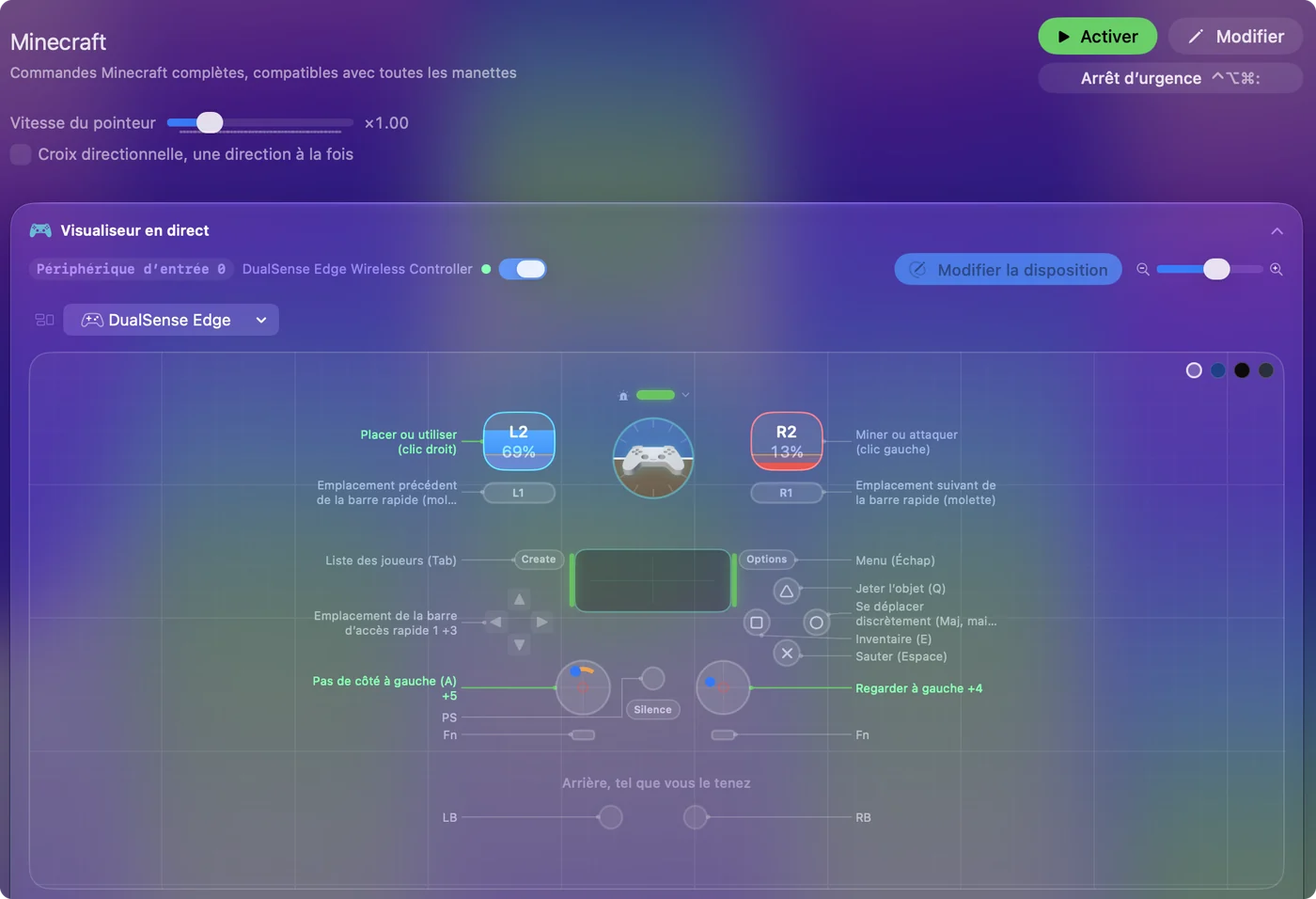
Sneak est B ou Rond, maintenu, et le saut est A ou Croix, donc vous pouvez bâtir un pont au-dessus d'un vide avec les seuls pouces. La disposition complète est sur la page du préréglage Minecraft, et comment jouer à Minecraft avec une manette sur un Mac couvre l'association et le réglage de la caméra.
Mettre la pose sur une touche avec InputConfig
Les Key Binds du jeu sont le moyen le plus simple de poser depuis une touche. InputConfig sert quand la touche voulue vient d'un endroit que le jeu lit mal, comme une pédale, un pavé USB ou une interface à contacteur qui tape une touche. Une ligne Clavier peut envoyer un clic droit.
- Vous : Ajoutez une ligne, appuyez sur Scan, appuyez sur la touche, et choisissez la sortie Mouse Button, 1: Secondary.
- InputConfig : Maintient le bouton droit tant que la touche est enfoncée.
- Vérification : La touche tape quand même sa propre lettre, parce qu'InputConfig écoute le clavier sans le bloquer. Utilisez une touche à laquelle Minecraft ne fait rien.

Si le bloc ne se pose pas
Montez cette échelle, en commençant par la plus petite étape :
- Vérifiez Secondary click. Si deux doigts ne font rien nulle part sur le Mac, le réglage dans Réglages Système, Trackpad est désactivé. Le test du clic droit montre si votre Mac en envoie un.
- Vérifiez votre main. L'emplacement sélectionné de la barre doit contenir un bloc. Appuyez sur une touche numérique pour le choisir.
- Visez plus près. Pointez le viseur sur une face de bloc solide près de vous, pas vers le ciel.
- Relâchez Control. Un Sprint maintenu sur Control change ce que font vos clics.
- Vérifiez Key Binds. Si vous avez déplacé Use Item/Place Block, appuyez sur la touche choisie, ou réinitialisez les touches.
- Vérifiez le préréglage. Avec une manette, le préréglage doit tourner et InputConfig doit être activé dans Réglages Système, Confidentialité et sécurité, Accessibilité. L'icône de la barre des menus devient orange pendant qu'un préréglage en cours attend cette autorisation.
Si un préréglage laisse un jour un bouton maintenu, Control Option Command period relâche tout d'un coup.
Ce qu'InputConfig ne peut pas faire ici
- Utiliser le clic forcé dans le jeu. InputConfig ne lit la pression du trackpad et le Deep Press que tant que sa propre fenêtre est au premier plan, donc un appui fort ne peut pas poser de blocs dans Minecraft.
- Ajouter la prise en charge des manettes à Java. Il envoie la souris et les touches. Le jeu ne sait jamais qu'une manette est là.
- Amener Bedrock sur le Mac. Il n'existe pas de version Mac de Bedrock à amener.
- Répondre pour un serveur. Une touche affectée reste une touche affectée, mais un clic répété peut enfreindre les règles d'un serveur. La page sur l'auto-clicker pour Minecraft le couvre.
En bref
- Trackpad. Activez Secondary click à deux doigts et cliquez avec deux doigts.
- Clavier. Déplacez Use Item/Place Block sur une touche dans Key Binds.
- Moins de maintien. Réglez Sneak et Attack/Destroy sur Toggle dans Options, Controls.
- Manette. Activez le préréglage Minecraft d'InputConfig et appuyez sur la gâchette gauche.
Essayez d'abord le clic à deux doigts, et passez à une touche ou à une manette quand la construction devient longue. Pour miner et le reste, jouer à Minecraft sur un Mac sans souris donne le tableau complet.
Questions
Comment poser des blocs dans Minecraft sur un Mac sans souris ?
Activez Click or Tap with Two Fingers sous Secondary click dans Réglages Système, Trackpad, puis cliquez avec deux doigts en tenant un bloc. Vous pouvez aussi déplacer Use Item/Place Block sur une touche dans Options, Controls, Key Binds.
Pourquoi mon clic à deux doigts ne pose-t-il pas de bloc ?
Soit Secondary click est désactivé dans Réglages Système, Trackpad, soit l'emplacement sélectionné de la barre ne contient pas de bloc, soit vous ne visez rien de solide. Si vous sprintez avec Control, relâchez-le, parce que Control change ce que fait un clic sur un Mac.
Puis-je poser des blocs uniquement au clavier ?
Oui. Dans Options, Controls, Key Binds, cliquez sur Use Item/Place Block et appuyez sur une touche. Il vous faut quand même le trackpad pour regarder autour, sauf avec une manette.
Puis-je poser des blocs avec une manette sur un Mac ?
Oui, avec un outil d'affectation, parce que Java Edition ne lit aucune manette. Le préréglage Minecraft intégré d'InputConfig pose des blocs avec la gâchette gauche et mine avec la droite.
Pourquoi est-ce que je me mets à sprinter ou à poser quand je fais un Control-clic ?
Sprint est Left Control dans Java Edition, et sur un Mac un clic avec Control maintenu compte comme un clic droit. Déplacez Sprint sur une autre touche ou réglez-le sur Toggle dans Options, Controls.
À lire aussi, en français
Guides détaillés, en anglais
Qui écrit. Ryleigh Newman développe InputConfig et pilote son propre Mac chaque jour avec une manette, parce que ses mains fonctionnent mal. Cette page est traduite de l'anglais. Les principaux boutons et menus de l'app s'affichent en français quand le Mac est réglé en français ; cette page les nomme ainsi, avec le nom anglais entre parenthèses. Le reste de l'app et du site est en anglais.
Cette page dans d'autres langues : English, Deutsch, Español, Italiano, 日本語, 한국어, Polski, Português, Русский, ไทย, 繁體中文, 简体中文
Gratuit. macOS 14 ou ultérieur. Sans compte, rien ne quitte votre Mac. Open source sur GitHub.