日本語
マウスなしでMacのマイクラ(Minecraft)でブロックを置くには
 このアプリは完全に無料です。アカウントを作る必要はありません。サブスクリプションも面倒なダウンロードもなく、ロックされた機能もありません。Appleシリコンに最適化されています。
トラックパッドを2本指でクリックします。ブロックを置くのはUse Item/Place Blockで、Minecraft Java Editionでは右マウスボタンに割り当てられています。システム設定のトラックパッドで、Secondary clickをClick or Tap with Two Fingersにすれば、2本指クリックがMacの右クリックになります。見回しながらだと扱いにくいときは、ゲームのKey BindsでUse Item/Place Blockをキーに移すか、コントローラーで遊びます。私が作っている無料のMacアプリInputConfigは、設置をコントローラーの左トリガーに置きます。
このページの標準の操作は、Minecraft WikiのControlsのページとOptionsのページによるもので、2026年10月27日に確認しました。Java Editionの操作です。Minecraft自身のストアのページには、JavaはWindows、macOS、Linux向け、Bedrockはゲーム機、スマートフォン、Chromebook、Windows PC向けと載っているので、Macで動くのはJavaです。
手順
- システム設定のトラックパッドを開き、Secondary clickをClick or Tap with Two Fingersにします。
- Minecraftで、1から9の数字キーで、ホットバーのブロックを選びます。
- 新しいブロックを置きたい場所の隣にあるブロックの面に十字線を合わせて、2本指でクリックします。
- トラックパッドが扱いにくいなら、Options、Controls、Key BindsでUse Item/Place Blockを、手が届くキーに移します。
- マウスをまったく使わないなら、コントローラーをペアリングして、InputConfigの内蔵のMinecraftプリセットをオンにします。左トリガーで置けます。
2本指クリックでブロックを置く
Minecraftは、マウスという名前を求めているわけではありません。求めているのは右ボタンで、macOSは、オンにすればトラックパッドにそれを与えます。
- あなた:システム設定のトラックパッドを開き、ポイントとクリックで、Secondary clickをClick or Tap with Two Fingersにします。
- macOS:2本指でパッドをクリックするたびに右クリックを送り、タップでクリックがオンなら、2本指でタップしたときにも送ります。
- 確認:ゲームでブロックを手に持ち、近くのブロックの上か横に照準を合わせて、2本指でクリックします。照準を合わせた面に新しいブロックが現れます。
置くのは1回の素早い押下なので、タップで十分です。食べるなど、押し続ける必要があることには、パッドを押し込んだ本物のクリックのほうが向いています。MacBookでは、2本指が右マウスボタンなので、マウスをつながなくても、ブロックを置き、チェストを開き、食べられます。
Use Item/Place Blockをキーに移す
トラックパッドでMinecraftを遊ぶときの難点は、同じ指で狙ってクリックすることです。クリックをキーボードに移せば、片方の手がクリックを、もう片方の手がトラックパッドで見回すことを担当します。
- Options、Controls、Key Bindsの順に開きます。
- 標準で右マウスボタンにあるUse Item/Place Blockをクリックします。
- 使いたいキーを押します。W、A、S、Dの近くで、一覧がすでに必要なことに使っていないキーを選びます。
- 採掘もキーに置きたいなら、Attack/Destroyにも同じことをします。
Wikiには、Use Item/Place Blockが、ブロックを置く、アイテムを使う、ブロックやモブに働きかける動作の元になる1つの動作として載っています。新しいキー1つで、置く、チェストを開く、食べるができます。Minecraftでは3つとも同じ動作だからです。分からなくなったら、同じKey Bindsの画面で、すべてを標準に戻せます。
クリックするときのControlキーに注意する
Java Editionでは、ダッシュはLeft Controlで、Macでは、クリック中にControlを押していると右クリックとして扱われます。そのため、ダッシュしながらクリックすると、壊すつもりの場所にブロックを置いてしまうことがあります。直し方はゲームの中にあります。ダッシュをControl以外のキーに移すか、Options、ControlsでSprintをToggleにして、Controlを押し続けなくて済むようにします。掘るつもりでブロックが現れたら、Controlが押されていました。
組み立てるときに押し続けるキーを減らす
WikiのOptionsのページによると、Java 1.21.9から、Controlsの画面で4つの動作にHoldかToggleを選べます。Toggleは、1回押すと動作が始まり、次に押すと終わる設定です。
- Sneak。Toggleにすると、Shiftに指を置かなくても、縁に沿って組み立てるあいだ、しゃがんだままでいられます。
- Sprint。Toggleにすると、前の節のControlクリックの落とし穴もなくなります。
- Use Item/Place Block。組み立てているあいだは、Holdのままにするのが私の考えです。組み立ては短い押下の連続だからです。ToggleはボタンをHoldする必要がある、食べるのに向いています。
- Attack/Destroy。Toggleにすると、クリックを押し続けなくても掘り続けられます。トラックパッドで難しいもう1つの部分です。
以前のバージョンでは、SneakとSprintのToggleがAccessibility Settingsにありましたが、Wikiによると、同じ更新でControlsに移りました。Toggle SneakとToggle Attack/Destroyで、トラックパッドで遊ぶときの押し続ける操作の大半がなくなります。
コントローラーのトリガーでブロックを置く
Minecraft Java Editionはコントローラーを読み取らないので、InputConfigが、コントローラーを、ゲームがすでに理解しているマウスとキーに変えます。内蔵のMinecraftプリセットは、左トリガーから右クリック、右トリガーから左クリックを送ります。
- あなた:PS5、PS4、Xbox、Switch Proのコントローラーのどれかをペアリングして、InputConfigのサイドバーでMinecraftをクリックし、Activateをクリックします。
- InputConfig:左トリガーを押し続けるあいだ、右マウスボタンを押し続け、離すと離します。これが、行のHow it firesの設定であるFires while heldの意味です。
- 確認:ホットバーのスロット1から4を選ぶ方向パッド、またはホットバーをスクロールするバンパーでブロックを選びます。左トリガーを引くと、ブロックが置かれます。
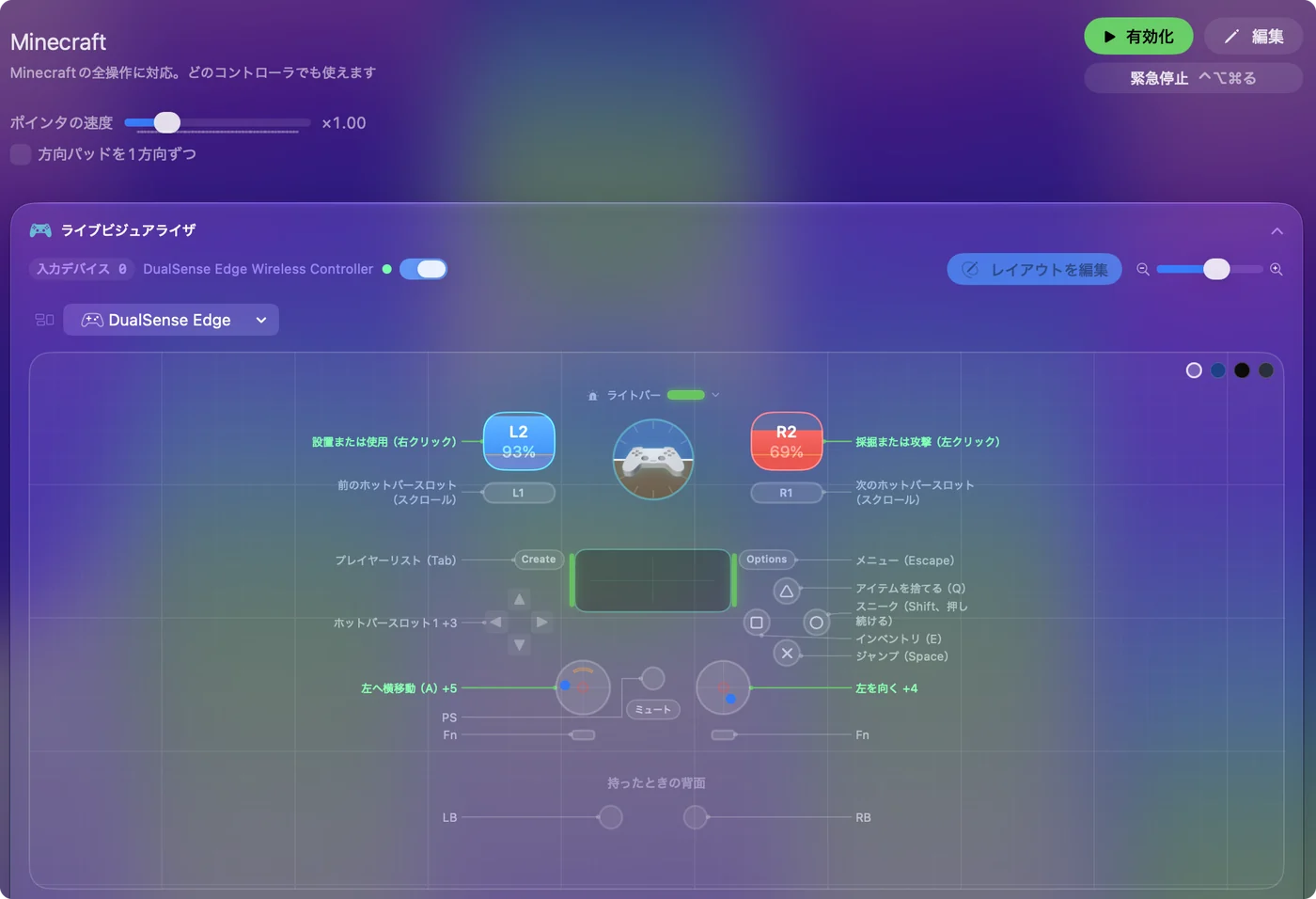
スニークはBか丸ボタンの押し続けで、ジャンプはAかバツボタンなので、親指だけで隙間に橋をかけられます。レイアウト全体はMinecraftのプリセットのページにあり、ペアリングとカメラの調整は、MacでコントローラーでMinecraftを遊ぶ方法で説明しています。
InputConfigで設置をキーに置く
キーから置くいちばん簡単な方法は、ゲーム自身のKey Bindsです。InputConfigが役立つのは、使いたいキーが、ゲームがうまく読み取れない場所から来る場合です。たとえば、フットペダル、USBのテンキー、キーを入力するスイッチインターフェースなどです。キーボードの行から右クリックを送れます。
- あなた:行を追加して、Scanを押し、キーを押して、出力にMouse Button, 1: Secondaryを選びます。
- InputConfig:キーが押されているあいだ、右ボタンを押し続けます。
- 確認:そのキーは、本来の文字も入力します。InputConfigは、キーボードをブロックせずに聞いているからです。Minecraftが何もしないキーを使ってください。

ブロックが置かれないとき
小さな手順から順に、次の階段を上ってください。
- Secondary clickを確認する。2本指がMacのどこでも何もしないなら、システム設定のトラックパッドの設定がオフです。右クリックテストで、Macが右クリックを送っているか分かります。
- 手に持っているものを確認する。選んでいるホットバーのスロットにブロックが必要です。数字キーで選びます。
- 近くを狙う。空ではなく、近くの固いブロックの面に十字線を合わせます。
- Controlを離す。ダッシュをControlに割り当てていると、クリックの働きが変わります。
- Key Bindsを確認する。Use Item/Place Blockを移していたら、選んだキーを押すか、割り当てをリセットします。
- プリセットを確認する。コントローラーなら、プリセットが動いていて、システム設定のプライバシーとセキュリティのアクセシビリティでInputConfigがオンになっている必要があります。動いているプリセットがその許可を待っているあいだは、メニューバーのアイコンがオレンジになります。
プリセットがボタンを押したままにしたときは、Control、Option、Command、ピリオドで、すべてを一度に離せます。
ここでInputConfigにできないこと
- ゲーム内でフォースクリックを使うこと。InputConfigがトラックパッドの圧力とDeep Pressを読み取るのは、自分のウインドウが前面にあるときだけなので、強く押してMinecraftでブロックを置くことはできません。
- Javaにコントローラー対応を足すこと。送るのはマウスとキーです。ゲームは、コントローラーがあることを知りません。
- BedrockをMacに持ってくること。持ってくるべき、Mac版のBedrockがありません。
- サーバーの規則に答えること。キー割り当ては、キー割り当てですが、繰り返すクリックはサーバーの規則に反することがあります。Minecraftのオートクリッカーのページで説明しています。
短くまとめると
- トラックパッド。2本指のSecondary clickをオンにして、2本指でクリックします。
- キーボード。Key BindsでUse Item/Place Blockをキーに移します。
- 押し続けを減らす。Options、ControlsでSneakとAttack/DestroyをToggleにします。
- コントローラー。InputConfigのMinecraftプリセットをオンにして、左トリガーを引きます。
まず2本指クリックを試し、組み立てが長くなったら、キーかコントローラーに移ります。採掘やそのほかについては、マウスなしでMacのMinecraftを遊ぶに全体像があります。
よくある質問
マウスなしでMacのMinecraftでブロックを置くにはどうしますか
システム設定のトラックパッドで、Secondary clickをClick or Tap with Two Fingersにして、ブロックを持った状態で2本指でクリックします。Options、Controls、Key BindsでUse Item/Place Blockをキーに移すこともできます。
2本指クリックでブロックが置かれないのはなぜですか
システム設定のトラックパッドでSecondary clickがオフか、選んでいるホットバーのスロットにブロックがないか、固いものを狙っていないかのどれかです。Controlでダッシュしているなら離してください。MacではControlがクリックの働きを変えます。
キーボードだけでブロックを置けますか
はい。Options、Controls、Key BindsでUse Item/Place Blockをクリックして、キーを押します。コントローラーを使わない限り、見回すにはまだトラックパッドが必要です。
MacでコントローラーでMinecraftのブロックを置けますか
はい。マッパーを使えば置けます。Java Editionはコントローラーを読み取らないからです。InputConfigの内蔵のMinecraftプリセットは、左トリガーでブロックを置き、右トリガーで採掘します。
Controlクリックすると、ダッシュしたりブロックを置いたりするのはなぜですか
Java EditionではダッシュがLeft Controlで、Macでは、Controlを押しながらのクリックが右クリックとして扱われます。ダッシュを別のキーに移すか、Options、ControlsでToggleにしてください。
日本語のページ
くわしいガイド(英語)
このページを書いた人。 Ryleigh NewmanはInputConfigを開発しています。手がうまく動かないため、毎日コントローラーで自分のMacを操作しています。このページは英語から翻訳したものです。Macの言語が日本語のとき、アプリの主なボタンとメニューは日本語で表示されます。このページではその名前を使い、英語の名前をかっこに添えています。アプリのほかの部分とサイトのほかのページは英語です。
ほかの言語で読む: English, Deutsch, Español, Français, Italiano, 한국어, Polski, Português, Русский, ไทย, 繁體中文, 简体中文
無料。macOS 14以降。アカウント不要で、データがMacの外に出ることはありません。 ソースコードはGitHubにあります.