日本語
MacのOpenEmuで操作できないときに、順に直すこと
 このアプリは完全に無料です。アカウントを作る必要はありません。サブスクリプションも面倒なダウンロードもなく、ロックされた機能もありません。Appleシリコンに最適化されています。
OpenEmuがキーボードやコントローラーを無視するとき、原因はほとんど次の3つのどれかです。OpenEmuに入力監視の許可がない、ワイヤレスのコントローラーにBluetoothの許可がない、遊んでいるゲーム機にコントロールが割り当てられていない、です。OpenEmu自身の入力のトラブルシューティングのページを2026年10月27日に確認しました。最後の編集は2022年1月で、最初の2つと、入力を妨げるアプリの一覧が載っています。このページでは、どれに当てはまるかを示し、小さなものから順に直し方を上っていきます。
キーボードだけの問題と分かっているなら、OpenEmuのキーボードが効かないで詳しく説明していて、OpenEmuのコントローラーが効かないでは、パッドごとに説明しています。私はコントローラーをキーに割り当てる無料のMacアプリInputConfigを作っています。OpenEmuはたいていのコントローラーを自分で読み取るので、これは最後の手段として、最後に出てきます。
手順
- システム設定のプライバシーとセキュリティで入力監視を開き、OpenEmuをオンにします。
- ワイヤレスのコントローラーなら、プライバシーとセキュリティのBluetoothでもOpenEmuをオンにします。
- Command Qで、OpenEmuを終了して開き直します。
- OpenEmuの設定でControlsを開き、遊ぶゲーム機を選んで、キーボードかコントローラーを選び、ボタンを割り当てます。
- それでもだめなら、Steam、Chrome、ターミナル、キーを割り当て直すアプリを終了して、OpenEmuだけを開いて試します。
- OpenEmuがコントローラーをまったく受け付けないなら、入力をキーボードにして、InputConfigでパッドをそのキーに割り当てます。
自分のケースを選ぶ
症状が直し方を指しているので、自分に合う行から始めます。
- どのゲームでも、どのキーも効かない。入力監視がオフです。入力監視を許可するに進みます。
- ワイヤレスのパッドがControlsには出るのに、何も起きない。Bluetoothの許可がオフです。OpenEmuのページによると、許可がなくても、コントローラーはControlsの設定に表示されるので、これは人を惑わせます。
- あるゲーム機では動くのに、別のゲーム機では動かない。コントロールはゲーム機ごとに保存されます。そのゲーム機には何も割り当てられていません。
- アップデート前は動いていた。許可のスイッチが、古いコピーのアプリのものかもしれません。オフにして、またオンにします。
- 再起動して何も開かないと動く。別のアプリがデバイスをつかんでいました。
OpenEmuの入力の問題の多くは許可のスイッチなので、ほかの前に2つの許可を確認します。
入力監視を許可して、OpenEmuを終了して開き直す
OpenEmuは、Appleのコントローラーフレームワークを通さず、入力デバイスを直接読み取ります。macOS Mojaveからは、それに入力監視が必要です。OpenEmuのページによると、この許可は、設定ウインドウの見た目にかかわらず、キーボード、有線のコントローラー、ワイヤレスのコントローラーのすべての入力に必要です。
- あなた:システム設定のプライバシーとセキュリティで、入力監視を開きます。OpenEmuをオンにします。一覧になければ、プラスのボタンで追加します。
- macOS:ほかのウインドウが前面にあっても、OpenEmuがキーボードとコントローラーを読み取れるようにします。
- 確認:Command QでOpenEmuを終了し、開き直して、ゲームを始め、Controlsで割り当てたキーを押します。
OpenEmuのページは、当然の不安にも答えています。許可があってもなくても、macOSは、パスワード欄に入力した内容をOpenEmuには渡しません。
ワイヤレスのコントローラーにBluetoothを許可する
macOS Montereyから、OpenEmuはワイヤレスのパッドに2つ目の許可が必要です。システム設定のプライバシーとセキュリティのBluetoothで、OpenEmuをオンにするか、プラスのボタンで追加します。そのあと、終了して開き直します。ケーブルをつなげばこれを避けられるので、コントローラーをつなぐのは手早い確認になります。有線なら動いてワイヤレスでは動かない場合、このスイッチが原因です。OpenEmuのControlsに載っているパッドでも、ブロックされていることがあります。押した内容が届くかは、Bluetoothの許可が決めるからです。
許可をいったんオフにして、またオンにする
すでにオンのスイッチでも、古くなっていることがあります。たとえば、OpenEmuを更新したり、移動したりしたあとです。OpenEmuのページには載っていないので、私が試す順番を書きます。
- オフにして、オンにする。入力監視で、ワイヤレスのパッドならBluetoothでも行います。
- 削除して、追加する。OpenEmuを選んでマイナスのボタンで削除し、アプリケーションフォルダから、プラスのボタンでもう一度追加します。
- 終了して開き直す。Command Qのあと、OpenEmuをもう一度開いて、許可がある状態で起動させます。
そのゲーム機のControlsを確認する
- あなた:OpenEmuの設定を開き、Controlsに進みます。上でゲーム機を、プレイヤーを、入力のメニューでキーボードかコントローラーを選びます。
- OpenEmu:認識したコントローラーは自動で入力されます。キーボードや未知のパッドでは、絵の各ボタンをクリックして、割り当てたいキーやボタンを押します。
- 確認:各コントロールの横に、キーかボタンが表示され、そのゲーム機のゲームが反応します。
OpenEmuのページから、さらに2つの原因です。バージョン2.2から、スティックは自動で較正するので、敏感になりすぎたり、固まったりすることがあります。遊ぶ前に、各スティックをぐるっと一周させます。また、USBハブにつないだコントローラーは不安定なことがあるので、Macに直接つなぎます。割り当てはゲーム機の間で引き継がれないので、1つのシステム用に設定したパッドは、次のシステムでは空です。
入力を奪うアプリを閉じる
一部のアプリは、デバイスを自分だけのために開くので、OpenEmuには何も届きません。OpenEmuのページはこれらを挙げていて、一覧が完全ではないとも書いています。
- 遊ぶあいだは閉じるアプリ。Google Chrome、DOSBox、iTerm2、Keybase、Steamです。Steamを終了したあとは、コントローラーをつなぎ直します。
- Secure Keyboard Entry。ターミナルとWebroot Antivirusがオンにします。わざとほかのアプリにキー入力が届かないようにします。ページが挙げているセキュリティアプリはこの2つで、ほかは確認していません。
- 入力を変えるアプリ。Karabiner、USB Overdrive、ControllerMate、Enjoyable、Joystick Mapper、GamePad Companion、SteelSeries Engineなどは、閉じるか、削除します。USB Overdriveでは、ページによると、Any Gaming、Any Applicationをオフにします。
- リモートデスクトップのアプリ。Splashtop、Synergy、TeamViewerは、OpenEmuに入力を届けられません。
ページの最後の手段は、Macを再起動して、OpenEmuだけを開くことです。それで動くなら、ほかのアプリを1つずつ開いて、邪魔をしていたものを見つけます。
OpenEmuが読み取れるコントローラーか確認する
OpenEmuが読み取るのは、標準のUSBとBluetoothのコントローラーです。ページは、ゲーム機用に作られたコントローラーは、一部しか標準でないことが多く、アダプタには標準でないものもあると注意していて、動かない例としてWii U用のGameCubeアダプタを挙げています。まず、Macがパッドを認識しているか確認します。システム設定のサイドバーでゲームコントローラを開いてボタンを押すか、ゲームパッドテスターを使います。Macが何も表示しないなら、問題はOpenEmuではなく接続です。Macがコントローラーを認識しないから始めてください。
それでもだめなら、InputConfigでパッドをキーに割り当てる
この方法が役に立つのは、OpenEmuでキーボードは動くのにコントローラーは動かないときです。コントローラーをキーに変えるからです。InputConfigはコントローラーを生のHIDデバイスとしても開くので、OpenEmuが見逃すパッドを、読み取れることが多くあります。
- あなた:OpenEmuのControlsで、そのプレイヤーの入力をキーボードにして、キーを割り当てます。InputConfigでは、Emulator / Arcadeのレイアウトから始めて、各ボタンに、割り当てたキーを設定します。
- InputConfig:ボタンを押し続けるあいだ、本物のキーと同じように、各キーを押し続けます。
- 確認:OpenEmuが前面にある状態で、方向パッドを押すと、ゲームが動きます。
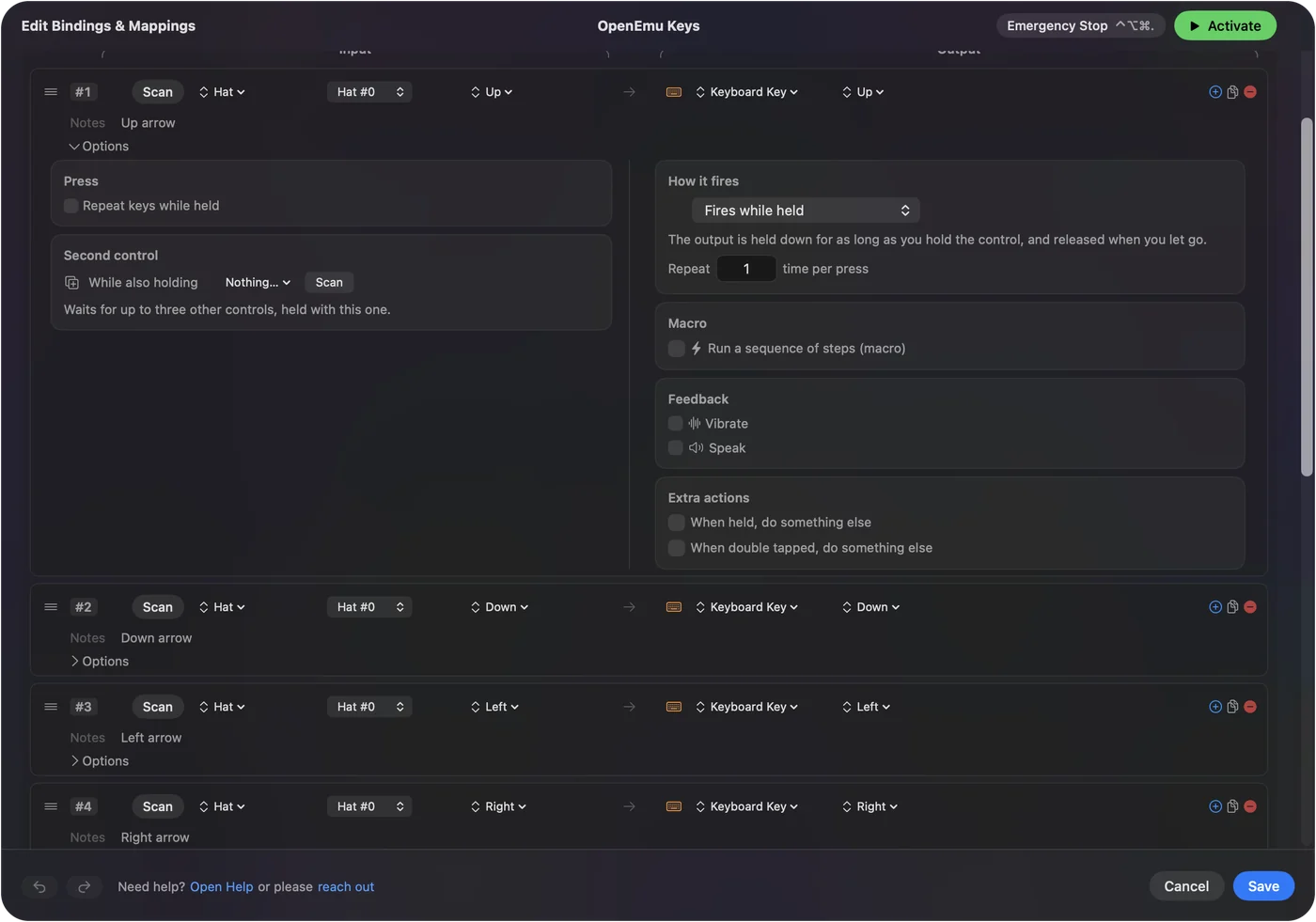
注意が2つあります。OpenEmuがキーボードを読み取れないなら、これらのキーも届かないので、先に入力監視を直します。また、OpenEmuがまだパッドを自分で読み取っていると、すべての押下が、パッドとキーの2回届くので、そのプレイヤーはキーボードのままにします。Automation & Gaming UtilitiesのActivate when these apps are in frontにOpenEmuを登録すると、OpenEmuが前面にあるあいだだけレイアウトが動きます。

Control、Option、Command、ピリオドで、どのプリセットもすぐに止まります。キーが二重に入り始めたら、まずこれを押します。
短くまとめると
- 入力監視。OpenEmuをオンにして、終了して開き直します。
- Bluetooth。Montereyから、ワイヤレスのパッドにはOpenEmuをオンにします。
- Controls。ゲーム機ごとに、キーボードかパッドを別々に割り当てます。
- ほかのアプリ。試すあいだは、Steam、Chrome、ターミナル、キー割り当てアプリを終了します。
許可、そのゲーム機のControls、ほかのアプリの順に確認します。その順番が、原因をいちばん早く見つけます。
よくある質問
MacのOpenEmuで操作が効かないのはなぜですか
たいていは、システム設定のプライバシーとセキュリティで、OpenEmuに入力監視の許可がないか、ワイヤレスのパッドならBluetoothの許可がありません。オンにして、OpenEmuを終了して開き直し、遊んでいるゲーム機にコントロールが割り当てられているか確認します。
OpenEmuがキーボードを認識しないのはなぜですか
OpenEmuは、入力監視がないとキーボードを読み取れません。すでにオンなら、Secure Keyboard Entryを使うアプリ、たとえばターミナルやWebroot Antivirusが、キー入力をつかんでいるのかもしれません。
OpenEmuに入力監視を許可する必要はありますか
はい。OpenEmuはデバイスを直接読み取り、OpenEmu自身のトラブルシューティングのページには、入力監視がキーボードと、有線と無線のすべてのコントローラーに必要だと書かれています。
コントローラーが、あるゲーム機では動くのに別のゲーム機では動かないのはなぜですか
OpenEmuは、コントロールをゲーム機ごと、プレイヤーごとに保存します。Controlsを開いて、動かないゲーム機を選び、コントローラーを選んでボタンを割り当てます。
InputConfigでOpenEmuのゲームをコントローラーで遊べますか
OpenEmuのControlsで割り当てたキーにコントローラーを割り当てられるので、OpenEmuがパッドを読み取らないときに役立ちます。押下が二重に届かないよう、そのプレイヤーはキーボードにしてください。
日本語のページ
くわしいガイド(英語)
このページを書いた人。 Ryleigh NewmanはInputConfigを開発しています。手がうまく動かないため、毎日コントローラーで自分のMacを操作しています。このページは英語から翻訳したものです。Macの言語が日本語のとき、アプリの主なボタンとメニューは日本語で表示されます。このページではその名前を使い、英語の名前をかっこに添えています。アプリのほかの部分とサイトのほかのページは英語です。
ほかの言語で読む: English, Deutsch, Español, Français, Italiano, 한국어, Polski, Português, Русский, ไทย, 繁體中文, 简体中文
無料。macOS 14以降。アカウント不要で、データがMacの外に出ることはありません。 ソースコードはGitHubにあります.