Deutsch
OpenEmu-Steuerung funktioniert am Mac nicht: was du der Reihe nach behebst
 Diese App ist komplett kostenlos. Du musst kein Konto anlegen. Es gibt keine Abos, keine umständlichen Downloads, und nichts ist gesperrt. Optimiert für Apple Silicon.
Wenn OpenEmu deine Tastatur oder deinen Controller ignoriert, liegt es fast immer an einem von drei Dingen: OpenEmu hat keine Berechtigung für die Eingabeüberwachung, ein kabelloser Controller hat keine Bluetooth-Berechtigung, oder für die Konsole, die du spielst, sind keine Tasten zugewiesen. Die Seite zur Fehlersuche bei der Eingabe von OpenEmu selbst, die ich am 27. Oktober 2026 gelesen habe und die zuletzt im Januar 2022 bearbeitet wurde, nennt die ersten beiden und eine Liste von Apps, die seine Eingabe blockieren. Diese Seite sagt dir, welchen Fall du hast, und geht die Lösungen der Reihe nach durch, die kleinste zuerst.
Wenn du schon weißt, dass es nur die Tastatur ist, geht OpenEmu-Tastatur funktioniert nicht tiefer, und OpenEmu-Controller funktioniert nicht behandelt jedes Pad. Ich entwickle InputConfig, eine kostenlose Mac-App, die Controller auf Tasten legt. Sie kommt hier zuletzt, als Ausweichlösung, weil OpenEmu die meisten Controller selbst liest.
Schritte
- Öffne die Systemeinstellungen, Datenschutz & Sicherheit, Eingabeüberwachung, und schalte OpenEmu ein.
- Schalte OpenEmu bei einem kabellosen Controller auch unter Datenschutz & Sicherheit, Bluetooth ein.
- Beende OpenEmu mit Command Q und öffne es erneut.
- Öffne in den Einstellungen von OpenEmu den Bereich Controls, wähle die Konsole, die du spielst, wähle deine Tastatur oder deinen Controller und weise die Tasten zu.
- Beende bei weiterem Fehlschlagen Steam, Chrome, Terminal und jede App zum Umbelegen von Tasten und teste nur mit geöffnetem OpenEmu.
- Nimmt OpenEmu deinen Controller gar nicht an, stelle seine Eingabe auf die Tastatur und lege das Pad mit InputConfig auf diese Tasten.
Deinen Fall bestimmen
Das Symptom zeigt auf die Lösung, beginne also mit der Zeile, die deine trifft:
- In keinem Spiel funktioniert eine Taste. Die Eingabeüberwachung ist aus. Gehe zu Eingabeüberwachung erlauben.
- Ein kabelloses Pad erscheint in Controls, tut aber nichts. Die Bluetooth-Berechtigung ist aus. Auf der Seite von OpenEmu steht, dass Controller auch ohne sie in den Einstellungen von Controls erscheinen, weshalb dieser Fall Leute täuscht.
- Es funktioniert in einer Konsole und in einer anderen nicht. Die Tasten werden pro Konsole gespeichert. Für diese Konsole ist nichts zugewiesen.
- Es funktionierte vor einem Update. Der Schalter der Berechtigung gehört womöglich zur alten Kopie der App. Schalte ihn aus und an.
- Es funktioniert nach einem Neustart, wenn nichts anderes offen ist. Eine andere App hielt das Gerät fest.
Die meisten Eingabeprobleme bei OpenEmu sind ein Berechtigungsschalter, prüfe also zuerst die beiden Berechtigungen.
Eingabeüberwachung erlauben, dann OpenEmu beenden und neu öffnen
OpenEmu liest Eingabegeräte direkt statt über Apples Controller-Framework, und das braucht seit macOS Mojave die Eingabeüberwachung. Auf der Seite von OpenEmu steht, dass diese Berechtigung jede Art von Eingabe abdeckt, Tastaturen sowie kabelgebundene und kabellose Controller, egal was das Einstellungsfenster zu sagen scheint.
- Du: Öffne die Systemeinstellungen, Datenschutz & Sicherheit, Eingabeüberwachung. Schalte OpenEmu ein oder füge es mit der Plus-Taste hinzu, falls es nicht aufgeführt ist.
- macOS: Lässt OpenEmu die Tastatur und Controller lesen, auch wenn ein anderes Fenster vorn liegt.
- Prüfen: Beende OpenEmu mit Command Q, öffne es erneut, starte ein Spiel und drücke eine Taste, die du in Controls zugewiesen hast.
Die Seite von OpenEmu beantwortet auch die naheliegende Sorge: macOS gibt OpenEmu nichts weiter, was in ein Passwortfeld getippt wird, mit oder ohne Berechtigung.
Bluetooth für einen kabellosen Controller erlauben
Seit macOS Monterey braucht OpenEmu für kabellose Pads eine zweite Berechtigung. Schalte OpenEmu in den Systemeinstellungen unter Datenschutz & Sicherheit, Bluetooth ein oder füge es mit der Plus-Taste hinzu. Beende es dann und öffne es neu. Ein Kabel umgeht diesen Fall, den Controller einzustecken ist also ein schneller Test: Funktioniert er mit Kabel und ohne nicht, ist dieser Schalter der Grund. Ein in Controls von OpenEmu aufgeführtes Pad kann trotzdem blockiert sein, denn die Bluetooth-Berechtigung entscheidet, ob seine Tastendrücke durchkommen.
Die Berechtigung aus- und wieder einschalten
Ein Schalter, der schon an ist, kann trotzdem veraltet sein, etwa nachdem OpenEmu aktualisiert oder verschoben wurde. Die Seite von OpenEmu behandelt das nicht, das ist also die Reihenfolge, die ich probieren würde:
- Aus- und einschalten. In der Eingabeüberwachung und bei einem kabellosen Pad auch in Bluetooth.
- Entfernen und hinzufügen. Wähle OpenEmu, entferne es mit der Minus-Taste und füge es dann mit der Plus-Taste aus dem Ordner Programme wieder hinzu.
- Beenden und neu öffnen. Command Q, dann OpenEmu erneut öffnen, damit es mit der Berechtigung startet.
Den Bereich Controls für diese Konsole prüfen
- Du: Öffne die Einstellungen von OpenEmu und gehe zu Controls. Wähle oben die Konsole, den Spieler und im Eingabemenü deine Tastatur oder deinen Controller.
- OpenEmu: Füllt einen Controller aus, den es erkennt. Bei einer Tastatur oder einem unbekannten Pad klickst du jede Taste im Bild an und drückst die Taste, die du willst.
- Prüfen: Neben jeder Steuerung steht die Taste, und das Spiel für diese Konsole reagiert.
Zwei weitere Ursachen von der Seite von OpenEmu. Seit Version 2.2 kalibrieren sich Sticks selbst, was sie überempfindlich machen oder festhängen lassen kann: Drehe jeden Stick vor dem Spielen einmal im vollen Kreis. Und ein Controller an einem USB-Hub kann unzuverlässig sein, stecke ihn also direkt in den Mac. Belegungen gelten nicht konsolenübergreifend, ein für ein System eingerichtetes Pad ist im nächsten also leer.
Die Apps schließen, die die Eingabe wegnehmen
Manche Apps öffnen ein Gerät ganz für sich allein, und dann bekommt OpenEmu nichts davon. Die Seite von OpenEmu nennt diese und sagt, dass die Liste nicht vollständig ist:
- Apps, die du beim Spielen schließt. Google Chrome, DOSBox, iTerm2, Keybase und Steam. Verbinde den Controller nach dem Beenden von Steam neu.
- Secure Keyboard Entry. Terminal und Webroot Antivirus schalten es ein, und es hält Tastenanschläge absichtlich von anderen Apps fern. Das sind die Sicherheits-Apps, die die Seite nennt. Andere habe ich nicht geprüft.
- Programme, die Eingaben ändern. Karabiner, USB Overdrive, ControllerMate, Enjoyable, Joystick Mapper, GamePad Companion, SteelSeries Engine und einige mehr solltest du schließen oder entfernen. Bei USB Overdrive soll man laut der Seite Any Gaming, Any Application ausschalten.
- Apps für den Fernzugriff. Splashtop, Synergy und TeamViewer können keine Eingabe an OpenEmu liefern.
Das letzte Mittel der Seite ist, den Mac neu zu starten und nur OpenEmu zu öffnen. Funktioniert es dann, öffne deine anderen Apps nacheinander, um die zu finden, die im Weg war.
Prüfen, ob OpenEmu den Controller lesen kann
OpenEmu liest Standard-Controller über USB und Bluetooth. Seine Seite warnt, dass für Konsolen gebaute Controller oft nur teilweise Standard sind und manche Adapter gar nicht, und nennt den GameCube-Adapter für die Wii U als einen, der nicht funktioniert. Stelle zuerst sicher, dass der Mac das Pad sieht: Öffne Spielecontroller in der Seitenleiste der Systemeinstellungen und drücke eine Taste, oder nutze den Gamepad-Tester. Listet der Mac nichts auf, liegt das Problem an der Verbindung und nicht an OpenEmu, und Controller wird am Mac nicht erkannt ist der Ort, an dem du beginnst.
Hilft nichts, lege das Pad mit InputConfig auf Tasten
Dieser Weg hilft, wenn die Tastatur in OpenEmu funktioniert, ein Controller aber nicht, denn er macht aus dem Controller Tasten. InputConfig kann oft Pads lesen, die OpenEmu übergeht, weil es Controller auch als rohe HID-Geräte öffnet.
- Du: Stelle in Controls von OpenEmu die Eingabe dieses Spielers auf die Tastatur und weise Tasten zu. Beginne in InputConfig mit dem Layout Emulator / Arcade und gib jeder Taste die Taste, die du zugewiesen hast.
- InputConfig: Hält jede Taste gedrückt, solange du die Taste hältst, genau wie eine echte Taste.
- Prüfen: Drücke bei vorn liegendem OpenEmu das Steuerkreuz, und das Spiel bewegt sich.
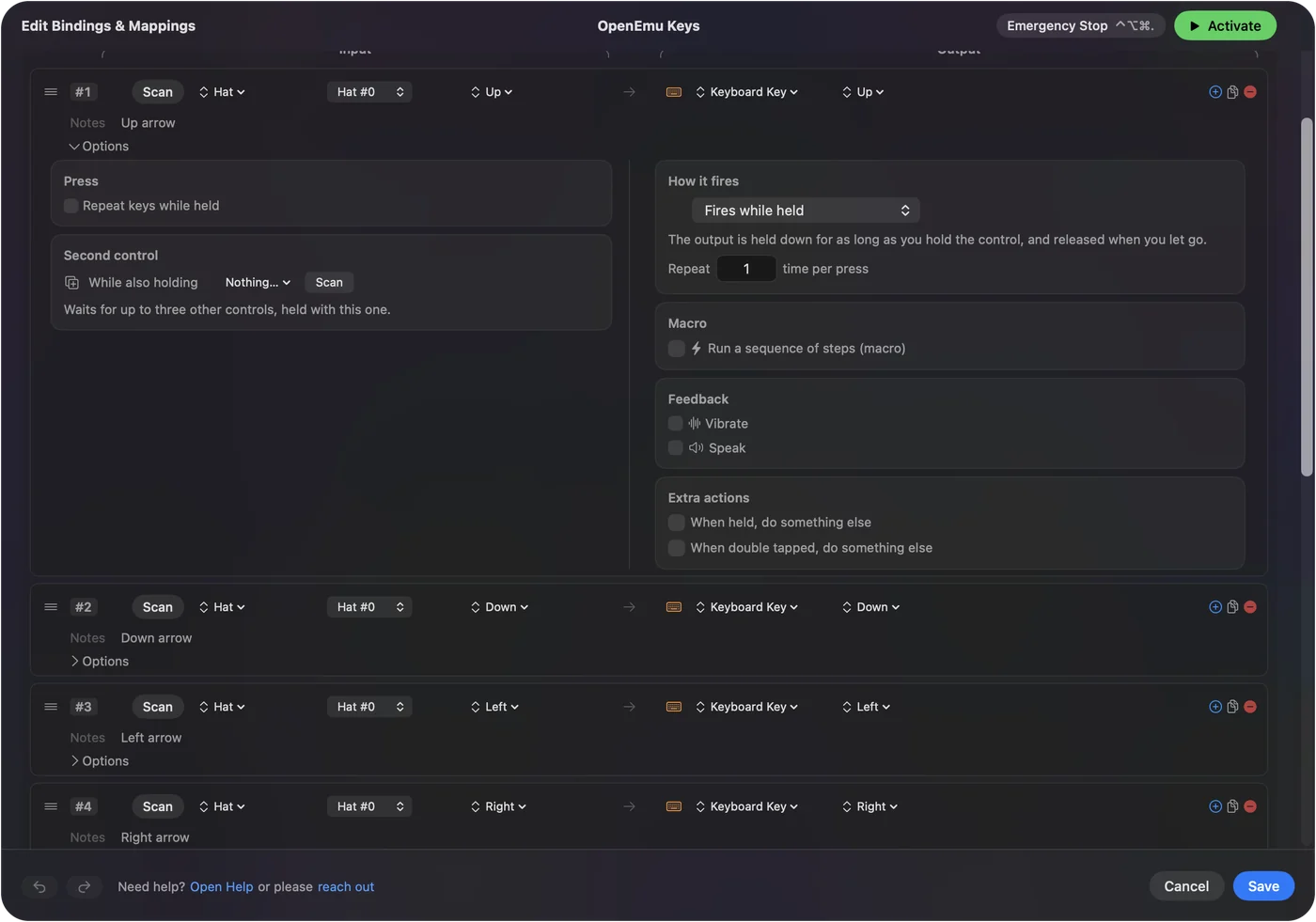
Zwei Warnungen. Kann OpenEmu die Tastatur nicht lesen, erreichen diese Tasten es auch nicht, behebe also zuerst die Eingabeüberwachung. Und solange OpenEmu das Pad noch selbst liest, kommt jeder Druck doppelt an, als Pad und als Taste, lass diesen Spieler also bei der Tastatur. Trage OpenEmu unter Automation & Gaming Utilities in Activate when these apps are in front ein, dann läuft das Layout nur, solange OpenEmu vorn liegt.

Control Option Command Punkt stoppt jedes Preset sofort, das du als Erstes drücken solltest, wenn Tasten doppelt kommen.
Die Kurzfassung
- Eingabeüberwachung. Schalte OpenEmu ein, dann beenden und neu öffnen.
- Bluetooth. Schalte OpenEmu für kabellose Pads ein, seit Monterey.
- Controls. Weise Tastatur oder Pad für jede Konsole getrennt zu.
- Andere Apps. Beende beim Testen Steam, Chrome, Terminals und Tasten-Umbelegungen.
Prüfe die Berechtigungen, dann Controls der Konsole, dann andere Apps, denn in dieser Reihenfolge findest du die Ursache am schnellsten.
Fragen
Warum funktioniert meine OpenEmu-Steuerung am Mac nicht?
Meist fehlt OpenEmu die Berechtigung für die Eingabeüberwachung oder bei einem kabellosen Pad die Bluetooth-Berechtigung, in den Systemeinstellungen unter Datenschutz & Sicherheit. Schalte sie ein, beende OpenEmu und öffne es neu, und prüfe dann, ob für die Konsole, die du spielst, Tasten zugewiesen sind.
Warum erkennt OpenEmu meine Tastatur nicht?
OpenEmu kann die Tastatur ohne Eingabeüberwachung nicht lesen. Ist sie schon an, hält womöglich eine App mit Secure Keyboard Entry, etwa Terminal oder Webroot Antivirus, die Tastenanschläge fest.
Muss ich die Eingabeüberwachung für OpenEmu erlauben?
Ja. OpenEmu liest Geräte direkt, und seine eigene Seite zur Fehlersuche sagt, dass die Eingabeüberwachung die Tastatur und jeden kabelgebundenen und kabellosen Controller abdeckt.
Warum funktioniert mein Controller in einer Konsole und in einer anderen nicht?
OpenEmu speichert die Tasten pro Konsole und pro Spieler. Öffne Controls, wähle die Konsole, die versagt, wähle deinen Controller und weise seine Tasten zu.
Kann InputConfig OpenEmu-Spiele mit einem Controller spielen?
Es kann einen Controller auf die Tasten legen, die du in Controls von OpenEmu zuweist, was hilft, wenn OpenEmu ein Pad nicht liest. Stelle diesen Spieler auf die Tastatur, damit Tastendrücke nicht doppelt ankommen.
Mehr auf Deutsch
Ausführliche Anleitungen, auf Englisch
Wer hier schreibt. Ryleigh Newman entwickelt InputConfig und steuert den eigenen Mac jeden Tag mit einem Controller, weil die Hände nicht gut mitmachen. Diese Seite ist aus dem Englischen übersetzt. Die wichtigsten Tasten und Menüs der App erscheinen auf Deutsch, wenn der Mac auf Deutsch eingestellt ist; diese Seite nennt sie so, mit dem englischen Namen in Klammern. Der Rest der App und der Website ist auf Englisch.
Diese Seite in anderen Sprachen: English, Español, Français, Italiano, 日本語, 한국어, Polski, Português, Русский, ไทย, 繁體中文, 简体中文
Kostenlos. macOS 14 oder neuer. Kein Konto, nichts verlässt deinen Mac. Open Source auf GitHub.