Deutsch
Gibt es TinyTask für den Mac?
 Diese App ist komplett kostenlos. Du musst kein Konto anlegen. Es gibt keine Abos, keine umständlichen Downloads, und nichts ist gesperrt. Optimiert für Apple Silicon.
Nein. TinyTask ist eine Windows-App, und es gibt keine Mac-Version. Die eigene Seite, tinytask.net, die ich am 27. Oktober 2026 gelesen habe, bietet tinytask.exe, ein Zip dieser Datei und eine Setup-Datei, die sie als normale Windows-Installationsdatei bezeichnet, und nennt keinen Mac-Download. Eine Seite, die TinyTask für den Mac anbietet, stammt nicht von TinyTask.
Der Mac hat seinen eigenen kostenlosen Recorder: Automator, das zu macOS gehört, nimmt deine Klicks und Tastenanschläge als Aktion Watch Me Do auf und spielt sie ab. Möchtest du die Aufgabe lieber bauen als aufnehmen, führt InputConfig, die kostenlose Mac-App, die ich entwickle, von einer Taste aus eine zeitgesteuerte Liste von Tastendrücken und Klicks aus. Es nimmt nichts auf, und diese Seite sagt klar, wo jedes passt.
Schritte
- Öffne Automator, lege einen neuen Workflow an, klicke auf Record und führe die Aufgabe einmal aus.
- Beende die Aufnahme und füge danach eine Aktion Loop hinzu, wenn die Aufgabe sich wiederholen soll.
- Baue eine Aufgabe, die das Verschieben von Fenstern überstehen muss, stattdessen in InputConfig: Belege eine Taste, hake Run a sequence of steps (macro) an und füge jede Taste oder jeden Klick hinzu.
- Wähle für einen wiederholten Klick Repeats until pressed again und lege eine Ausgabe vom Typ Mouse Button auf die Zeile.
- Stoppe alles, was durchgeht, mit Control Option Command Punkt.
Sehen, was TinyTask tut und was am Mac entspricht
TinyTask ist mit Absicht winzig: Seine Seite sagt, das Programm ist 36 KB groß und für den privaten Gebrauch kostenlos. Du drückst auf Aufnahme, tust etwas und drückst auf Wiedergabe. Seine Supportseite nennt Ctrl Alt Shift R zum Starten und Beenden einer Aufnahme und Ctrl Shift Alt P zum Beenden einer Wiedergabe, mit Pause, Break und Scroll Lock als Notstopps. Es kann eine Aufnahme auch in eine eigene .exe-Datei kompilieren und arbeitet mit den vorn sichtbaren Apps. Am Mac verteilen sich dieselben Aufgaben auf einige Werkzeuge:
| Aufgabe von TinyTask | Am Mac |
|---|---|
| Klicks und Tasten aufnehmen, dann abspielen | Automator, Record, gespeichert als Watch Me Do |
| Immer wieder abspielen | Die Aktion Loop von Automator oder Repeat in einer Makro-Zeile von InputConfig |
| Die Wiedergabe mit einem Hotkey starten | Eine Zeile in InputConfig auf einer beliebigen Taste, Seitentaste oder Controller-Taste |
| Immer wieder auf eine Stelle klicken | Ein Autoclicker, etwa Repeats until pressed again in InputConfig |
| Eine Aufnahme in ein Programm verwandeln | Automator kann einen Workflow als App sichern |
| Notstopp | InputConfig: Control Option Command Punkt |
Nichts am Mac ist eine einzelne 36-KB-Datei, aber kostenlose Werkzeuge decken jede Aufgabe von TinyTask ab.
Klicks und Tasten kostenlos mit Automator aufnehmen
Automator liegt auf jedem Mac im Ordner Programme. Seine Taste Record beobachtet, was du tust, und sichert es als Aktion Watch Me Do, das Nächste zu TinyTask am Mac.
- Du: Öffne Automator, wähle New Document, dann Workflow. Klicke in der Symbolleiste auf Record, führe die Aufgabe einmal aus und klicke im kleinen Aufnahmefenster auf die Stopp-Taste.
- macOS: Fügt dem Workflow eine Aktion Watch Me Do hinzu, in der jeder Klick und jede Taste ein Ereignis ist, das du löschen oder umordnen kannst.
- Prüfen: Lege die Fenster dorthin zurück, wo sie waren, und klicke auf Run. Jeder Schritt sollte dort landen, wo du geklickt hast.
Automator braucht zum Aufnehmen und Abspielen Zugriff auf die Bedienungshilfen, in den Systemeinstellungen unter Datenschutz & Sicherheit, Bedienungshilfen. Um die Aufnahme zu wiederholen, füge danach die Aktion Loop hinzu. Apples Anleitung zur Aktion Loop, die ich am 27. Oktober 2026 gelesen habe, sagt, dass sie eine festgelegte Anzahl von Malen oder für eine festgelegte Zeit wiederholen kann und anhalten und fragen kann, ob es weitergehen soll. Eine Aufnahme spielt Positionen auf dem Bildschirm ab, lass also jedes Fenster dort, wo es bei der Aufnahme war. Makro-Recorder für den Mac vergleicht Automator mit den kostenpflichtigen Recordern.
Das Makro bauen, statt es aufzunehmen
Ein aufgenommener Klick landet an einer Stelle. Ein Tastendruck landet bei dem, was den Fokus hat, wo auch immer sein Fenster liegt. Deshalb baue ich Makros in InputConfig aus Schritten, statt sie aufzunehmen: Ein Makro aus Kurzbefehlen funktioniert weiter, nachdem ein Fenster sich bewegt hat. Ein Makro ist eine Liste von Schritten, und jeder Schritt ist eine Ausgabe mit der Zeit, die vor dem Auslösen gewartet wird, und der Zeit, die sie gehalten wird.
- Du: Klicke in einem Preset auf Add a new bind, drücke Scan und drücke eine Taste, die nichts nutzt, etwa F13, oder eine Maus-Seitentaste. Öffne die Options der Zeile, hake Run a sequence of steps (macro) an und klicke für jede Taste oder jeden Klick auf Add another step.
- InputConfig: Spielt die Schritte bei jedem Druck der Reihe nach ab. Ein Schritt kann eine Taste antippen (Tap), eine Taste halten (Hold down), während spätere Schritte laufen, sie loslassen (Release) oder eine Maustaste klicken, jeweils mit eigener Wartezeit (Wait) und Haltezeit in Millisekunden.
- Prüfen: Klicke auf Save und Activate, setze den Cursor an eine sichere Stelle wie eine leere Notiz und drücke die Taste.
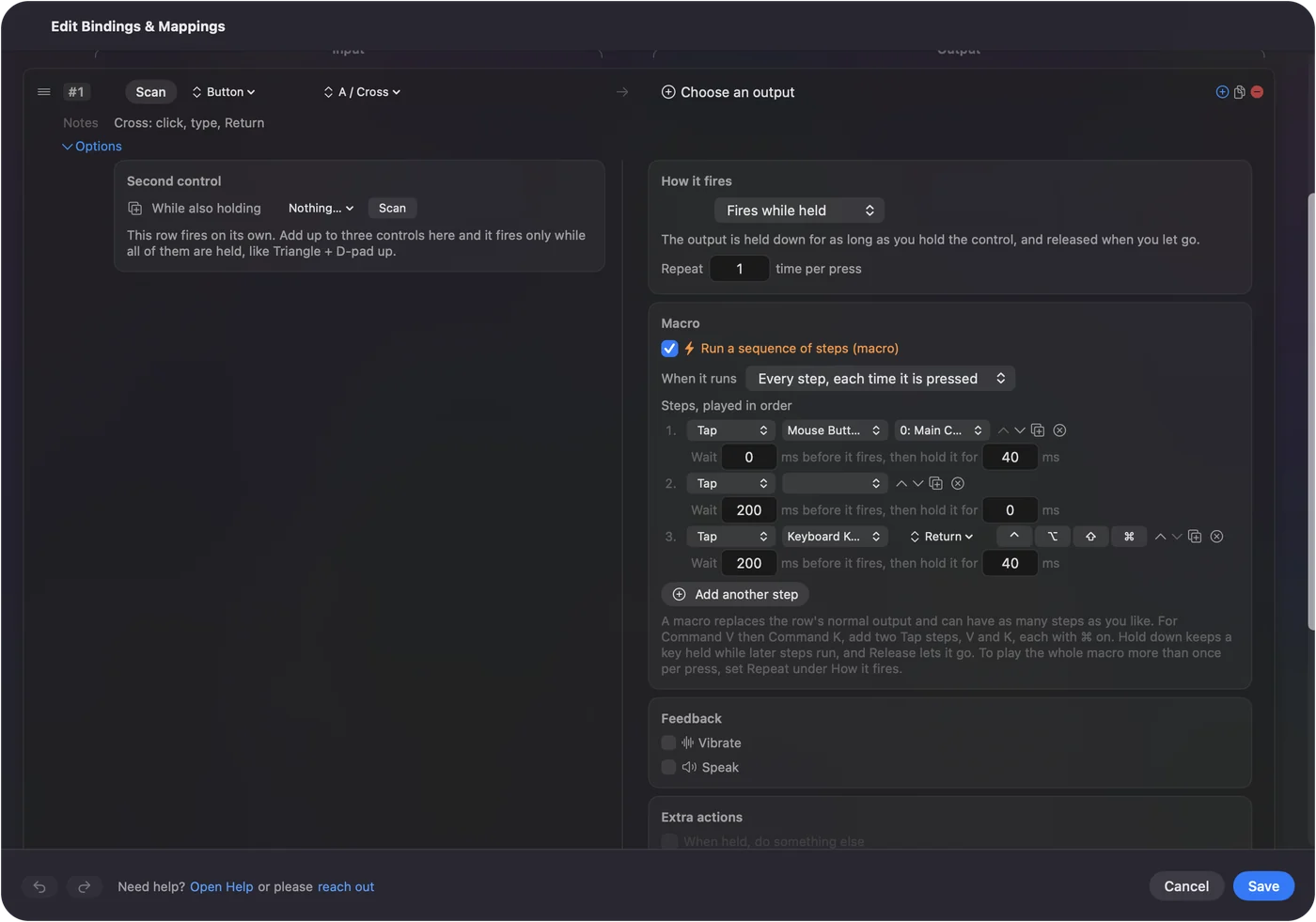
- Mehrere Durchläufe pro Druck. Repeat unter How it fires spielt das ganze Makro mehr als einmal pro Druck ab.
- Getippte Sätze und Apps. Schritte sind Tasten und Maustasten, lege also Type Text oder eine System Function wie Open App neben dem Makro als gestapelte Ausgabe auf die Zeile.
- Ein Stopp beim Loslassen. When it runs: Only while held beendet das Makro in dem Moment, in dem du loslässt.
Machst du die Aufgabe jedes Mal auf dieselbe Weise, baue sie einmal, und sie übersteht das Verschieben eines Fensters. So machst du ein Makro am Mac führt durch ein vollständiges.
Einen Klick mit einem Autoclicker wiederholen
Viele, die nach TinyTask suchen, wollen einen Klick wiederholen, in einem Spiel oder einem Webformular. Das ist ein Autoclicker, und er braucht keine Aufnahme.
- Du: Wähle in einer Zeile Repeats until pressed again und lege eine Ausgabe vom Typ Mouse Button darauf. Stelle Every auf die gewünschte Pause.
- InputConfig: Ein Druck startet Klicks mit dieser Pause, und der nächste Druck oder die Grenze Stop after beendet sie. Vary by up to fügt jeder Pause ein zufälliges Plus oder Minus hinzu.
- Prüfen: Drücke einmal, und die Klicks starten. Drücke noch einmal, und sie stoppen.
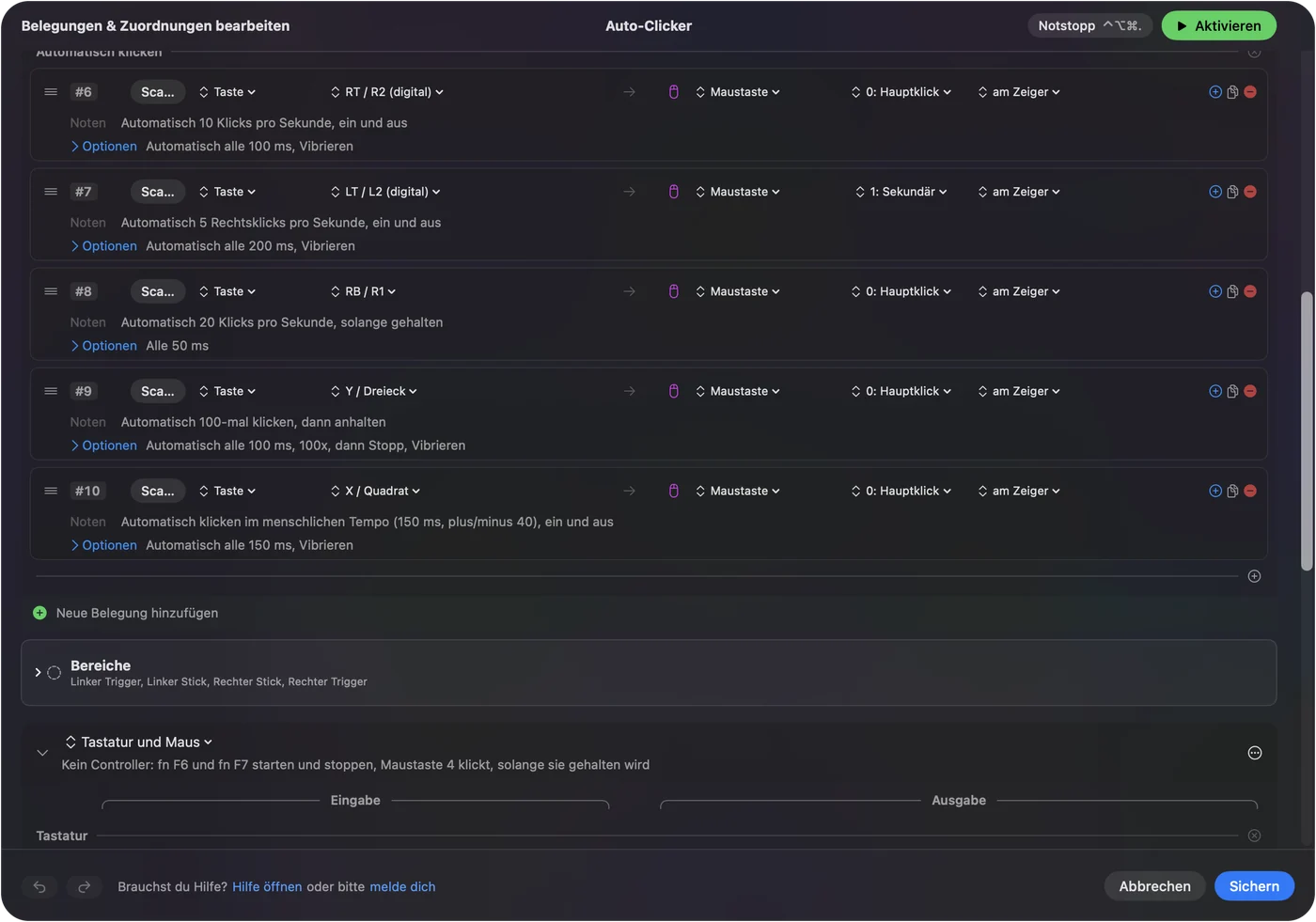
Das eingebaute Preset Auto Clicker startet und stoppt ohne Controller mit fn F6 und fn F7. Für eine Stelle, auf die immer wieder geklickt wird, schlägt ein Autoclicker eine Aufnahme. Die Seite zum kostenlosen Autoclicker für den Mac hat die ganze Einrichtung.
Wenn die Wiedergabe an der falschen Stelle klickt
Steige diese Leiter hoch, mit dem kleinsten Schritt zuerst:
- Lege die Fenster zurück. Ein aufgenommener Klick geht an eine Bildschirmposition, ein verschobenes oder in der Größe geändertes Fenster bekommt den Klick also woanders.
- Füge eine Wartezeit hinzu. Ein Schritt, der auslöst, bevor eine App bereit ist, geht daneben. Das Wechseln der App braucht ein paar hundert Millisekunden.
- Prüfe die Berechtigung. Die App, die die Schritte abspielt, braucht Zugriff auf die Bedienungshilfen.
- Tausche Klicks gegen Kurzbefehle. Command S findet Sichern, wo auch immer die Taste liegt.
- Stoppe es. In InputConfig löst Control Option Command Punkt jede Taste, die die App hält, und beendet jede Wiederholung.
Je mehr von einer Aufgabe du mit Tasten erledigst, desto weniger kommt es darauf an, wo etwas auf dem Bildschirm liegt.
Downloads von TinyTask für den Mac meiden
Die Seite von TinyTask listet nur Windows-Dateien, ein als TinyTask für den Mac verkaufter oder angebotener Download ist also die Datei von jemand anderem. Ich würde ihn nicht ausführen. Eine Windows-.exe öffnet sich unter macOS ohnehin nicht. Du könntest das echte TinyTask in Windows in einer virtuellen Maschine ausführen, aber dann nimmt es in diesem Windows auf, nicht in deinen Mac-Apps.
- Hole Mac-Apps aus dem Mac App Store oder von der Seite des Herstellers. InputConfig ist im Mac App Store, und sein Quellcode ist auf GitHub öffentlich.
- Erteile die Bedienungshilfen nur Apps, denen du vertraust. Ein Recorder oder Clicker braucht sie, und diese Berechtigung lässt eine App für dich Tasten drücken.
Ist die Download-Seite nicht tinytask.net, ist es nicht TinyTask.
Was InputConfig nicht kann
- Aufnehmen. Es hat keine Aufnahme-Taste für Klicks und Tasten. Du baust die Schritte, und Record a gesture in InputConfig ist für Stick-Gesten, nicht für Mauswege.
- Einen Mausweg abspielen. Es klickt am Zeiger oder an einem festen Punkt und zeichnet kein aufgenommenes Ziehen nach.
- Den Bildschirm sehen. Es sucht vor dem Klick weder nach einer Taste noch nach einer Farbe.
- Jede Ausgabe als Schritt ausführen. Makro-Schritte sind Tasten und Maustasten, Type Text und System Functions stehen also neben dem Makro.
- Eine .exe oder eine App erzeugen. Ein Makro liegt in einem Preset, und das Preset lässt sich als Datei teilen.
Die Kurzfassung
- Kein TinyTask für den Mac. Seine Seite bietet nur Windows-Dateien.
- Kostenloser Recorder. Die Taste Record von Automator, mit der Aktion Loop zum Wiederholen.
- Ein gebautes Makro auf einer Taste. InputConfig, kostenlos, Schritt für Schritt mit Wartezeiten.
- Ein wiederholter Klick. Ein Autoclicker mit Repeats until pressed again.
Nimm einmal in Automator auf, um die Aufgabe funktionieren zu sehen, und baue sie dann in InputConfig, wenn sie jeden Tag laufen soll.
Fragen
Funktioniert TinyTask auf einem Mac?
Nein. Die eigene Seite von TinyTask bietet nur Windows-Dateien: tinytask.exe, ein Zip davon und eine Windows-Setup-Datei. Am Mac erledigt die Taste Record von Automator dieselbe Aufnahmeaufgabe kostenlos.
Was ist ein Task Recorder, und gibt es einen für den Mac?
Ein Task Recorder sichert deine Klicks und Tastenanschläge und spielt sie ab. Automator, das zu macOS gehört, nimmt sie als Aktion Watch Me Do auf, und seine Aktion Loop wiederholt sie.
Gibt es eine kostenlose TinyTask-Alternative für den Mac?
Automator ist kostenlos und zum Aufnehmen eingebaut. InputConfig ist eine kostenlose Mac-App, die von einer Taste aus ein gebautes Makro aus zeitgesteuerten Tasten und Klicks ausführt, und sie hat einen Autoclicker für wiederholte Klicks.
Kann InputConfig meine Mausbewegungen aufnehmen?
Nein. InputConfig nimmt nicht auf. Du baust ein Makro aus Schritten für Tasten und Klicks, jeder mit eigener Warte- und Haltezeit, und Klicks landen am Zeiger oder an einem festen Punkt.
Ist ein Download von TinyTask für den Mac sicher?
Die Seite von TinyTask listet keine Mac-Version, eine als TinyTask für den Mac angebotene Datei stammt also von jemand anderem. Ich würde sie nicht installieren. Nutze stattdessen Automator oder eine App aus dem Mac App Store.
Mehr auf Deutsch
Ausführliche Anleitungen, auf Englisch
Wer hier schreibt. Ryleigh Newman entwickelt InputConfig und steuert den eigenen Mac jeden Tag mit einem Controller, weil die Hände nicht gut mitmachen. Diese Seite ist aus dem Englischen übersetzt. Die wichtigsten Tasten und Menüs der App erscheinen auf Deutsch, wenn der Mac auf Deutsch eingestellt ist; diese Seite nennt sie so, mit dem englischen Namen in Klammern. Der Rest der App und der Website ist auf Englisch.
Diese Seite in anderen Sprachen: English, Español, Français, Italiano, 日本語, 한국어, Polski, Português, Русский, ไทย, 繁體中文, 简体中文
Kostenlos. macOS 14 oder neuer. Kein Konto, nichts verlässt deinen Mac. Open Source auf GitHub.