Polski
Czy jest TinyTask na Maca?
 Ta aplikacja jest całkowicie darmowa. Nie trzeba zakładać konta. Nie ma subskrypcji ani skomplikowanych pobrań, a nic nie jest zablokowane. Zoptymalizowana pod Apple Silicon.
Nie. TinyTask to aplikacja na Windows i nie ma wersji na Maca. Jego własna strona, tinytask.net, czytana 27 października 2026, oferuje tinytask.exe, zip tego pliku i plik instalacyjny, który nazywa standardowym plikiem instalacyjnym Windows, i nie wymienia żadnego pobrania na Maca. Strona oferująca TinyTask na Maca nie pochodzi od TinyTask.
Mac ma własny darmowy rejestrator: Automator, który jest w macOS, nagrywa Twoje kliknięcia i naciśnięcia klawiszy jako akcję Watch Me Do i odtwarza je z powrotem. Jeśli wolisz zbudować zadanie niż je nagrać, InputConfig, darmowa aplikacja na Maca, którą tworzę, uruchamia listę naciśnięć klawiszy i kliknięć z czasem z jednego klawisza lub przycisku. Nie nagrywa, a ta strona mówi wprost, gdzie pasuje każdy z nich.
Kroki
- Otwórz Automator, utwórz nowy workflow, kliknij Record i wykonaj zadanie raz.
- Zatrzymaj nagrywanie, potem dodaj za nim akcję Loop, jeśli zadanie ma się powtarzać.
- Dla zadania, które musi przetrwać przesuwanie okien, zbuduj je zamiast tego w InputConfig: przypisz klawisz, zaznacz Run a sequence of steps (macro) i dodaj każdy klawisz lub klik.
- Dla jednego powtarzanego kliku wybierz Repeats until pressed again i połóż w wierszu wyjście Mouse Button.
- Zatrzymaj wszystko, co ucieka, przez Control Option Command kropka.
Zobacz, co robi TinyTask i co mu odpowiada na Macu
TinyTask jest malutki celowo: jego strona mówi, że program ma 36 KB i jest darmowy do użytku osobistego. Naciskasz nagrywanie, coś robisz i naciskasz odtwarzanie. Jego strona wsparcia wymienia Ctrl Alt Shift R do zaczynania i kończenia nagrania oraz Ctrl Shift Alt P do kończenia odtwarzania, z Pause, Break i Scroll Lock jako awaryjnymi zatrzymaniami. Potrafi też skompilować nagranie do własnego pliku .exe i działa z widocznymi aplikacjami na wierzchu. Na Macu te same zadania dzielą się na kilka narzędzi:
| Zadanie TinyTask | Na Macu |
|---|---|
| Nagrać kliknięcia i klawisze, potem je odtworzyć | Automator, Record, zapisane jako Watch Me Do |
| Odtwarzać to raz za razem | Akcja Loop w Automatorze albo Repeat w wierszu makra InputConfig |
| Uruchomić odtwarzanie ze skrótu | Wiersz InputConfig na dowolnym klawiszu, bocznym przycisku albo przycisku kontrolera |
| Klikać w jedno miejsce raz za razem | Autoklikier, taki jak Repeats until pressed again w InputConfig |
| Zamienić nagranie w program | Automator może zapisać workflow jako aplikację |
| Awaryjne zatrzymanie | InputConfig: Control Option Command kropka |
Nic na Macu nie jest jednym plikiem 36 KB, ale darmowe narzędzia pokrywają każde zadanie TinyTask.
Nagrywaj kliknięcia i klawisze za darmo w Automatorze
Automator jest w folderze Programy na każdym Macu. Jego przycisk Record obserwuje, co robisz, i zapisuje to jako akcję Watch Me Do, najbliższą TinyTask rzecz na Macu.
- Ty: Otwórz Automator, wybierz New Document, potem Workflow. Kliknij Record na pasku narzędzi, wykonaj zadanie raz i kliknij przycisk stop w małym oknie nagrywania.
- macOS: Dodaje do workflow akcję Watch Me Do z każdym klikiem i klawiszem jako zdarzeniem, które można usunąć lub przestawić.
- Sprawdź: Ustaw okna z powrotem tam, gdzie były, i kliknij Run. Każdy krok powinien trafić tam, gdzie kliknięto.
Automator potrzebuje dostępu Dostępność, by nagrywać i odtwarzać, w Ustawieniach systemowych, Prywatność i ochrona, Dostępność. Aby powtórzyć nagranie, dodaj za nim akcję Loop. Przewodnik Apple po akcji Loop, czytany 27 października 2026, mówi, że może zapętlić określoną liczbę razy albo przez określony czas i może się zatrzymać i zapytać, czy iść dalej. Nagranie odtwarza położenia na ekranie, więc trzymaj każde okno tam, gdzie było podczas nagrywania. Rejestratory makr na Maca porównują Automator z płatnymi rejestratorami.
Zbuduj makro zamiast je nagrywać
Nagrany klik ląduje w miejscu. Naciśnięcie klawisza ląduje w tym, co ma fokus, gdziekolwiek jest jego okno. Dlatego makra w InputConfig buduje się z kroków zamiast je nagrywać: makro ze skrótów działa dalej po przesunięciu okna. Makro to lista kroków, a każdy krok to wyjście z czasem oczekiwania przed odpaleniem i czasem trzymania.
- Ty: W presecie kliknij Add a new bind, naciśnij Scan i naciśnij klawisz, którego nic nie używa, taki jak F13, albo boczny przycisk myszy. Otwórz Options wiersza, zaznacz Run a sequence of steps (macro) i klikaj Add another step dla każdego klawisza lub kliku.
- InputConfig: Odtwarza kroki po kolei przy każdym naciśnięciu. Krok może Tap klawisz, Hold down klawisz, gdy działają późniejsze kroki, Release go albo kliknąć przyciskiem myszy, każdy z własnym Wait i czasem trzymania w milisekundach.
- Sprawdź: Kliknij Save i Activate, połóż kursor w bezpiecznym miejscu, takim jak pusta notatka, i naciśnij klawisz.
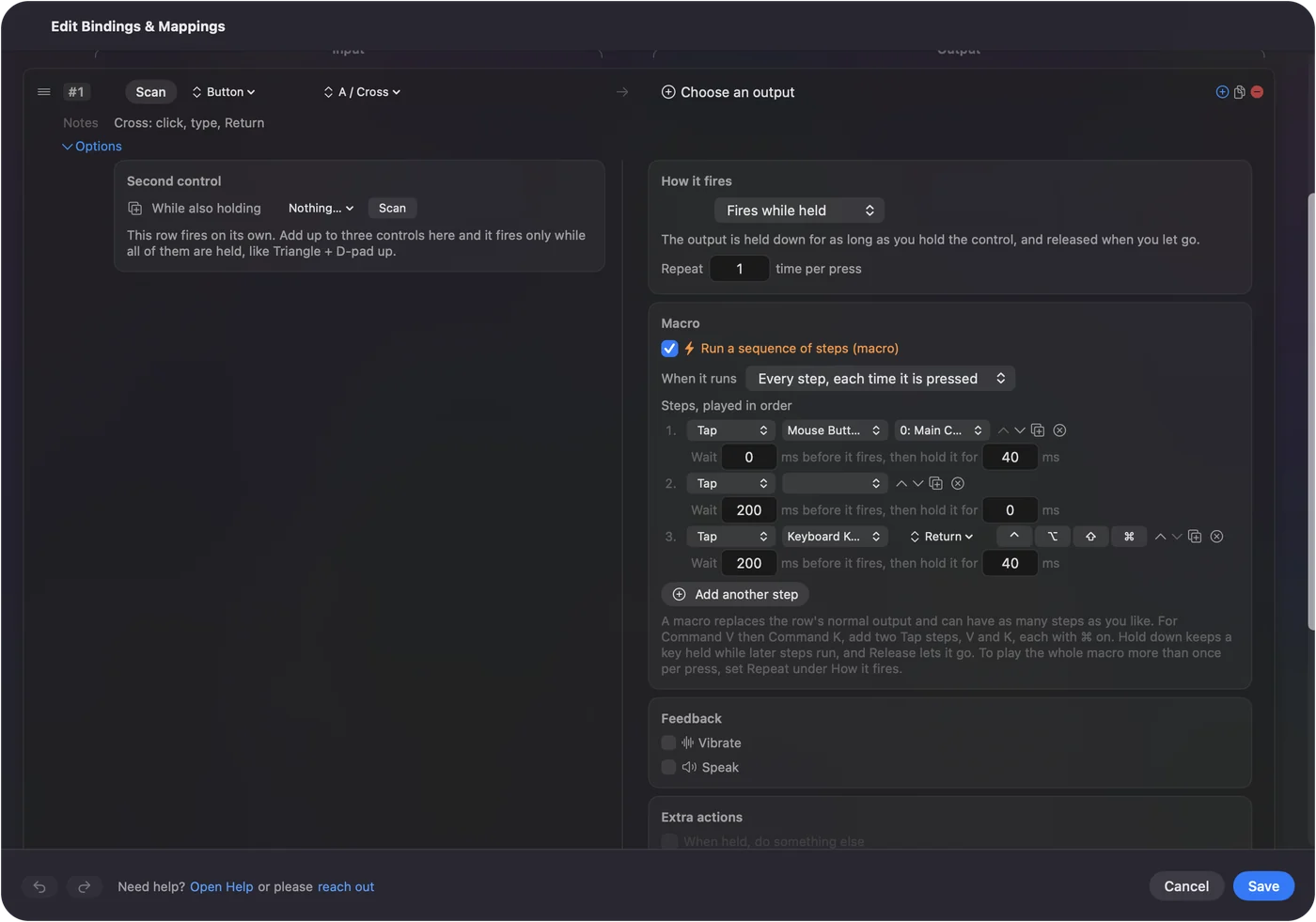
- Kilka przebiegów na wciśnięcie. Repeat, w How it fires, odtwarza całe makro więcej niż raz na wciśnięcie.
- Wpisywane zdania i aplikacje. Kroki to klawisze i przyciski myszy, więc połóż Type Text albo System Function, taką jak Open App, w wierszu obok makra, jako ułożone wyjście.
- Zatrzymanie po puszczeniu. When it runs: Only while held kończy makro w chwili puszczenia.
Jeśli zadanie wykonujesz za każdym razem tak samo, zbuduj je raz, a przetrwa przesunięcie okna. Jak zrobić makro na Macu przechodzi przez pełne.
Powtarzaj jeden klik autoklikerem
Wiele osób szukających TinyTask chce jednego powtarzanego kliku, w grze albo formularzu internetowym. To autoklikier i nie potrzebuje nagrywania.
- Ty: W wierszu wybierz Repeats until pressed again i połóż na nim wyjście Mouse Button. Ustaw Every na odstęp, jaki chcesz.
- InputConfig: Jedno wciśnięcie zaczyna kliki w tym odstępie, a następne albo limit Stop after je kończy. Vary by up to dodaje losowy plus lub minus do każdego odstępu.
- Sprawdź: Wciśnij raz i kliki się zaczynają. Wciśnij ponownie i się zatrzymują.
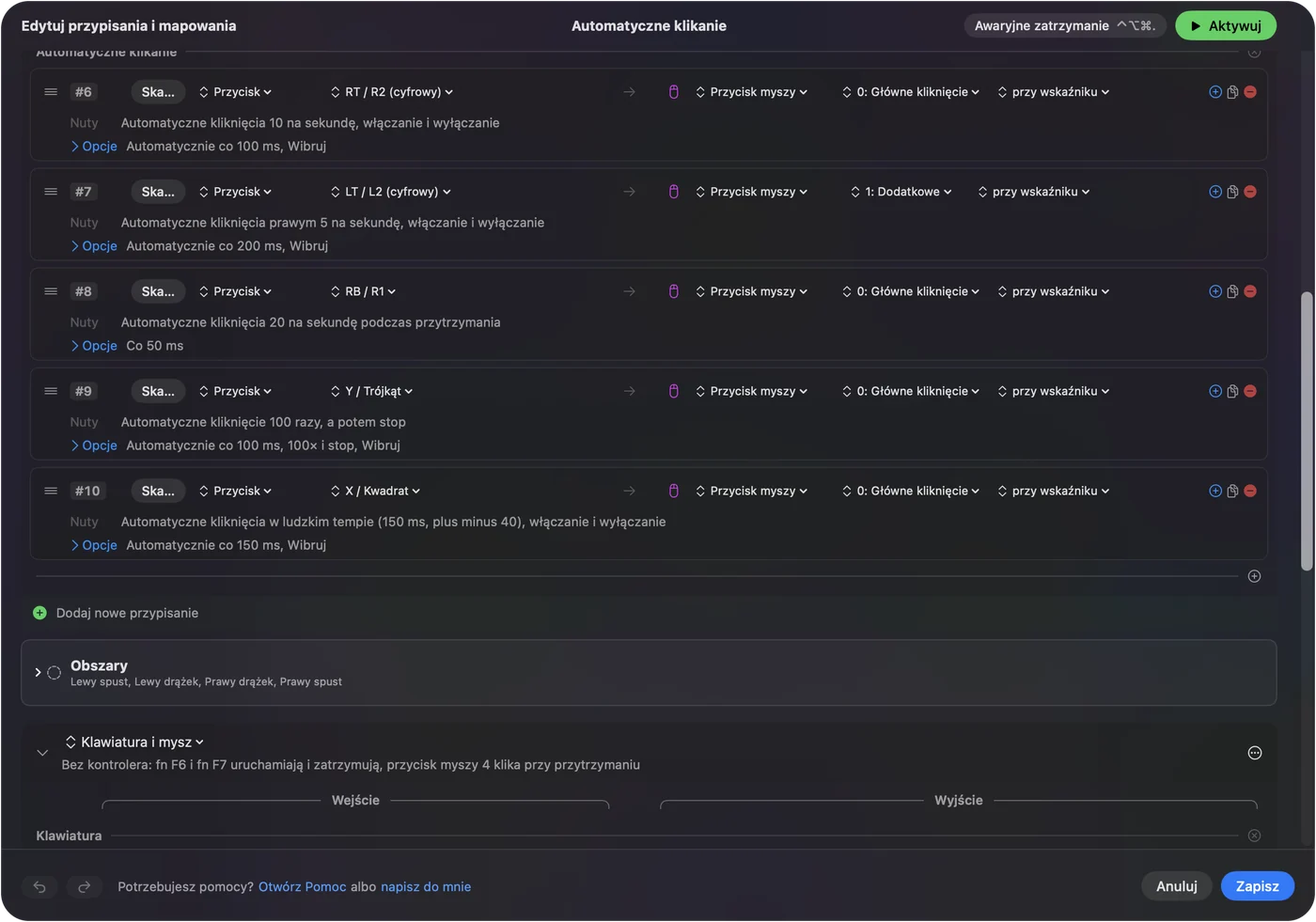
Wbudowany preset Auto Clicker startuje i zatrzymuje się z fn F6 i fn F7 bez kontrolera. Dla jednego miejsca klikanego raz za razem autoklikier jest lepszy niż nagranie. Strona o darmowym autoklikerze na Maca ma pełną konfigurację.
Jeśli odtwarzanie klika w złym miejscu
Idź tą drabiną, od najmniejszego kroku:
- Ustaw okna z powrotem. Nagrany klik idzie na położenie ekranu, więc przesunięte lub zmienione okno dostaje klik gdzie indziej.
- Dodaj oczekiwanie. Krok, który odpala przed gotowością aplikacji, chybia. Przełączanie aplikacji potrzebuje kilkuset milisekund.
- Sprawdź uprawnienie. Aplikacja odtwarzająca kroki potrzebuje dostępu Dostępność.
- Zamień kliki na skróty. Command S znajduje Zapisz, gdziekolwiek jest przycisk.
- Zatrzymaj to. W InputConfig Control Option Command kropka puszcza każdy klawisz i przycisk, który trzyma aplikacja, i kończy każde powtarzanie.
Im więcej zadania robisz klawiszami, tym mniej obchodzi je, gdzie co jest na ekranie.
Pomiń pobrania TinyTask na Maca
Strona TinyTask wymienia tylko pliki Windows, więc pobranie sprzedawane lub oferowane jako TinyTask na Maca to cudzy plik. Nie uruchamiaj go. Windowsowy .exe i tak się nie otworzy w macOS. Można uruchomić prawdziwy TinyTask w Windows w maszynie wirtualnej, ale wtedy nagrywa wewnątrz tego Windows, a nie Twoje aplikacje na Macu.
- Bierz aplikacje na Maca z Mac App Store albo ze strony producenta. InputConfig jest w Mac App Store, a jego źródło jest publiczne na GitHubie.
- Nadawaj Dostępność tylko aplikacjom, którym ufasz. Rejestrator lub klikacz tego potrzebuje, a to uprawnienie pozwala aplikacji naciskać klawisze za Ciebie.
Jeśli strona pobierania to nie tinytask.net, to nie jest TinyTask.
Czego InputConfig nie potrafi
- Nagrywać. Nie ma przycisku nagrywania kliknięć i klawiszy. Kroki się buduje, a Record a gesture w InputConfig służy do gestów gałki, nie do ścieżek myszy.
- Odtwarzać ścieżki myszy. Klika we wskaźniku albo w stałym punkcie i nie odtwarza nagranego przeciągnięcia.
- Widzieć ekranu. Nie szuka przycisku ani koloru, zanim kliknie.
- Uruchamiać każdego wyjścia jako krok. Kroki makra to klawisze i przyciski myszy, więc Type Text i System Function stoją obok makra.
- Robić .exe ani aplikacji. Makro żyje w presecie, a preset można udostępnić jako plik.
Krótka wersja
- Brak TinyTask na Maca. Jego strona oferuje tylko pliki Windows.
- Darmowy rejestrator. Przycisk Record w Automatorze, z akcją Loop do powtarzania.
- Zbudowane makro na jednym klawiszu. InputConfig, za darmo, krok po kroku z oczekiwaniami.
- Jeden powtarzany klik. Autoklikier z Repeats until pressed again.
Nagraj raz w Automatorze, by zobaczyć, że zadanie działa, potem zbuduj je w InputConfig, jeśli ma chodzić codziennie.
Pytania
Czy TinyTask działa na Macu?
Nie. Własna strona TinyTask oferuje tylko pliki Windows: tinytask.exe, jego zip i plik instalacyjny Windows. Na Macu przycisk Record w Automatorze robi tę samą pracę nagrywania za darmo.
Czym jest rejestrator zadań i czy jest taki na Maca?
Rejestrator zadań zapisuje Twoje kliknięcia i naciśnięcia klawiszy i odtwarza je z powrotem. Automator, który jest w macOS, nagrywa je jako akcję Watch Me Do, a jego akcja Loop je powtarza.
Czy jest darmowa alternatywa dla TinyTask na Maca?
Automator jest darmowy i wbudowany do nagrywania. InputConfig to darmowa aplikacja na Maca, która uruchamia zbudowane makro z klawiszy i kliknięć z czasem z jednego klawisza lub przycisku, i ma autoklikier do powtarzanych kliknięć.
Czy InputConfig może nagrać ruchy mojej myszy?
Nie. InputConfig nie nagrywa. Makro buduje się z kroków klawiszy i kliknięć, każdy z własnym oczekiwaniem i czasem trzymania, a kliki lądują we wskaźniku albo w stałym punkcie.
Czy pobranie TinyTask na Maca jest bezpieczne?
Strona TinyTask nie wymienia wersji na Maca, więc plik oferowany jako TinyTask na Maca pochodzi od kogoś innego. Nie instaluj go. Użyj zamiast tego Automatora albo aplikacji z Mac App Store.
Więcej po polsku
Pełne poradniki, po angielsku
Kto pisze. Ryleigh Newman tworzy InputConfig i na co dzień steruje własnym Makiem za pomocą kontrolera, bo ręce nie działają najlepiej. Ta strona jest przetłumaczona z angielskiego. Główne przyciski i menu aplikacji są po polsku, gdy Mac jest ustawiony na polski. Reszta aplikacji i witryny jest po angielsku.
Ta strona w innych językach: English, Deutsch, Español, Français, Italiano, 日本語, 한국어, Português, Русский, ไทย, 繁體中文, 简体中文
Za darmo. macOS 14 lub nowszy. Bez konta, nic nie opuszcza Twojego Maca. Open source na GitHubie.