Polski
Jak używać Maca przy tetraplegii lub ograniczonej sprawności rąk
 Ta aplikacja jest całkowicie darmowa. Nie trzeba zakładać konta. Nie ma subskrypcji ani skomplikowanych pobrań, a nic nie jest zablokowane. Zoptymalizowana pod Apple Silicon.
Tak, Maca można obsługiwać z niewielkim użyciem rąk albo bez nich, a większość elementów jest wbudowana w macOS: Voice Control do mowy, wskaźnik głowy do wskazywania głową, Switch Control, Dwell i klawiatura ekranowa. Działa zestaw zbudowany wokół ruchu, który można powtarzać pewnie przez cały dzień, czy to głos, głowa, dmuchnięcie, broda czy jeden kciuk.
InputConfig, darmowa aplikacja na Maca, powstał, bo moje własne ręce nie działają dobrze. Jego rola jest wąska: zamienia każde wciśnięcie albo pchnięcie, jakie potrafisz zrobić, na przełączniku, urządzeniu sip and puff, joysticku albo kontrolerze, w kliknięcia, klawisze, polecenia i dyktowanie. Ta strona jest praktyczna, nie medyczna. Terapeuta zajęciowy albo specjalista technologii wspomagających pomoże dopasować zestaw do osoby.
Kroki
- Wypisz ruchy, które potrafisz wykonywać pewnie i długo: głos, głowa, broda, oddech, kciuk albo palec.
- Włącz funkcje macOS, które pasują: Voice Control, wskaźnik głowy, Dwell i Accessibility Keyboard.
- Zainstaluj InputConfig i poproś pomocnika albo Voice Control o jedno kliknięcie uprawnienia Dostępność.
- Podłącz przełącznik, joystick albo kontroler i daj każdemu elementowi wciśnięcie, przytrzymanie i podwójne wciśnięcie.
- Włącz Accessibility Keyboard na ekranie blokady i zaplanuj okno logowania po restarcie.
Zacznij od ruchu, który powtórzysz przez cały dzień
Wskazywanie, klikanie i pisanie mogą pochodzić z różnych ruchów. Większość osób je miesza, bo głos męczy się do popołudnia, a wskaźnik głowy potrzebuje jakiegoś sposobu na klik:
| Ruch, który masz | Do wskazywania | Do klikania | Do pisania |
|---|---|---|---|
| Wyraźna mowa | Voice Control, show numbers albo show grid | Voice Control | Dyktowanie |
| Ruch głowy | Wskaźnik głowy | Mimika twarzy, Dwell albo przełącznik przez InputConfig | Accessibility Keyboard z Dwell albo dyktowanie |
| Usta lub broda na joysticku | Joystick, w trybie myszy albo przez InputConfig | Sip and puff albo przełącznik | Dyktowanie i Type Text |
| Joystick wózka elektrycznego | Wózek w trybie myszy Bluetooth | Dwell albo przełącznik przez InputConfig | Accessibility Keyboard albo dyktowanie |
| Jeden kciuk lub palec o krótkim zasięgu | Gałka kontrolera albo PlayStation Access Controller | Przyciski z wciśnięciem, przytrzymaniem i podwójnym wciśnięciem | Dyktowanie i Type Text |
Wybierz ruch, który nadal jest pewny pod koniec dnia, a nie ten, który działa najlepiej rano.
Włącz to, co macOS już ma
To nic nie kosztuje, a część działa w oknie logowania, czego żadna aplikacja nie potrafi:
- Voice Control. Ustawienia systemowe, Dostępność, Voice Control. Powiedz, co kliknąć, powiedz show numbers, by kliknąć cokolwiek jego numerem, i dyktuj tekst w tej samej sesji.
- Wskaźnik głowy. Ustawienia systemowe, Dostępność, Pointer Control. Strona o wskaźniku głowy od Apple, czytana 27 października 2026, mówi, że wbudowana albo podłączona kamera Maca śledzi twarz lub głowę, a kliknięcia mogą pochodzić z klawiszy, przełączników albo mimiki, takiej jak uśmiech czy otwarte usta.
- Dwell. Klika, gdy wskaźnik spoczywa w jednym miejscu przez chwilę. Wyszukaj Dwell w Ustawieniach systemowych.
- Switch Control. Własny sposób macOS na przechodzenie po ekranie jednym lub kilkoma przełącznikami.
- Accessibility Keyboard. Pełna klawiatura na ekranie, klikana czymkolwiek, co rusza wskaźnik, albo pisana przez spoczynek na klawiszach z Dwell.
InputConfig działa obok wszystkich z nich i żadnego nie zastępuje. Najpierw ustaw wbudowane, potem dodaj przełącznik albo joystick na to, czego nie obejmują.
Użyj joysticka jako wskaźnika
Joystick pod brodą, w ustach albo pod ręką, którą już prowadzisz, jest często najstabilniejszym wskaźnikiem:
- Joystick wózka elektrycznego. Wiele systemów sterowania wózków ma tryb myszy Bluetooth. Mac widzi wózek jako zwykłą mysz, więc wskaźnik nie potrzebuje aplikacji. Zapytaj dostawcę albo klinikę siedzeń, czy Twój go ma, jak tłumaczy strona o joysticku wózka.
- Mysz joystickowa albo joystick ustny w trybie myszy. Rusza wskaźnikiem bez mappera, a InputConfig nadal może użyć jego przycisków i wskaźnika, który rusza.
- Joystick zgłaszający się jako kontroler do gier. InputConfig robi z jego gałki wskaźnik, z martwą strefą i wolnym początkiem skoku, by mały ruch pozostał precyzyjny. Gałka PlayStation Access Controller działa tak samo, a od 1.8 InputConfig czyta każde jego gniazdo po nazwie.
- QuadStick. Jego producent wymienia Maca jako zgodnego, w trybach myszy, klawiatury i kontrolera do gier. Nie testowano go, a strona o QuadStick mówi, co powinno się dziać.
Jeśli urządzenie już samo rusza wskaźnikiem, zostaw tak i używaj InputConfig tylko do kliknięć i poleceń.
Zamień jeden przełącznik lub jedno dmuchnięcie w trzy zadania
Interfejsy przełączników, takie jak AbleNet Hitch i Blue2, Pretorian, RJ Cooper i Tecla, oraz urządzenia sip and puff, takie jak Origin Swifty, działają z InputConfig w trybie, który wysyła przyciski joysticka albo F13 do F19. W trybie wysyłającym Space lub Enter klawisz dociera też do aplikacji na wierzchu, bo InputConfig słucha obok macOS, więc wybierz tryb przycisku joysticka albo F13 do F19. Przełącznik 3,5 mm można też podłączyć do portów PlayStation Access Controller albo Xbox Adaptive Controller, gdzie każdy przełącznik to osobny przycisk.
- Ty: W wierszu przełącznika ustaw wciśnięcie na Left click. W Options, w Extra actions, ustaw przytrzymanie na Right click, a podwójne wciśnięcie na Start Dictation. Wydłuż czas przytrzymania i okno podwójnego wciśnięcia dla wolniejszego ruchu.
- InputConfig: Odróżnia te trzy po czasie. Z włączonym mówionym komunikatem mówi, co każde zrobiło.
- Sprawdź: Wciśnij, przytrzymaj i wciśnij podwójnie po kolei i posłuchaj trzech różnych słów.

Od 1.8 wiersz może też robić coś innego przy trzech szybkich wciśnięciach. Przewodnik po jednym do czterech przełączników ma pełne układy. Jeden pewny ruch może wykonać pracę trzech przycisków.
Wywołuj polecenia samym wskaźnikiem
Region ekranu to obszar ekranu, który wywołuje polecenie, gdy wskaźnik wjeżdża w niego, czymkolwiek rusza wskaźnik: wskaźnik głowy, wózek w trybie myszy, joystick ustny. Pasek wzdłuż górnej krawędzi może otworzyć Mission Control, róg może uruchomić dyktowanie, inny może nacisnąć Return albo zablokować ekran.
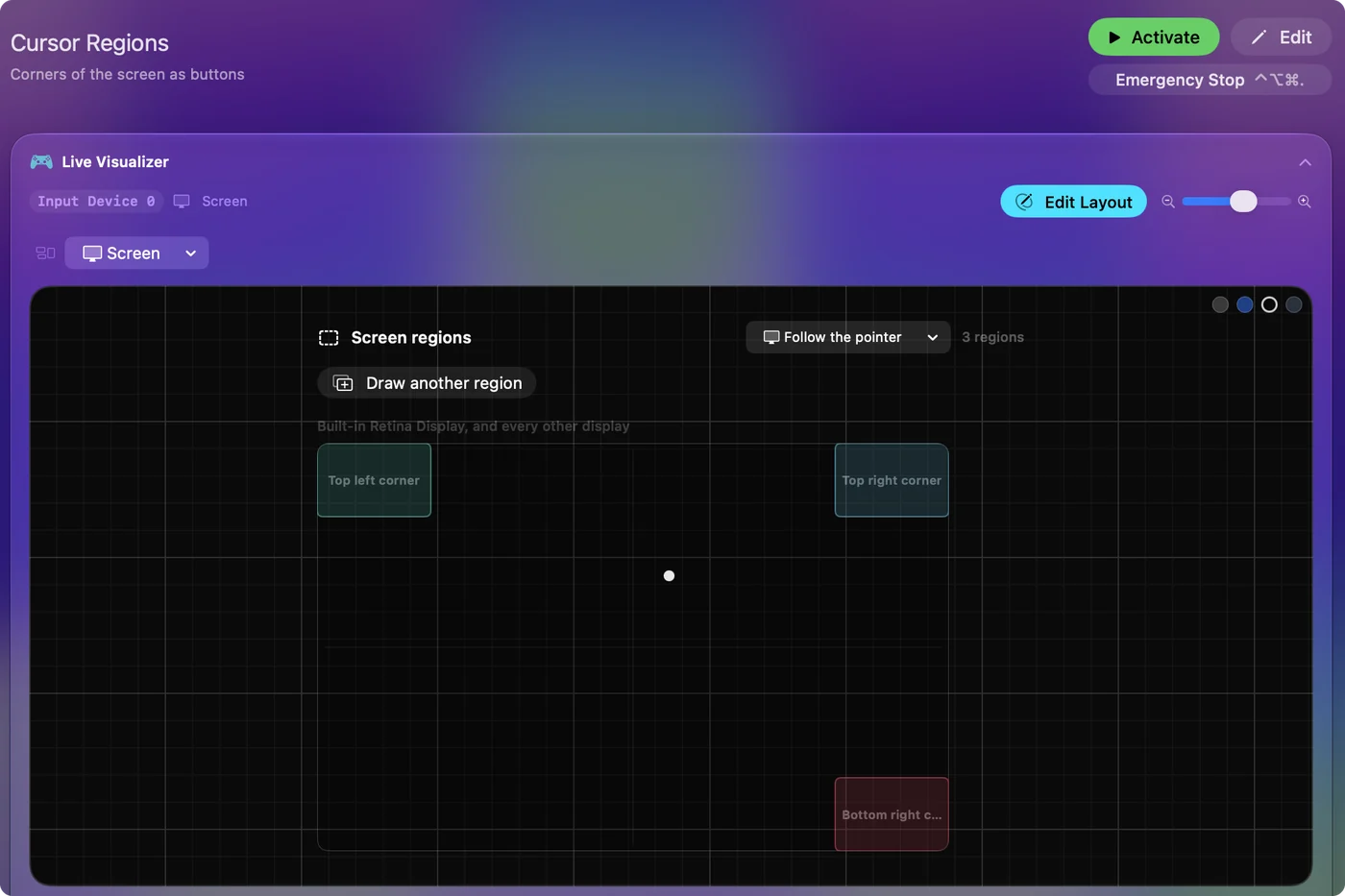
Preset może mieć szesnaście regionów, a preset złożony tylko z regionów działa bez niczego podłączonego. Trzymaj je małe i przy krawędziach, żeby zwykła podróż wskaźnika nie przekraczała ich przypadkiem. Wbudowany preset Cursor Regions jest gotowy do wypróbowania, a regiony ekranu tłumaczą resztę. Każdy róg i krawędź ekranu to wolny przycisk dla kogoś, kto potrafi wskazywać, ale nie wciskać.
Pisz bez klawiatury
- Dyktowanie. Włącz je w Ustawieniach systemowych, Klawiatura, i uruchamiaj z przełącznika, regionu albo podwójnego wciśnięcia. Pisze w każdym polu tekstowym.
- Type Text. Jedno wciśnięcie wpisuje cały ciąg. Połóż swoje imię, adres e-mail, adres domowy i zakończenie wiadomości na przytrzymaniach i podwójnych wciśnięciach.
- Accessibility Keyboard. Haseł, których nigdy nie należy dyktować, klikaj na klawiaturze ekranowej albo spoczywaj na każdym klawiszu z Dwell.
- Wyjścia dostępności. Zoom i Speak Selection też mogą siedzieć na przełączniku, gdy ich ustawienia macOS są włączone.
Mów zdania, wciskaj frazy i klikaj tylko hasła.
Graj w gry z ograniczoną sprawnością rąk
Kilka narzędzi InputConfig istnieje dokładnie do tego:
- Jazda jedną gałką. Jedna gałka prowadzi cały samochód tak, jak joystick wózka elektrycznego: lewo i prawo skręcają, przód przyspiesza, tył hamuje, a dwa cofnięcia włączają wsteczny. Czas tego cofnięcia jest regulowany dla powolnej ręki. Zobacz jazdę jedną gałką.
- Kontrolery adaptacyjne. PlayStation Access Controller i Xbox Adaptive Controller parują się z Makiem, a gra z obsługą kontrolera widzi je bezpośrednio. Zobacz kontrolery adaptacyjne na Macu.
- Gry, które biorą tylko klawisze. InputConfig zamienia gniazda, przełączniki i gałki w klawisze i ruch myszy, jakich gra oczekuje.
InputConfig wysyła zdarzenia klawiatury i myszy, a nie wirtualny kontroler, więc gra, która przyjmuje tylko pada, potrzebuje prawdziwego pada. Zacznij od gry, w którą gra się z klawiatury, bo te InputConfig potrafi przekształcić w pełni.
Zaplanuj ekran blokady, restarty i ograniczenia
- Ekran blokady. Włącz Accessibility Keyboard, a jeśli używasz, Switch Control, w Ustawieniach systemowych, Ekran blokady, Opcje dostępności. InputConfig utrzymuje wskaźnik i kliknięcia, gdy Mac się blokuje, i blokuje każdy klawisz, więc przełącznik może wklikać hasło na klawiaturze ekranowej.
- Po restarcie. InputConfig startuje po zalogowaniu, więc okno logowania potrzebuje tego, co już rusza wskaźnikiem bez niego, albo pomocnika. Włącz Launch at login i wpisz aplikacje w Activate when these apps are in front, żeby preset startował sam.
- Zatrzymanie w zasięgu. Daj przełącznikowi akcję aplikacji Emergency Stop. Wyłącza preset i puszcza wszystko, co trzymane.
- Pierwsze kliknięcie. Uprawnienie Dostępność wymaga jednego kliknięcia, od pomocnika albo Voice Control.
- Czego nie robi. InputConfig nie śledzi głowy ani oczu, nie ma własnej klawiatury ekranowej i nie był testowany z każdym wózkiem, joystickiem czy interfejsem przełączników. Gdzie instrukcja urządzenia różni się od tej strony, idź za instrukcją.
Krótka wersja
- Najpierw wbudowane. Voice Control, wskaźnik głowy, Dwell, Switch Control i Accessibility Keyboard.
- Wskaźnik. Wskaźnik głowy, wózek w trybie myszy albo joystick.
- Kliknięcia i polecenia. Przełączniki i sip and puff przez InputConfig, po trzy zadania każdy, plus regiony ekranu.
- Słowa. Dyktowanie i Type Text, z klawiaturą ekranową do haseł.
Zbuduj zestaw wokół ruchu, który trwa cały dzień, i dodawaj po jednym elemencie.
Pytania
Czy osoba z tetraplegią może używać Maca?
Tak. Voice Control, wskaźnik głowy, Dwell, Switch Control i Accessibility Keyboard są wbudowane w macOS. Przełącznik, urządzenie sip and puff albo joystick, przypisane w InputConfig, dodają kliknięcia, klawisze i polecenia. Właściwa mieszanka zależy od osoby, a terapeuta zajęciowy może pomóc ją znaleźć.
Czy joystick wózka może ruszać wskaźnikiem?
Często. Wiele systemów sterowania wózków elektrycznych ma tryb myszy Bluetooth, a Mac widzi wózek jako zwykłą mysz, bez potrzeby aplikacji. InputConfig może dodać kliknięcia z przełącznika i polecenia z regionów ekranu.
Czy sip and puff działa na Macu?
Urządzenia sip and puff, takie jak Origin Swifty, działają z InputConfig w trybie wysyłającym przyciski joysticka albo F13 do F19, gdzie każde zassanie czy dmuchnięcie może być kliknięciem, klawiszem albo poleceniem. Urządzenie w trybie myszy rusza wskaźnikiem samo.
Czy mogę grać na Macu z ograniczoną sprawnością rąk?
Tak. Jazda jedną gałką steruje samochodem z jednej gałki, kontrolery adaptacyjne działają w grach czytających kontrolery, a InputConfig zamienia przełączniki w klawisze, jakich oczekuje gra tylko na klawiaturę. Nie udaje pada dla gier, które go wymagają.
Czy cokolwiek z tego jest darmowe?
Tak. Funkcje macOS są wbudowane, a InputConfig jest darmowy i open source w Mac App Store, bez konta. Wymaga macOS 14 lub nowszego.
Więcej po polsku
Pełne poradniki, po angielsku
Kto pisze. Ryleigh Newman tworzy InputConfig i na co dzień steruje własnym Makiem za pomocą kontrolera, bo ręce nie działają najlepiej. Ta strona jest przetłumaczona z angielskiego. Główne przyciski i menu aplikacji są po polsku, gdy Mac jest ustawiony na polski. Reszta aplikacji i witryny jest po angielsku.
Ta strona w innych językach: English, Deutsch, Español, Français, Italiano, 日本語, 한국어, Português, Русский, ไทย, 繁體中文, 简体中文
Za darmo. macOS 14 lub nowszy. Bez konta, nic nie opuszcza Twojego Maca. Open source na GitHubie.