Polski
Jak sprawdzić i zmienić częstotliwość odpytywania myszy na Macu
 Ta aplikacja jest całkowicie darmowa. Nie trzeba zakładać konta. Nie ma subskrypcji ani skomplikowanych pobrań, a nic nie jest zablokowane. Zoptymalizowana pod Apple Silicon.
macOS nie ma ustawienia częstotliwości odpytywania. Częstotliwość ustawia się w samej myszy, z aplikacji producenta albo przyciskiem na myszy, a mysz bez żadnego z nich działa z częstotliwością, którą wybrał producent. Aby zobaczyć, co dociera do Maca, darmowy test częstotliwości odpytywania myszy liczy ją w przeglądarce w około 20 sekund.
Tworzę InputConfig, darmową aplikację na Maca do myszy, klawiatur i kontrolerów. Nie zmienia częstotliwości odpytywania myszy. Ma własne ustawienie o nazwie Polling rate, a to coś innego, wyjaśnione niżej.
Kroki
- Otwórz test częstotliwości odpytywania myszy w Chrome albo innej przeglądarce Chromium.
- Przez kilka sekund poruszaj myszą szybkimi, szerokimi kółkami w ramce, bez zatrzymywania.
- Odczytaj liczbę i najwyższą dotąd, i porównaj z 125, 500 lub 1000 Hz.
- Zmień częstotliwość w aplikacji producenta albo własnym przyciskiem myszy, jeśli go ma, potem uruchom test ponownie.
- Zostaw własne Polling rate InputConfig na domyślnym, chyba że celujesz gałką albo gyro.
Wiedz, co znaczy częstotliwość odpytywania
Częstotliwość odpytywania, zwana też częstotliwością raportów, to ile razy na sekundę mysz mówi komputerowi, gdzie jest i które przyciski są wciśnięte. Arytmetyka jest prosta:
| Częstotliwość | Czas między raportami |
|---|---|
| 125 Hz | 8 ms |
| 500 Hz | 2 ms |
| 1000 Hz | 1 ms |
Wyższa częstotliwość daje mniejsze kroki między położeniami wskaźnika. Równa częstotliwość liczy się tak samo jak wysoka, bo mysz skacząca między częstotliwościami wydaje się nierówna. Do pracy na pulpicie prawie każda częstotliwość wystarcza, a liczba ma znaczenie głównie przy szybkim celowaniu.
Przetestuj to na Macu w 20 sekund
- Otwórz test częstotliwości odpytywania myszy i umieść wskaźnik w ramce.
- Przez kilka sekund poruszaj myszą szybkimi, szerokimi kółkami, bez zatrzymywania.
- Odczytaj liczbę, która zlicza aktualizacje położenia, jakie dotarły do strony w ostatniej sekundzie, oraz Highest so far, najlepszą sekundę serii.
Ruszaj się przez cały czas. Pauza obniża liczbę, bo nieruchoma mysz nie wysyła niczego nowego.
Uruchom to w Chrome, Edge albo innej przeglądarce Chromium, które przekazują każdy raport wysłany przez mysz. Niektóre przeglądarki liczą około jednej aktualizacji na klatkę ekranu, cokolwiek wysyła mysz. Porównuj serie w tej samej przeglądarce, a nie pojedyncze odczyty.
Odczytaj liczbę
| Widzisz około | Co to najpewniej znaczy |
|---|---|
| 900 do 1000 | Mysz jest na 1000 Hz, a przeglądarka przekazuje każdy raport |
| 450 do 500 | Mysz jest na 500 Hz |
| 110 do 125 | Mysz jest na 125 Hz albo przeglądarka liczy na klatkę na ekranie 120 Hz |
| Około 60 | Przeglądarka liczy jedną aktualizację na klatkę na ekranie 60 Hz |
Spójrz na Pointer events the page received. Gdy zgadza się z główną liczbą, przeglądarka nie przekazuje każdego raportu, a odczyt mówi o ekranie, nie o myszy. Wyświetlacze MacBooka Pro z ProMotion odświeżają do 120 Hz, więc przeglądarka licząca na klatkę może tam pokazać blisko 120. Test może pokazać mniej niż prawdziwa częstotliwość, nigdy więcej. Odczyt bliski częstotliwości odświeżania ekranu to przeglądarka, a nie mysz.
Zmień częstotliwość tam, gdzie mysz ją trzyma
Ustawienia systemowe, Mysz mają szybkość śledzenia, przewijanie i kliknięcie dodatkowe, a nic dla częstotliwości raportów. Więc zmiana dzieje się w myszy:
- Aplikacja producenta. Myszy do gier od producentów z aplikacją na Maca ustawiają tam częstotliwość, a wiele trzyma ją potem w pamięci wbudowanej. Zobacz Razer Synapse na Macu i myszy do gier na Macu, by wiedzieć, które aplikacje działają na macOS.
- Przycisk lub przełącznik na myszy. Niektóre myszy zmieniają częstotliwość przyciskiem od spodu, a instrukcja mówi, które wciśnięcie co robi.
- Aplikacja webowa. Kilku producentów ustawia częstotliwość ze strony internetowej w przeglądarce Chromium.
- Mysz Apple. Magic Mouse nie ma żadnego ustawienia częstotliwości.
Nie sprawdzono aplikacji każdej marki, więc przeczytaj stronę wsparcia swojej myszy, by wiedzieć, gdzie mieszka jej częstotliwość. Zmień ją raz, uruchom test ponownie i zachowaj ustawienie, które odczytuje się najrówniej.
Porównaj Bluetooth, odbiornik i kabel
Mysz, która łączy się na trzy sposoby, może raportować z różną częstotliwością na każdym. Producenci, którzy drukują wysoką częstotliwość na pudełku, zwykle nazywają odbiornik lub kabel, którego to dotyczy, więc sprawdź stronę specyfikacji swojej, potem zmierz:
- Przetestuj na Bluetooth. Uruchom test i zanotuj Highest so far.
- Przetestuj na odbiorniku. Podłącz go prosto do Maca, nie do huba, i uruchom ponownie.
- Przetestuj na kablu. Jeśli mysz go ma, uruchom po raz trzeci.
- Sprawdź oszczędzanie energii. Niektóre myszy obniżają częstotliwość przy niskiej baterii albo w trybie oszczędzania ustawionym w ich aplikacji.
Zmierz każde połączenie, bo karta specyfikacji i Twój Mac mogą się nie zgadzać.
Polling rate w InputConfig to inne ustawienie
InputConfig ma Ustawienia, Advanced, Polling rate. Ustawia, jak często sam InputConfig sprawdza swoje wejścia i wysyła to, co produkuje preset, na przykład gałkę ruszającą wskaźnikiem albo kliknięcia autoklikera. Nigdy nie sięga myszy, a własna częstotliwość myszy zostaje dokładnie taka, jaka była.
- Wybory. 60, 120, 180 lub 240 Hz.
- Domyślne. Z włączonym Auto-switch on power source, jak po wyjęciu z pudełka, działa na 120 Hz na zasilaczu i 60 Hz na baterii.
- Kiedy podnieść. 180 i 240 służą do celowania gałką albo gyro i kosztują trochę CPU. Do pulpitu wystarcza 60.
- Co ogranicza. InputConfig wysyła co najwyżej jedno autokliknięcie albo powtórzenie turbo na odpytanie.
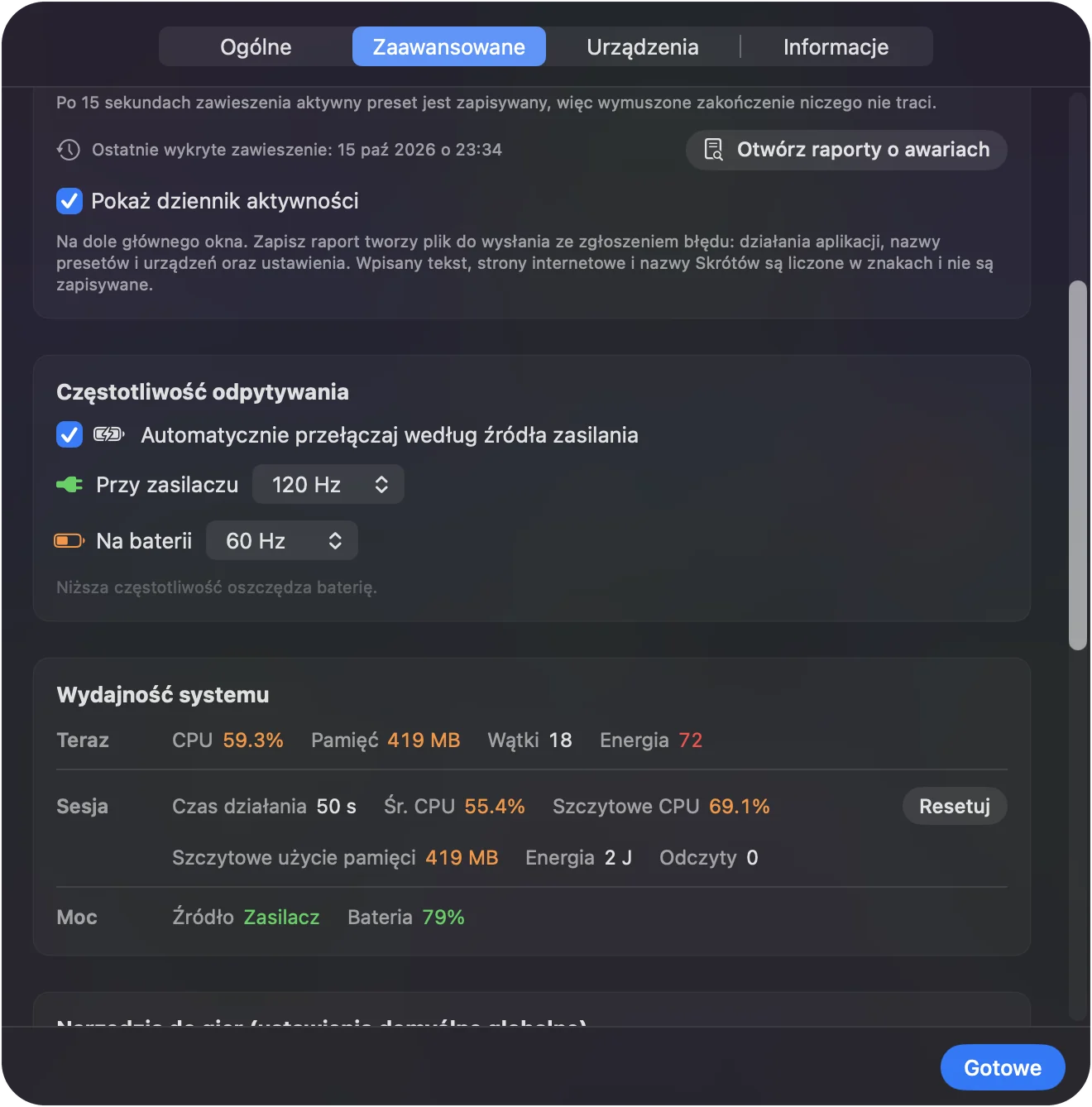
Częstotliwość myszy ustawia się w myszy, a częstotliwość InputConfig w InputConfig.
Obserwuj kliknięcia na żywo w InputConfig
Test odpytywania liczy raporty. Live Visualizer InputConfig pokazuje, co niesie każdy z nich: wybierz szablon Mouse, a rysuje mysz i gładzik i zapala kliknięcia, Button 4 i Button 5, przewijanie w czterech kierunkach, ruch i podwójne kliknięcia, w miarę jak przychodzą, bez działającego presetu.

Nie mierzy Hz, a InputConfig nie zmienia DPI, częstotliwości odpytywania, przyspieszenia ani odczucia przewijania. Robi to, że daje przyciskom zadania, na przykład bocznym przyciskom wstecz i naprzód. Użyj testu do częstotliwości, a Live Visualizer do przycisków. Tester myszy sprawdza też każdy przycisk w przeglądarce.
Jeśli liczba wygląda źle
Idź tą drabiną, od najmniejszego kroku:
- Ruszaj szybciej. Wolne kółka zaniżają.
- Zmień przeglądarkę. Spróbuj przeglądarki Chromium, jeśli użyto takiej, która liczy na klatkę.
- Podłącz bezpośrednio. Hub albo długi przedłużacz mogą spowalniać raporty.
- Sprawdź aplikację producenta. Częstotliwość mogła się zresetować albo może być włączony tryb oszczędzania.
- Zamknij ciężkie aplikacje. Zajęty Mac może dostarczać raporty do przeglądarki z opóźnieniem.
Zmieniaj jedną rzecz na serię, żeby wiedzieć, która zmiana ruszyła liczbę.
Krótka wersja
- Brak ustawienia w macOS. Częstotliwość mieszka w myszy.
- Sprawdź. Darmowy test odpytywania, w przeglądarce Chromium, z szybkimi kółkami.
- Zmień. Aplikacja producenta albo własny przycisk myszy, potem testuj ponownie.
- Dwa różne ustawienia. Polling rate w InputConfig jest własne, dla gałek, gyro i powtórzeń.
Najpierw zmierz, potem zmień mysz i zostaw InputConfig na 120 Hz, chyba że celujesz gałką. Test częstotliwości odpytywania kontrolera robi to samo sprawdzenie dla pada.
Pytania
Jak sprawdzić częstotliwość odpytywania myszy na Macu?
Otwórz test częstotliwości odpytywania w przeglądarce, taki jak darmowy na inputconfig.com, i poruszaj myszą szybkimi kółkami w ramce. W przeglądarce Chromium liczba zbliża się do częstotliwości myszy.
Czy macOS może zmienić częstotliwość odpytywania myszy?
Nie. Ustawienia systemowe nie mają ustawienia częstotliwości odpytywania. Częstotliwość ustawia się w myszy, z aplikacji producenta albo przyciskiem na myszy, jeśli mysz w ogóle pozwala ją zmienić.
Czemu test pokazuje mniej niż 1000 Hz?
Przeglądarka może liczyć jedną aktualizację na klatkę ekranu, mysz może nie ruszać się dość szybko albo Mac może łączyć raporty, zanim zobaczy je strona. Odczyt bliski 60 lub 120 zwykle oznacza przeglądarkę, nie mysz.
Czy Bluetooth obniża częstotliwość odpytywania?
Może. Wiele myszy raportuje z inną częstotliwością przez Bluetooth niż przez odbiornik lub kabel, więc uruchom test raz na każdym połączeniu i porównaj.
Czy Polling rate w InputConfig to częstotliwość odpytywania myszy?
Nie. Polling rate w InputConfig, w Ustawieniach, Advanced, ustawia, jak często sama aplikacja sprawdza wejścia i wysyła wyjście presetu, od 60 do 240 Hz. Nigdy nie zmienia tego, co raportuje mysz.
Więcej po polsku
Pełne poradniki, po angielsku
Kto pisze. Ryleigh Newman tworzy InputConfig i na co dzień steruje własnym Makiem za pomocą kontrolera, bo ręce nie działają najlepiej. Ta strona jest przetłumaczona z angielskiego. Główne przyciski i menu aplikacji są po polsku, gdy Mac jest ustawiony na polski. Reszta aplikacji i witryny jest po angielsku.
Ta strona w innych językach: English, Deutsch, Español, Français, Italiano, 日本語, 한국어, Português, Русский, ไทย, 繁體中文, 简体中文
Za darmo. macOS 14 lub nowszy. Bez konta, nic nie opuszcza Twojego Maca. Open source na GitHubie.