Polski
Sterowanie OpenEmu nie działa na Macu: co naprawić, po kolei
 Ta aplikacja jest całkowicie darmowa. Nie trzeba zakładać konta. Nie ma subskrypcji ani skomplikowanych pobrań, a nic nie jest zablokowane. Zoptymalizowana pod Apple Silicon.
Gdy OpenEmu ignoruje klawiaturę albo kontroler, przyczyną jest niemal zawsze jedna z trzech rzeczy: OpenEmu nie ma uprawnienia Monitorowanie wprowadzania, bezprzewodowy kontroler nie ma uprawnienia Bluetooth albo konsola, na której grasz, nie ma przypisanego sterowania. Strona OpenEmu o problemach z wejściem, czytana 27 października 2026, ostatnio edytowana w styczniu 2022, nazywa dwie pierwsze i listę aplikacji, które blokują jego wejście. Ta strona mówi, który przypadek masz, i prowadzi po poprawkach po kolei, od najmniejszej.
Jeśli już wiesz, że chodzi tylko o klawiaturę, głębiej idzie klawiatura w OpenEmu nie działa, a kontroler w OpenEmu nie działa opisuje każdy pad. Tworzę InputConfig, darmową aplikację na Maca, która przypisuje kontrolery do klawiszy. Jest tu na końcu, jako plan awaryjny, bo OpenEmu czyta większość kontrolerów samo.
Kroki
- Otwórz Ustawienia systemowe, Prywatność i ochrona, Monitorowanie wprowadzania i włącz OpenEmu.
- Dla bezprzewodowego kontrolera włącz OpenEmu też w Prywatność i ochrona, Bluetooth.
- Zamknij OpenEmu przez Command Q i otwórz je ponownie.
- W ustawieniach OpenEmu otwórz Controls, wybierz konsolę, na której grasz, wybierz klawiaturę albo kontroler i przypisz przyciski.
- Jeśli nadal nie działa, zamknij Steam, Chrome, Terminal i każdy remapper klawiszy, i testuj z otwartym tylko OpenEmu.
- Jeśli OpenEmu w ogóle nie przyjmuje kontrolera, ustaw jego wejście na klawiaturę i przypisz pada do tych klawiszy w InputConfig.
Wybierz swój przypadek
Objaw wskazuje poprawkę, więc zacznij od wiersza, który pasuje do Twojego:
- Żaden klawisz nie działa w żadnej grze. Monitorowanie wprowadzania jest wyłączone. Przejdź do zezwól na Monitorowanie wprowadzania.
- Bezprzewodowy pad widać w Controls, ale nic nie robi. Uprawnienie Bluetooth jest wyłączone. Strona OpenEmu mówi, że kontrolery nadal pojawiają się w preferencjach Controls bez niego, dlatego ten przypadek oszukuje ludzi.
- Działa w jednej konsoli, a w innej nie. Sterowanie jest zapisane na konsolę. Ta konsola nie ma nic przypisanego.
- Działało przed aktualizacją. Przełącznik uprawnienia może należeć do starej kopii aplikacji. Wyłącz i włącz.
- Działa po restarcie, gdy nic innego nie jest otwarte. Inna aplikacja trzymała urządzenie.
Większość problemów z wejściem w OpenEmu to przełącznik uprawnienia, więc sprawdź dwa uprawnienia przed czymkolwiek innym.
Zezwól na Monitorowanie wprowadzania, potem zamknij i otwórz OpenEmu
OpenEmu czyta urządzenia wejściowe bezpośrednio, a nie przez framework kontrolerów Apple, i od macOS Mojave wymaga to Monitorowania wprowadzania. Strona OpenEmu mówi, że to uprawnienie obejmuje każdy rodzaj wejścia, klawiatury oraz kontrolery przewodowe i bezprzewodowe, cokolwiek wydaje się mówić okno ustawień.
- Ty: Otwórz Ustawienia systemowe, Prywatność i ochrona, Monitorowanie wprowadzania. Włącz OpenEmu albo dodaj je przyciskiem plus, jeśli go nie ma na liście.
- macOS: Pozwala OpenEmu czytać klawiaturę i kontrolery, nawet gdy na wierzchu jest inne okno.
- Sprawdź: Zamknij OpenEmu przez Command Q, otwórz je ponownie, uruchom grę i naciśnij klawisz przypisany w Controls.
Strona OpenEmu odpowiada też na oczywistą obawę: macOS nie daje OpenEmu niczego wpisanego w polu hasła, z uprawnieniem czy bez.
Zezwól na Bluetooth dla bezprzewodowego kontrolera
Od macOS Monterey OpenEmu potrzebuje drugiego uprawnienia dla bezprzewodowych padów. W Ustawieniach systemowych, Prywatność i ochrona, Bluetooth włącz OpenEmu albo dodaj je przyciskiem plus. Potem zamknij i otwórz je ponownie. Kabel omija ten przypadek, więc podłączenie kontrolera to szybki test: jeśli działa przewodowo, a bezprzewodowo nie, przyczyną jest ten przełącznik. Pad widoczny w Controls OpenEmu nadal może być zablokowany, bo uprawnienie Bluetooth decyduje, czy jego naciśnięcia przechodzą.
Wyłącz i włącz uprawnienie jeszcze raz
Przełącznik, który już jest włączony, nadal może być nieświeży, na przykład po aktualizacji albo przeniesieniu OpenEmu. Strona OpenEmu tego nie obejmuje, więc oto kolejność do wypróbowania:
- Wyłącz i włącz. W Monitorowaniu wprowadzania, a dla bezprzewodowego pada także w Bluetooth.
- Usuń i dodaj. Zaznacz OpenEmu, usuń je przyciskiem minus, potem dodaj ponownie przyciskiem plus z folderu Programy.
- Zamknij i otwórz. Command Q, potem otwórz OpenEmu jeszcze raz, żeby uruchomiło się z uprawnieniem na miejscu.
Sprawdź panel Controls dla tej konsoli
- Ty: Otwórz ustawienia OpenEmu i przejdź do Controls. Wybierz konsolę u góry, gracza oraz klawiaturę albo kontroler w menu wejścia.
- OpenEmu: Wypełnia kontroler, który rozpoznaje. Dla klawiatury albo nieznanego pada klikasz każdy przycisk na obrazku i naciskasz klawisz lub przycisk, który chcesz.
- Sprawdź: Każde sterowanie pokazuje obok klawisz lub przycisk, a gra tej konsoli reaguje.
Dwie kolejne przyczyny ze strony OpenEmu. Od wersji 2.2 gałki kalibrują się same, co może uczynić je zbyt czułymi albo zablokowanymi: przed grą obróć każdą gałkę po pełnym okręgu. A kontroler na hubie USB bywa zawodny, więc podłącz go prosto do Maca. Przypisania nie przenoszą się między konsolami, więc pad ustawiony dla jednego systemu jest pusty w następnym.
Zamknij aplikacje, które zabierają wejście
Niektóre aplikacje otwierają urządzenie tylko dla siebie i wtedy OpenEmu nic z niego nie dostaje. Strona OpenEmu je wymienia i mówi, że lista nie jest kompletna:
- Aplikacje do zamknięcia na czas gry. Google Chrome, DOSBox, iTerm2, Keybase i Steam. Po zamknięciu Steama podłącz kontroler ponownie.
- Secure Keyboard Entry. Terminal i Webroot Antivirus je włączają, a ono celowo trzyma naciśnięcia klawiszy z dala od innych aplikacji. To aplikacje zabezpieczające, które nazywa strona. Innych nie sprawdzano.
- Zmieniacze wejścia. Karabiner, USB Overdrive, ControllerMate, Enjoyable, Joystick Mapper, GamePad Companion, SteelSeries Engine i kilka innych należy zamknąć albo usunąć. W USB Overdrive strona każe wyłączyć Any Gaming, Any Application.
- Aplikacje zdalnego pulpitu. Splashtop, Synergy i TeamViewer nie potrafią dostarczyć wejścia do OpenEmu.
Ostatnia deska ratunku ze strony to restart Maca i otwarcie tylko OpenEmu. Jeśli wtedy działa, otwieraj inne aplikacje po jednej, by znaleźć tę, która przeszkadzała.
Sprawdź, czy kontroler jest taki, który OpenEmu potrafi czytać
OpenEmu czyta standardowe kontrolery USB i Bluetooth. Jego strona ostrzega, że kontrolery robione dla konsol są często tylko częściowo standardowe, a niektóre adaptery nie są standardowe wcale, wymieniając adapter GameCube dla Wii U jako taki, który nie działa. Najpierw upewnij się, że Mac widzi pada: otwórz Kontrolery do gier na pasku bocznym Ustawień systemowych i naciśnij przycisk albo użyj testera padów. Jeśli Mac niczego nie wymienia, problemem jest połączenie, a nie OpenEmu, i miejscem na start jest kontroler nierozpoznany na Macu.
Jeśli nadal zawodzi, przypisz pada do klawiszy w InputConfig
Ta droga pomaga, gdy klawiatura działa w OpenEmu, a kontroler nie, bo zamienia kontroler w klawisze. InputConfig często potrafi czytać pady, które OpenEmu pomija, bo otwiera kontrolery także jako surowe urządzenia HID.
- Ty: W Controls OpenEmu ustaw wejście tego gracza na klawiaturę i przypisz klawisze. W InputConfig zacznij od układu Emulator / Arcade i daj każdemu przyciskowi klawisz, który przypisano.
- InputConfig: Trzyma każdy klawisz wciśnięty tak długo, jak trzymasz przycisk, tak samo jak prawdziwy klawisz.
- Sprawdź: Gdy OpenEmu jest na wierzchu, naciśnij D-pad i gra się rusza.
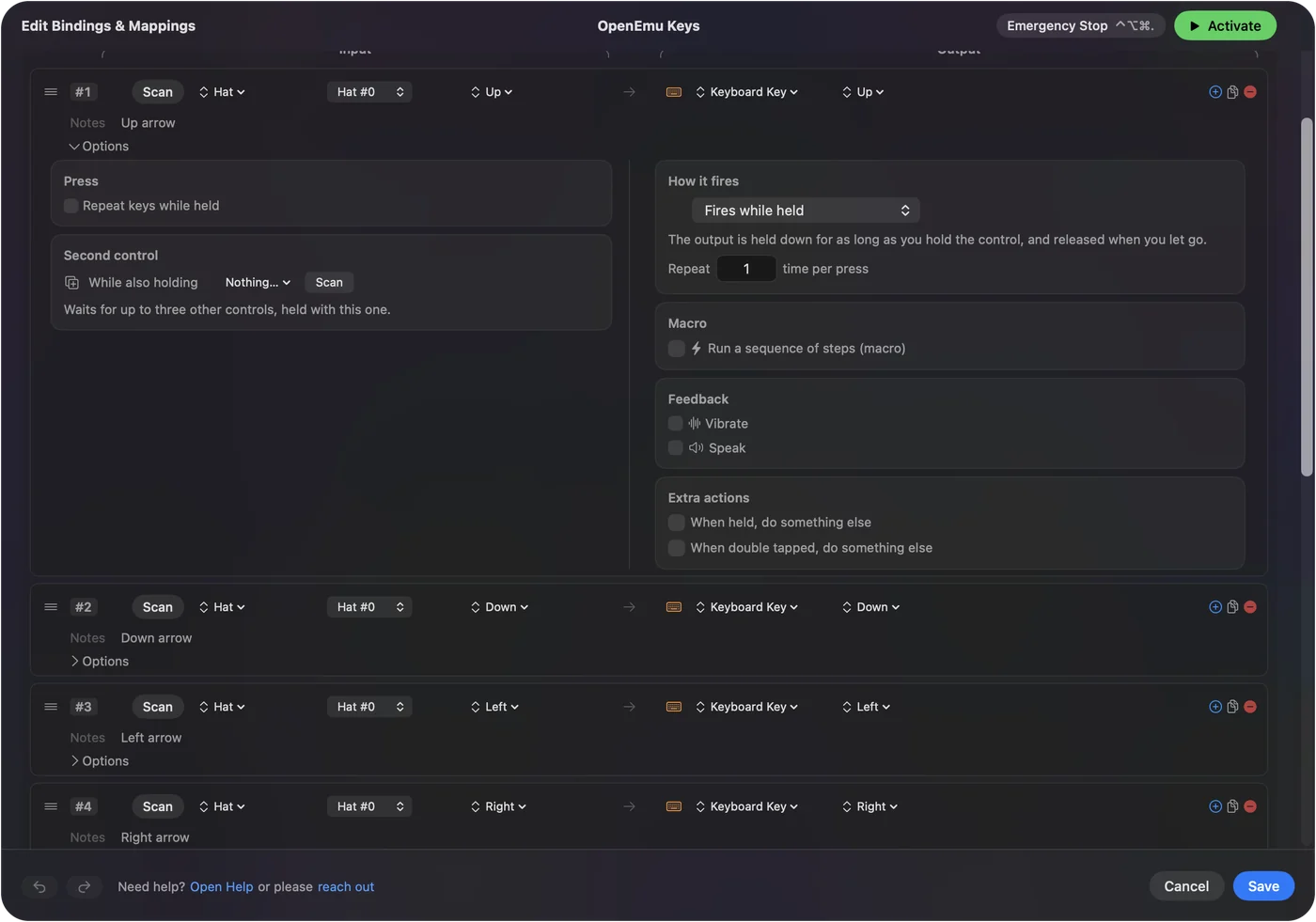
Dwa ostrzeżenia. Jeśli OpenEmu nie potrafi czytać klawiatury, te klawisze też do niego nie dotrą, więc najpierw napraw Monitorowanie wprowadzania. A dopóki OpenEmu nadal czyta pada samo, każde naciśnięcie przychodzi dwa razy, jako pad i jako klawisz, więc trzymaj tego gracza na klawiaturze. Wpisz OpenEmu w Automation & Gaming Utilities, w Activate when these apps are in front, a układ działa tylko wtedy, gdy OpenEmu jest na wierzchu.

Control Option Command kropka zatrzymuje każdy preset od razu, co jest pierwszą rzeczą do naciśnięcia, gdy klawisze zaczynają się dublować.
Krótka wersja
- Monitorowanie wprowadzania. Włącz OpenEmu, potem zamknij i otwórz je ponownie.
- Bluetooth. Włącz OpenEmu dla bezprzewodowych padów, od Monterey.
- Controls. Przypisz klawiaturę albo pada osobno dla każdej konsoli.
- Inne aplikacje. Zamknij Steam, Chrome, terminale i remappery klawiszy na czas testu.
Sprawdź uprawnienia, potem Controls konsoli, potem inne aplikacje, bo ta kolejność najszybciej znajduje przyczynę.
Pytania
Czemu sterowanie w OpenEmu nie działa na Macu?
Zwykle OpenEmu nie ma uprawnienia Monitorowanie wprowadzania, a dla bezprzewodowego pada uprawnienia Bluetooth, w Ustawieniach systemowych, Prywatność i ochrona. Włącz je, zamknij i otwórz OpenEmu, potem sprawdź, czy konsola, na której grasz, ma przypisane sterowanie.
Czemu OpenEmu nie rozpoznaje mojej klawiatury?
OpenEmu nie potrafi czytać klawiatury bez Monitorowania wprowadzania. Jeśli jest już włączone, naciśnięcia klawiszy może trzymać aplikacja z Secure Keyboard Entry, taka jak Terminal albo Webroot Antivirus.
Czy muszę zezwolić OpenEmu na Monitorowanie wprowadzania?
Tak. OpenEmu czyta urządzenia bezpośrednio, a jego własna strona o rozwiązywaniu problemów mówi, że Monitorowanie wprowadzania obejmuje klawiaturę i każdy kontroler przewodowy i bezprzewodowy.
Czemu mój kontroler działa w jednej konsoli, a w innej nie?
OpenEmu zapisuje sterowanie na konsolę i na gracza. Otwórz Controls, wybierz konsolę, która zawodzi, wybierz swój kontroler i przypisz jego przyciski.
Czy InputConfig może grać w gry OpenEmu kontrolerem?
Może przypisać kontroler do klawiszy, które przypisano w Controls OpenEmu, co pomaga, gdy OpenEmu nie chce czytać pada. Ustaw tego gracza na klawiaturę, żeby naciśnięcia nie przychodziły dwa razy.
Więcej po polsku
Pełne poradniki, po angielsku
Kto pisze. Ryleigh Newman tworzy InputConfig i na co dzień steruje własnym Makiem za pomocą kontrolera, bo ręce nie działają najlepiej. Ta strona jest przetłumaczona z angielskiego. Główne przyciski i menu aplikacji są po polsku, gdy Mac jest ustawiony na polski. Reszta aplikacji i witryny jest po angielsku.
Ta strona w innych językach: English, Deutsch, Español, Français, Italiano, 日本語, 한국어, Português, Русский, ไทย, 繁體中文, 简体中文
Za darmo. macOS 14 lub nowszy. Bez konta, nic nie opuszcza Twojego Maca. Open source na GitHubie.