Português
Controles do OpenEmu não funcionam num Mac: o que resolver, em ordem
 Este app é totalmente gratuito. Você não precisa criar uma conta. Não há assinaturas nem downloads complicados, e nada fica bloqueado. Otimizado para Apple Silicon.
Quando o OpenEmu ignora o seu teclado ou controle, a causa é quase sempre uma de três coisas: o OpenEmu não tem a permissão de Monitoração de Entrada, um controle sem fio não tem a permissão de Bluetooth, ou o console em que você joga não tem controles atribuídos. A página de solução de problemas de entrada do próprio OpenEmu, que li em 27 de outubro de 2026 e que foi editada pela última vez em janeiro de 2022, nomeia as duas primeiras e uma lista de apps que bloqueiam a entrada dele. Esta página diz qual é o seu caso e sobe as correções em ordem, a menor primeiro.
Se você já sabe que é só o teclado, teclado do OpenEmu não funciona vai mais fundo, e controle do OpenEmu não funciona trata de cada pad. Eu faço o InputConfig, um app grátis para Mac que mapeia controles para teclas. Ele vem por último aqui, como alternativa, porque o OpenEmu lê a maioria dos controles sozinho.
Passos
- Abra Ajustes do Sistema, Privacidade e Segurança, Monitoração de Entrada, e ligue o OpenEmu.
- Para um controle sem fio, ligue o OpenEmu também em Privacidade e Segurança, Bluetooth.
- Feche o OpenEmu com Command Q e abra-o de novo.
- Nos ajustes do OpenEmu, abra Controls, escolha o console em que você joga, escolha o teclado ou o controle e atribua os botões.
- Se ainda falhar, feche o Steam, o Chrome, o Terminal e qualquer app de remapeamento de teclas e teste só com o OpenEmu aberto.
- Se o OpenEmu não aceita o seu controle de jeito nenhum, ponha a entrada dele no teclado e mapeie o pad para essas teclas com o InputConfig.
Escolha o seu caso
O sintoma aponta para a correção, então comece pela linha que combina com o seu:
- Nenhuma tecla funciona em nenhum jogo. A Monitoração de Entrada está desligada. Vá para permitir a Monitoração de Entrada.
- Um pad sem fio aparece em Controls, mas não faz nada. A permissão de Bluetooth está desligada. A página do OpenEmu diz que os controles aparecem nas preferências de Controls mesmo sem ela, e é por isso que esta engana tanta gente.
- Funciona num console e em outro não. Os controles são guardados por console. Esse console não tem nada atribuído.
- Funcionava antes de uma atualização. O interruptor da permissão pode pertencer à cópia antiga do app. Desligue e ligue.
- Funciona depois de reiniciar sem mais nada aberto. Outro app estava segurando o dispositivo.
A maioria dos problemas de entrada do OpenEmu é um interruptor de permissão, então confira as duas permissões antes de qualquer outra coisa.
Permita a Monitoração de Entrada e depois feche e abra o OpenEmu
O OpenEmu lê os dispositivos de entrada diretamente, em vez de pelo framework de controles da Apple, e desde o macOS Mojave isso precisa da Monitoração de Entrada. A página do OpenEmu diz que essa permissão cobre todo tipo de entrada, teclados e controles com e sem fio, seja qual for o que a janela de ajustes parece dizer.
- Você: Abra Ajustes do Sistema, Privacidade e Segurança, Monitoração de Entrada. Ligue o OpenEmu, ou adicione-o com o botão de mais se ele não estiver na lista.
- macOS: Deixa o OpenEmu ler o teclado e os controles, mesmo com outra janela na frente.
- Confira: Feche o OpenEmu com Command Q, abra-o de novo, comece um jogo e aperte uma tecla que você atribuiu em Controls.
A página do OpenEmu também responde à preocupação óbvia: o macOS não entrega ao OpenEmu nada digitado num campo de senha, com permissão ou sem.
Permita o Bluetooth para um controle sem fio
Desde o macOS Monterey, o OpenEmu precisa de uma segunda permissão para pads sem fio. Em Ajustes do Sistema, Privacidade e Segurança, Bluetooth, ligue o OpenEmu, ou adicione-o com o botão de mais. Depois feche e abra de novo. Um cabo contorna este caso, então ligar o controle por cabo é um teste rápido: se funciona com fio e sem fio não, este interruptor é o motivo. Um pad listado em Controls do OpenEmu ainda pode estar bloqueado, porque a permissão de Bluetooth decide se os apertos dele passam.
Desligue e ligue a permissão de novo
Um interruptor que já está ligado ainda pode estar velho, por exemplo depois de o OpenEmu ser atualizado ou movido. A página do OpenEmu não trata disso, então esta é a ordem que eu tentaria:
- Desligue e ligue. Na Monitoração de Entrada e, para um pad sem fio, no Bluetooth.
- Remova e adicione. Selecione o OpenEmu, remova-o com o botão de menos e adicione-o de novo com o botão de mais, pela pasta Aplicativos.
- Feche e abra. Command Q e depois abra o OpenEmu de novo, para que ele comece com a permissão no lugar.
Confira o painel Controls daquele console
- Você: Abra os ajustes do OpenEmu e vá em Controls. Escolha o console no alto, o jogador e o seu teclado ou controle no menu de entrada.
- OpenEmu: Preenche um controle que ele reconhece. Para um teclado ou um pad desconhecido, você clica em cada botão na figura e aperta a tecla ou o botão que quer.
- Confira: Cada controle mostra a tecla ou o botão ao lado dele, e o jogo daquele console responde.
Mais duas causas da página do OpenEmu. Desde a versão 2.2, os sticks se calibram sozinhos, o que pode deixá-los sensíveis demais ou travados: gire cada stick num círculo completo antes de jogar. E um controle num hub USB pode ser pouco confiável, então ligue-o direto no Mac. Os mapeamentos não passam de um console para outro, então um pad configurado para um sistema fica em branco no seguinte.
Feche os apps que tomam a entrada
Alguns apps abrem um dispositivo só para si, e aí o OpenEmu não recebe nada dele. A página do OpenEmu nomeia estes e diz que a lista não está completa:
- Apps para fechar enquanto você joga. Google Chrome, DOSBox, iTerm2, Keybase e Steam. Depois de fechar o Steam, reconecte o controle.
- Secure Keyboard Entry. O Terminal e o Webroot Antivirus ligam esse recurso, e ele mantém as teclas longe de outros apps de propósito. Esses são os apps de segurança que a página nomeia. Não conferi outros.
- Alteradores de entrada. Karabiner, USB Overdrive, ControllerMate, Enjoyable, Joystick Mapper, GamePad Companion, SteelSeries Engine e mais alguns devem ser fechados ou removidos. No USB Overdrive, a página diz para desligar Any Gaming, Any Application.
- Apps de área de trabalho remota. Splashtop, Synergy e TeamViewer não conseguem entregar entrada ao OpenEmu.
O último recurso da página é reiniciar o Mac e abrir só o OpenEmu. Se funcionar assim, abra os seus outros apps um de cada vez para achar o que estava atrapalhando.
Confira que o controle é um que o OpenEmu consegue ler
O OpenEmu lê controles USB e Bluetooth padrão. A página dele avisa que controles feitos para consoles muitas vezes são só em parte padrão, e que alguns adaptadores não são padrão de jeito nenhum, e nomeia o adaptador de GameCube para o Wii U como um que não funciona. Primeiro confirme que o Mac vê o pad: abra Controles de Videogame na barra lateral dos Ajustes do Sistema e aperte um botão, ou use o testador de gamepad. Se o Mac não lista nada, o problema é a conexão, não o OpenEmu, e controle não reconhecido num Mac é onde começar.
Se ainda falhar, mapeie o pad para teclas com o InputConfig
Este caminho ajuda quando o teclado funciona no OpenEmu e um controle não, porque ele transforma o controle em teclas. O InputConfig muitas vezes consegue ler pads que o OpenEmu deixa passar, já que ele também abre controles como dispositivos HID brutos.
- Você: Em Controls do OpenEmu, ponha a entrada daquele jogador no teclado e atribua teclas. No InputConfig, comece pelo layout Emulator / Arcade e dê a cada botão a tecla que você atribuiu.
- InputConfig: Segura cada tecla pressionada enquanto você segura o botão, igual a uma tecla de verdade.
- Confira: Com o OpenEmu na frente, aperte o direcional e o jogo se move.
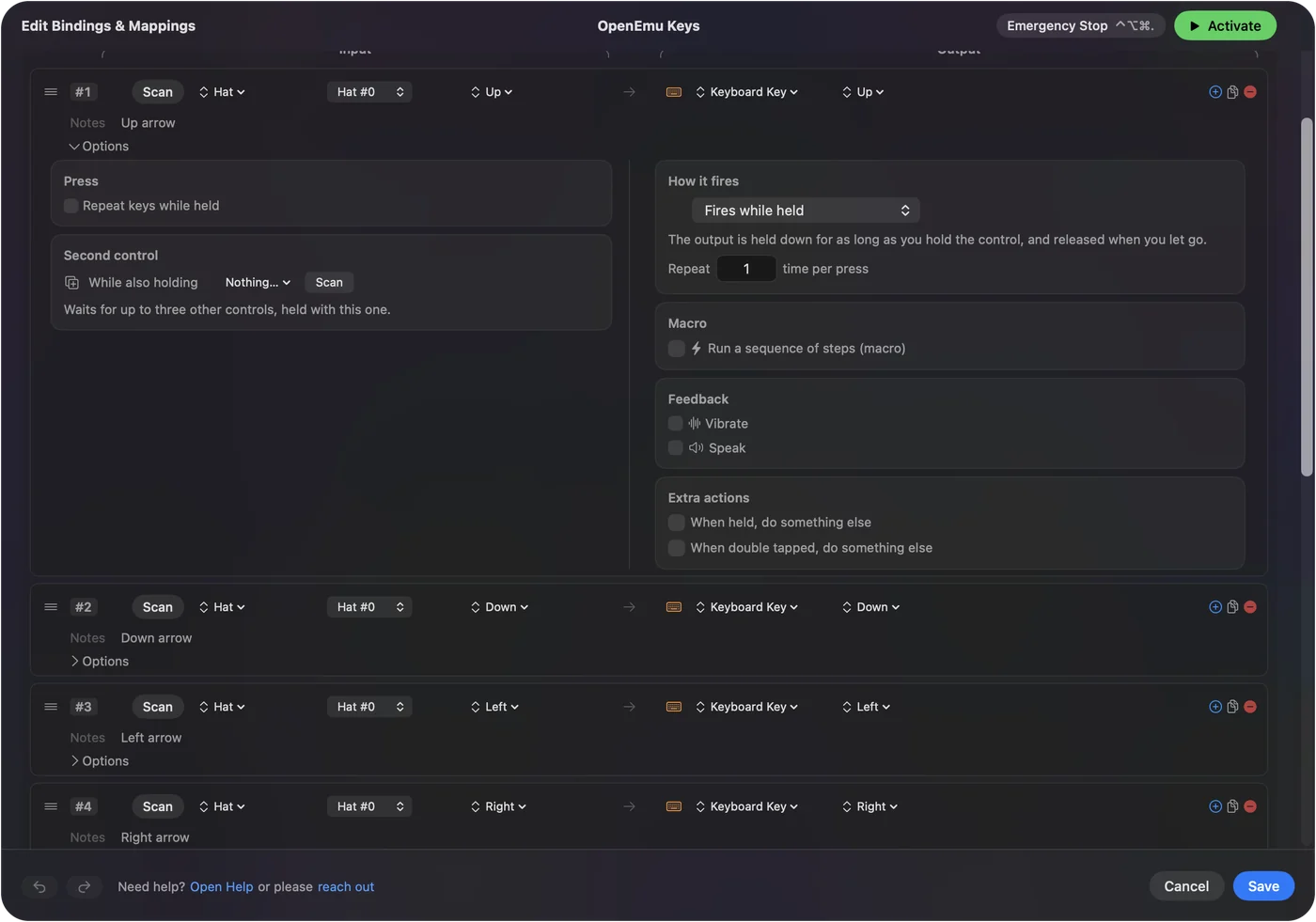
Dois cuidados. Se o OpenEmu não consegue ler o teclado, essas teclas também não vão chegar a ele, então resolva a Monitoração de Entrada primeiro. E enquanto o OpenEmu ainda lê o pad por conta própria, cada aperto chega duas vezes, como pad e como tecla, então mantenha aquele jogador no teclado. Liste o OpenEmu em Automation & Gaming Utilities, em Activate when these apps are in front, e o layout roda só enquanto o OpenEmu está na frente.

Control Option Command ponto para qualquer preset de uma vez, que é a primeira coisa a apertar se as teclas começarem a dobrar.
O resumo
- Monitoração de Entrada. Ligue o OpenEmu e depois feche e abra de novo.
- Bluetooth. Ligue o OpenEmu para pads sem fio, desde o Monterey.
- Controls. Atribua o teclado ou o pad separadamente para cada console.
- Outros apps. Feche o Steam, o Chrome, terminais e remapeadores de teclas enquanto testa.
Confira as permissões, depois os Controls do console e depois outros apps, porque essa ordem acha a causa mais rápido.
Perguntas
Por que os controles do OpenEmu não funcionam no Mac?
Em geral falta ao OpenEmu a permissão de Monitoração de Entrada ou, num pad sem fio, a de Bluetooth, em Ajustes do Sistema, Privacidade e Segurança. Ligue, feche e abra o OpenEmu e depois confira se o console em que você joga tem controles atribuídos.
Por que o OpenEmu não reconhece o meu teclado?
O OpenEmu não consegue ler o teclado sem a Monitoração de Entrada. Se ela já está ligada, um app com Secure Keyboard Entry, como o Terminal ou o Webroot Antivirus, pode estar segurando as teclas.
Preciso permitir a Monitoração de Entrada para o OpenEmu?
Sim. O OpenEmu lê os dispositivos diretamente, e a página de solução de problemas dele diz que a Monitoração de Entrada cobre o teclado e todo controle com e sem fio.
Por que o meu controle funciona num console e em outro não?
O OpenEmu guarda os controles por console e por jogador. Abra Controls, escolha o console que falha, escolha o seu controle e atribua os botões dele.
O InputConfig consegue jogar jogos do OpenEmu com um controle?
Ele consegue mapear um controle para as teclas que você atribui em Controls do OpenEmu, o que ajuda quando o OpenEmu não lê um pad. Ponha aquele jogador no teclado para os apertos não chegarem duas vezes.
Mais em português
Guias completos, em inglês
Quem escreve. Ryleigh Newman desenvolve o InputConfig e usa o próprio Mac todos os dias com um controle, porque as mãos não funcionam bem. Esta página foi traduzida do inglês. Os principais botões e menus do app aparecem em português quando o Mac está em português; esta página os chama assim, com o nome em inglês entre parênteses. O restante do app e do site está em inglês.
Esta página em outros idiomas: English, Deutsch, Español, Français, Italiano, 日本語, 한국어, Polski, Русский, ไทย, 繁體中文, 简体中文
Grátis. macOS 14 ou posterior. Sem conta, nada sai do seu Mac. Código aberto no GitHub.