Português
Como usar um controle Xbox como HOTAS num Mac
 Este app é totalmente gratuito. Você não precisa criar uma conta. Não há assinaturas nem downloads complicados, e nada fica bloqueado. Otimizado para Apple Silicon.
Dá, você pode voar com um controle Xbox num Mac. Ele já tem a maior parte do que um HOTAS básico oferece: um stick para arfagem e rolagem, um segundo stick e dois gatilhos analógicos para aceleração e guinada, um direcional que funciona como hat switch e muitos botões. Um jogo de voo que lê controles deixa você atribuí-los na própria tela de controles. Um jogo de voo que lê só o teclado precisa antes de o pad virar teclas.
Essa segunda parte é o InputConfig, o app grátis para Mac que eu faço. Ele transforma cada direção do stick e cada gatilho nas teclas ou no movimento do mouse que o jogo espera. Ele não faz o pad parecer um joystick para um jogo, e as seções abaixo são honestas sobre onde isso importa.
Passos
- Pareie o controle Xbox com o Mac por Bluetooth, ou ligue-o por USB no macOS 15 Sequoia ou posterior.
- Abra a tela de controles do jogo de voo e veja se ela lista o controle.
- Se lista, atribua arfagem, rolagem, guinada e aceleração ali, e não rode mapeador por cima.
- Se não lista, abra o InputConfig, adicione uma linha para cada direção do stick e gatilho e escolha as teclas do jogo.
- Acrescente o jogo aos apps do preset para o layout ligar sempre que o jogo estiver na frente.
Saiba o que um pad pode fazer como HOTAS
Um HOTAS é um manche numa mão e uma manete na outra. Um controle Xbox divide as mesmas tarefas entre dois polegares:
| Num HOTAS | Num controle Xbox |
|---|---|
| Manche, arfagem e rolagem | Stick esquerdo |
| Empunhadura giratória ou pedais de leme, guinada | LT e RT, ou o stick direito para a esquerda e para a direita |
| Alavanca de aceleração | Stick direito para cima e para baixo, ou um gatilho |
| Hat switch | Direcional |
| Gatilho e botões do polegar | A, B, X, Y, LB e RB |
O que ele não tem é uma aceleração que fique onde você a deixa. Os dois sticks voltam ao centro e os dois gatilhos voltam para fora, então um pad segura um ajuste de aceleração só enquanto o seu polegar o segura. Planeje a aceleração em torno disso: teclas que aumentam e diminuem em passos, e botões para máxima e corte.
Pareie-o com o Mac
- Você: Ligue o controle, segure o botão de pareamento na borda de cima até o botão Xbox piscar rápido e escolha-o em Ajustes do Sistema, Bluetooth. Ou ligue-o com um cabo USB, o que funciona no macOS 15 Sequoia ou posterior.
- macOS: Lê-o como um controle de videogame, sem driver.
- Confira: Ele aparece em Ajustes do Sistema, Controles de Videogame, e os botões acendem ali quando você os aperta.
O Xbox Series X|S, o Elite Series 2 e os controles Xbox One mais recentes pareiam assim. Os primeiros controles Xbox One não têm Bluetooth, então precisam do cabo, e no macOS 14 um cabo não é lido, então use Bluetooth ali. Controles Xbox não têm giroscópio, então inclinar o pad para voar não é opção com este. Como conectar um controle Xbox a um Mac tem todos os detalhes de pareamento.
Deixe o jogo de voo lê-lo quando puder
- X-Plane 12. Roda nativamente no Mac e tem ajustes próprios de joystick, em que você move cada eixo e diz qual é arfagem, rolagem, guinada e aceleração. O manual de desktop do X-Plane da Laminar Research, que li em 27 de outubro de 2026, descreve essa tela para joysticks, yokes, quadrantes de aceleração e pedais de leme e não menciona gamepads. Conecte o pad antes de iniciar o X-Plane, abra os ajustes de joystick e veja se ele está listado. Não testei o X-Plane com um controle Xbox.
- FlightGear. Também tem ajustes de joystick próprios.
- Microsoft Flight Simulator e DCS World. Nenhum dos dois tem versão para Mac. Num Mac eles precisam do Windows numa máquina virtual ou de uma camada de compatibilidade, e um controle é tão bom quanto essa configuração.
Quando o jogo atribui os sticks sozinho, você mantém a sensação analógica: meio empurrão é meia deflexão. Se o jogo lê o pad, use a tela de controles dele e deixe o InputConfig desligado para esse jogo, ou cada movimento acontece duas vezes.
Transforme os sticks em teclas para jogos de voo de teclado
Muitos jogos de Mac que voam fazem isso pelo teclado. No InputConfig cada direção do stick é uma linha própria, então um stick são quatro linhas, e um gatilho é uma. Uma linha segura a tecla dela enquanto o stick passa da zona morta da linha, 25 por cento do curso por padrão, e o Adjust live nas Options da linha define esse ponto enquanto você vê o stick se mover.
O Kerbal Space Program roda nativamente no Mac e voa com teclas, então é um bom exemplo. Assim eu montaria um pad Xbox para ele:
| Controle | Tecla | O que faz |
|---|---|---|
| Stick esquerdo para cima e para baixo | W e S | Arfagem para baixo e para cima |
| Stick esquerdo para a esquerda e para a direita | Q e E | Rolagem |
| LT e RT | A e D | Guinada, como pedais de leme |
| Stick direito para cima e para baixo | Shift e Control | Aceleração para cima e para baixo |
| RB e LB | Z e X | Aceleração máxima e corte |
| A | Espaço | Estágio |
| X e Y | T e R | SAS e RCS |
| View | Caps Lock | Controles finos |
Teclas são ligadas ou desligadas, então um empurrão pequeno é uma deflexão total. Os controles finos do Kerbal, no Caps Lock, são o que deixa isso suave. O layout do Kerbal Space Program pronto usa as mesmas teclas num gamepad, se você preferir começar por ele.

Faça a aceleração e os gatilhos trabalharem mais
- Uma faixa num gatilho. Um intervalo do curso de um gatilho, como o último terço, pode ser um botão próprio. Um puxão leve no RT dá guinada, e um puxão completo pode disparar o pós-combustor ou o impulso no mesmo gatilho.
- Repetir enquanto segurado. Para um jogo que dá um passo de aceleração por aperto de tecla, Repeat nas Options da linha continua dando passos enquanto você segura o stick para cima.
- Aperto longo e toque duplo. Um botão pode carregar duas ou três tarefas: um toque no LB corta a aceleração, e um aperto longo baixa o trem de pouso.
- Esterço pelo mouse. Para um jogo que voa com o mouse, dê às linhas do stick esquerdo Mouse Motion em vez de teclas e ligue Variable Sensitivity, para um empurrão pequeno mover devagar e um completo mover rápido. É o mais perto de controle analógico que um mapeador chega.
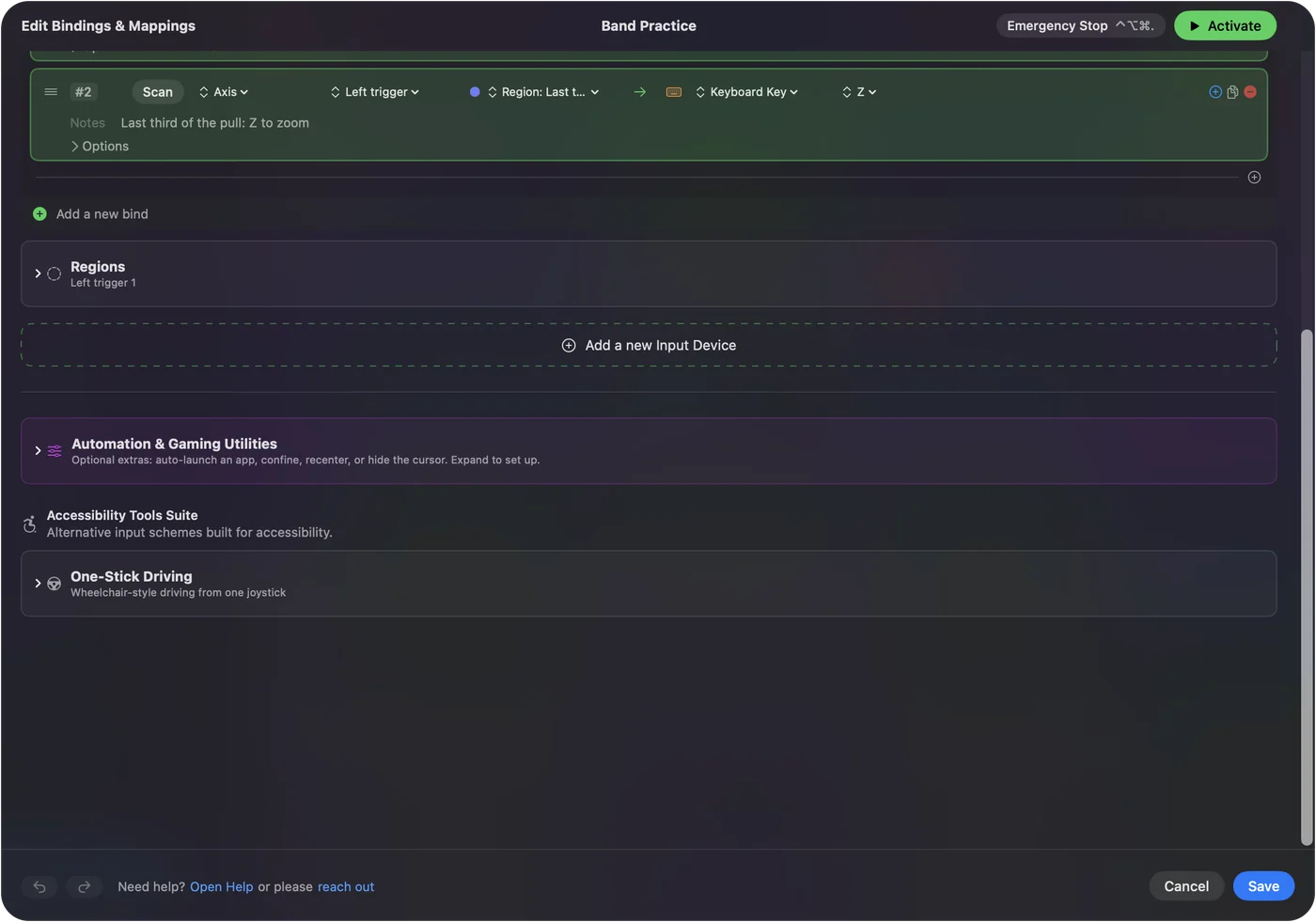
Um gatilho com duas faixas é o mais perto que um pad chega de um retém de aceleração. Variable Sensitivity e aperto longo e toque duplo têm os detalhes.
Use dois controles como stick e manete
Cada controle conectado ganha o próprio slot, e um preset pode ter linhas para todos eles. Então dois pads podem dividir o trabalho como um HOTAS de verdade: o stick esquerdo do primeiro pad voa, e o segundo pad fica na sua outra mão como manete e painel de chaves.
- Você: Conecte os dois controles, abra o preset e adicione um segundo dispositivo de entrada para o outro slot. Aperte Scan numa linha e mova o stick que você quer dizer.
- InputConfig: Preenche a linha com aquele controle e aquele stick, então o mesmo stick nos dois pads pode fazer tarefas diferentes.
- Confira: O Live Visualizer mostra um painel por controle. Mova cada um e veja o painel certo acender.
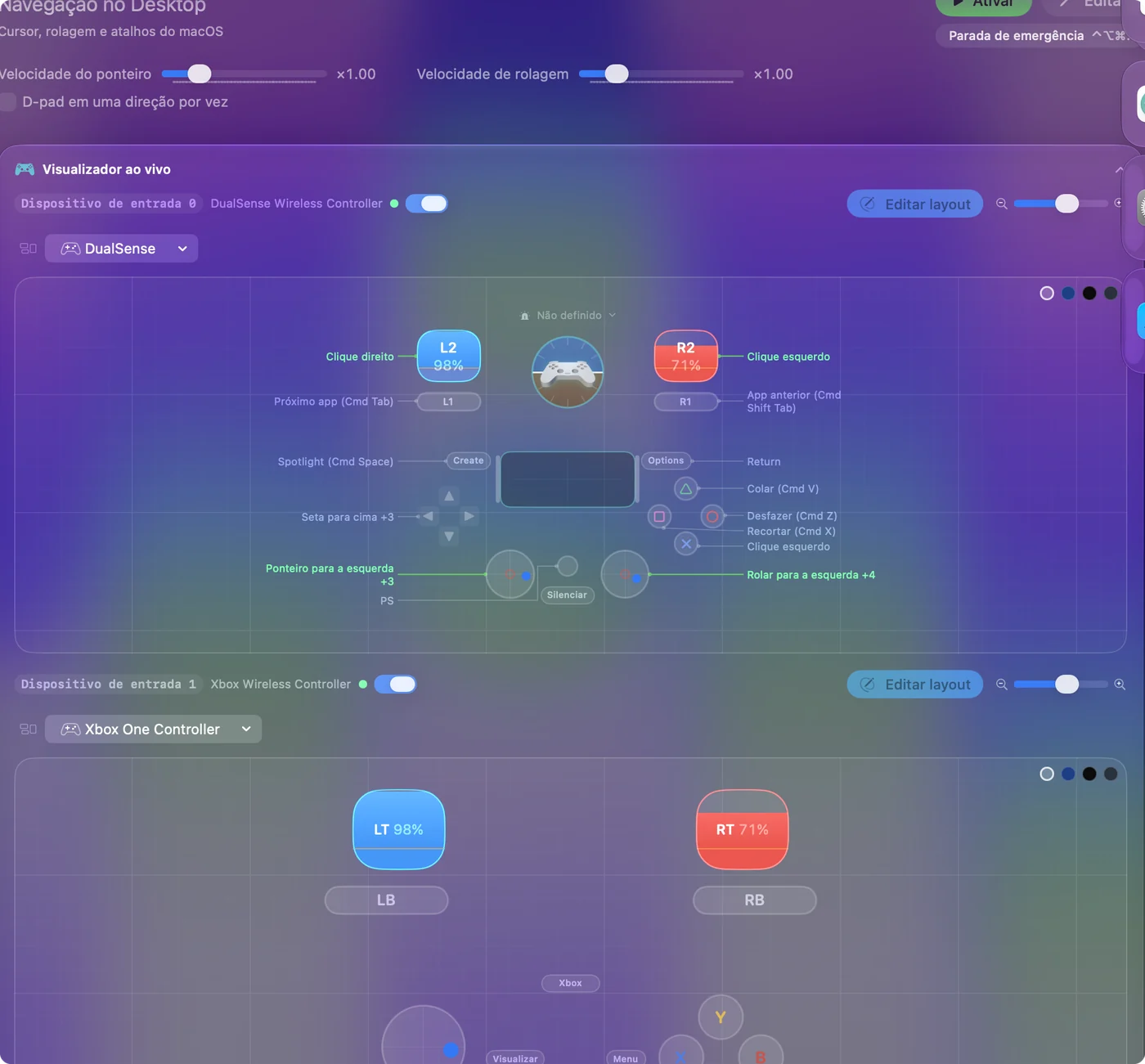
Vale o mesmo para acrescentar hardware de verdade depois: uma manete USB ou um conjunto de pedais de leme é mais um dispositivo em mais um slot. Dois controles num Mac trata de conectá-los.
Conheça o Thrustmaster HOTAS One e o HOTAS 4
As buscas por um HOTAS de Xbox costumam levar aos conjuntos de console da Thrustmaster. Li as páginas deles em 27 de outubro de 2026:
- T.Flight Hotas One. A página da Thrustmaster lista PC e Xbox, com cinco eixos, um gatilho, um hat switch e uma manete destacável.
- T.Flight Hotas 4. A página dele agora leva ao T.Flight Hotas 5, que a Thrustmaster lista para PS5, PS4 e PC com Windows 10 ou 11.
Nenhuma das páginas lista um Mac, não consegui confirmar como um Mac lê qualquer dos dois conjuntos e não os testei. Se você já tem um, ligue-o e depois confira System Information, USB e InputConfig, Devices na barra de menus. Manches e HOTAS num Mac tem as regras gerais e o que o InputConfig lê de um manche de verdade.
O que ele não faz
- Parecer um joystick para um jogo. O InputConfig envia entrada de teclado e mouse. Um jogo que aceita só um joystick ou um controle precisa ler o pad por conta própria.
- Manter o controle analógico por teclas. Uma tecla está apertada ou não, então meio empurrão e um empurrão completo são iguais quando um stick vira teclas. Mouse Motion com Variable Sensitivity é o caminho de volta onde o jogo voa pelo mouse.
- Segurar uma posição de aceleração. As molas do pad devolvem cada stick e gatilho, e nenhum app muda isso.
- Inclinar para voar. Controles Xbox não têm giroscópio. Um DualSense tem, se o controle por movimento importa para você.
O resumo
- Pareie. Bluetooth em qualquer Mac suportado, ou USB no macOS 15 ou posterior.
- O jogo lê. Atribua os eixos na tela de controles do próprio jogo, sem mapeador rodando.
- O jogo lê teclas. Uma linha do InputConfig por direção de stick e gatilho, com a aceleração em teclas que a movem em passos.
- Quer mais. Acrescente um segundo pad, ou uma manete ou pedais de verdade, como outro slot no mesmo preset.
Comece pela tela de controles do jogo e mapeie o pad para teclas só quando o jogo não o aceitar.
Perguntas
Um controle Xbox pode ser um HOTAS num Mac?
Para a maior parte do voo, sim. O stick esquerdo faz arfagem e rolagem, os gatilhos ou o stick direito fazem guinada e aceleração, e o direcional é o hat. Um jogo que lê controles os atribui sozinho, e para jogos de teclado o InputConfig os transforma em teclas.
O X-Plane lê um controle Xbox?
O X-Plane 12 roda nativamente no Mac e tem ajustes próprios de joystick. O manual dele não menciona gamepads, e não testei um, então conecte o pad antes de iniciar o X-Plane e confira se a tela de joystick o lista.
Posso voar no Microsoft Flight Simulator ou no DCS num Mac?
Não nativamente. Nenhum dos dois tem versão para Mac, então precisam do Windows numa máquina virtual ou de uma camada de compatibilidade, e o suporte a controle depende dessa configuração.
O InputConfig pode fazer um jogo ver um joystick?
Não. Ele envia entrada de teclado e mouse, não um controle ou joystick virtual. Um jogo que aceita só um joystick precisa ler o dispositivo por conta própria.
Um HOTAS de verdade vale a pena num Mac?
Se você voa num simulador que lê um, como o X-Plane, um manche e uma manete de verdade dão controle analógico e uma aceleração que fica parada, o que um pad não consegue. Para jogos de teclado, um pad mapeado para teclas faz quase o mesmo trabalho.
Mais em português
Guias completos, em inglês
Quem escreve. Ryleigh Newman desenvolve o InputConfig e usa o próprio Mac todos os dias com um controle, porque as mãos não funcionam bem. Esta página foi traduzida do inglês. Os principais botões e menus do app aparecem em português quando o Mac está em português; esta página os chama assim, com o nome em inglês entre parênteses. O restante do app e do site está em inglês.
Esta página em outros idiomas: English, Deutsch, Español, Français, Italiano, 日本語, 한국어, Polski, Русский, ไทย, 繁體中文, 简体中文
Grátis. macOS 14 ou posterior. Sem conta, nada sai do seu Mac. Código aberto no GitHub.