日本語
MacでXboxコントローラーをHOTASとして使うには
 このアプリは完全に無料です。アカウントを作る必要はありません。サブスクリプションも面倒なダウンロードもなく、ロックされた機能もありません。Appleシリコンに最適化されています。
はい、MacでもXboxコントローラーで飛べます。基本的なHOTASが与えてくれるものの大半が、すでにそろっています。ピッチとロール用のスティック、スロットルとヨー用の2つ目のスティックと2つのアナログトリガー、ハットスイッチとして働く方向パッド、たくさんのボタンです。コントローラーを読み取るフライトゲームなら、ゲーム自身の操作画面で割り当てられます。キーボードしか読み取らないフライトゲームでは、先にパッドをキーに変える必要があります。
その後半を担うのが、私が作っている無料のMacアプリInputConfigです。スティックの各方向と各トリガーを、ゲームが期待するキーかマウスの動きに変えます。パッドをゲームからジョイスティックのように見せることはできません。それが問題になる場面は、以下の節ではっきり説明します。
手順
- XboxコントローラーをBluetoothでMacにペアリングするか、macOS 15 Sequoia以降ならUSBでつなぎます。
- フライトゲームの操作画面を開き、コントローラーが一覧に出るか確かめます。
- 出るなら、そこでピッチ、ロール、ヨー、スロットルを割り当て、マッパーは重ねて動かしません。
- 出ないなら、InputConfigを開いて、スティックの各方向とトリガーに行を追加し、ゲームのキーを選びます。
- ゲームをプリセットのアプリに登録して、ゲームが前面に来るたびにレイアウトがオンになるようにします。
パッドがHOTASとしてできることを知る
HOTASは、片手にフライトスティック、もう片手にスロットルを持つものです。Xboxコントローラーは、同じ仕事を2本の親指に分けます。
| HOTASでは | Xboxコントローラーでは |
|---|---|
| スティック、ピッチとロール | 左スティック |
| ねじるグリップかラダーペダル、ヨー | LTとRT、または右スティックの左右 |
| スロットルレバー | 右スティックの上下、またはトリガー |
| ハットスイッチ | 方向パッド |
| トリガーと親指のボタン | A、B、X、Y、LB、RB |
ないのは、離した位置に留まるスロットルです。両方のスティックは中央に、両方のトリガーは外側に戻るので、パッドがスロットルの設定を保つのは、親指が押さえているあいだだけです。スロットルは、それを前提に考えます。上げ下げを刻むキーと、全開と絞りのボタンです。
Macとペアリングする
- あなた:コントローラーの電源を入れ、上の縁のペアリングボタンを、Xboxボタンが速く点滅するまで押し続けて、システム設定のBluetoothで選びます。または、USBケーブルでつなぎます。これはmacOS 15 Sequoia以降で使えます。
- macOS:ドライバなしで、ゲームコントローラーとして読み取ります。
- 確認:システム設定のゲームコントローラに表示され、ボタンを押すとそこで光ります。
Xbox Series X|S、Elite Series 2、のちのXbox Oneのパッドは、どれもこの方法でペアリングできます。最初期のXbox OneのパッドにはBluetoothがないので、ケーブルが必要で、macOS 14ではケーブルが読み取られないため、そこではBluetoothを使います。Xboxのコントローラーにはジャイロスコープがないので、パッドを傾けて飛ぶことは、これではできません。ペアリングの詳細は、すべてMacにXboxコントローラーをつなぐ方法にあります。
できるときは、フライトゲームに読み取らせる
- X-Plane 12。Macでネイティブに動き、独自のジョイスティック設定があって、各軸を動かし、どれがピッチ、ロール、ヨー、スロットルかを教えます。Laminar ResearchのX-Planeデスクトップマニュアルを2026年10月27日に確認したところ、その画面はジョイスティック、操縦桿、スロットルクアドラント、ラダーペダルについて説明していて、ゲームパッドには触れていません。X-Planeを起動する前にパッドをつなぎ、ジョイスティック設定を開いて、一覧に出るか確認してください。X-PlaneをXboxのパッドで自分で試してはいません。
- FlightGear。これにも独自のジョイスティック設定があります。
- Microsoft Flight SimulatorとDCS World。どちらもMac版がありません。Macでは、仮想マシンのWindowsか互換レイヤーが必要で、コントローラーはその構成しだいです。
ゲームがスティックを自分で割り当てるなら、アナログの感触が残ります。半分押せば半分の舵角です。ゲームがパッドを読み取るなら、そのゲームでは、ゲーム自身の操作画面を使い、InputConfigはオフにします。すべての動きが2回起きてしまうからです。
キーボードのフライトゲームのために、スティックをキーに変える
飛ぶMacのゲームの多くは、キーボードで操作します。InputConfigでは、スティックの各方向が専用の行なので、スティック1本が4行、トリガー1つが1行です。行は、スティックが行のデッドゾーン、標準では動きの25パーセントを超えているあいだ、キーを押し続けます。その位置は、行のOptionsのAdjust liveで、スティックの動きを見ながら設定できます。
Kerbal Space ProgramはMacでネイティブに動き、キーで操縦するので、良い例になります。Xboxのパッドを、私ならこう割り当てます。
| コントロール | キー | 働き |
|---|---|---|
| 左スティックの上下 | WとS | ピッチの下げと上げ |
| 左スティックの左右 | QとE | ロール |
| LTとRT | AとD | ヨー。ラダーペダルのように |
| 右スティックの上下 | ShiftとControl | スロットルの上げ下げ |
| RBとLB | ZとX | スロットル全開と絞り |
| A | Space | ステージ分離 |
| XとY | TとR | SASとRCS |
| View | Caps Lock | 微調整の操作 |
キーはオンかオフかなので、少し押しても、最大の舵角になります。Caps Lockにある、Kerbalの微調整の操作が、それをゆるやかにします。そこから始めたければ、同じキーをゲームパッドで使う、用意されたKerbal Space Programのレイアウトがあります。

スロットルとトリガーをもっと働かせる
- トリガーのバンド。トリガーの動きの一部、たとえば最後の3分の1を、専用のボタンにできます。RTを軽く引くとヨーし、深く引くと同じトリガーでアフターバーナーやブーストを使えます。
- 押し続けて繰り返す。キーを1回押すごとにスロットルを1段上げるゲームには、行のOptionsのRepeatが、スティックを上に押し続けるあいだ、刻み続けます。
- 長押しとダブルタップ。1つのボタンに2つか3つの役割を持たせられます。LBのタップでスロットルを絞り、長押しで降着装置を下げます。
- マウスでの操縦。マウスで飛ぶゲームには、左スティックの行を、キーではなくMouse Motionにして、Variable Sensitivityをオンにします。少し押すとゆっくり、深く押すと速く動きます。マッパーがアナログ制御に最も近づく方法です。
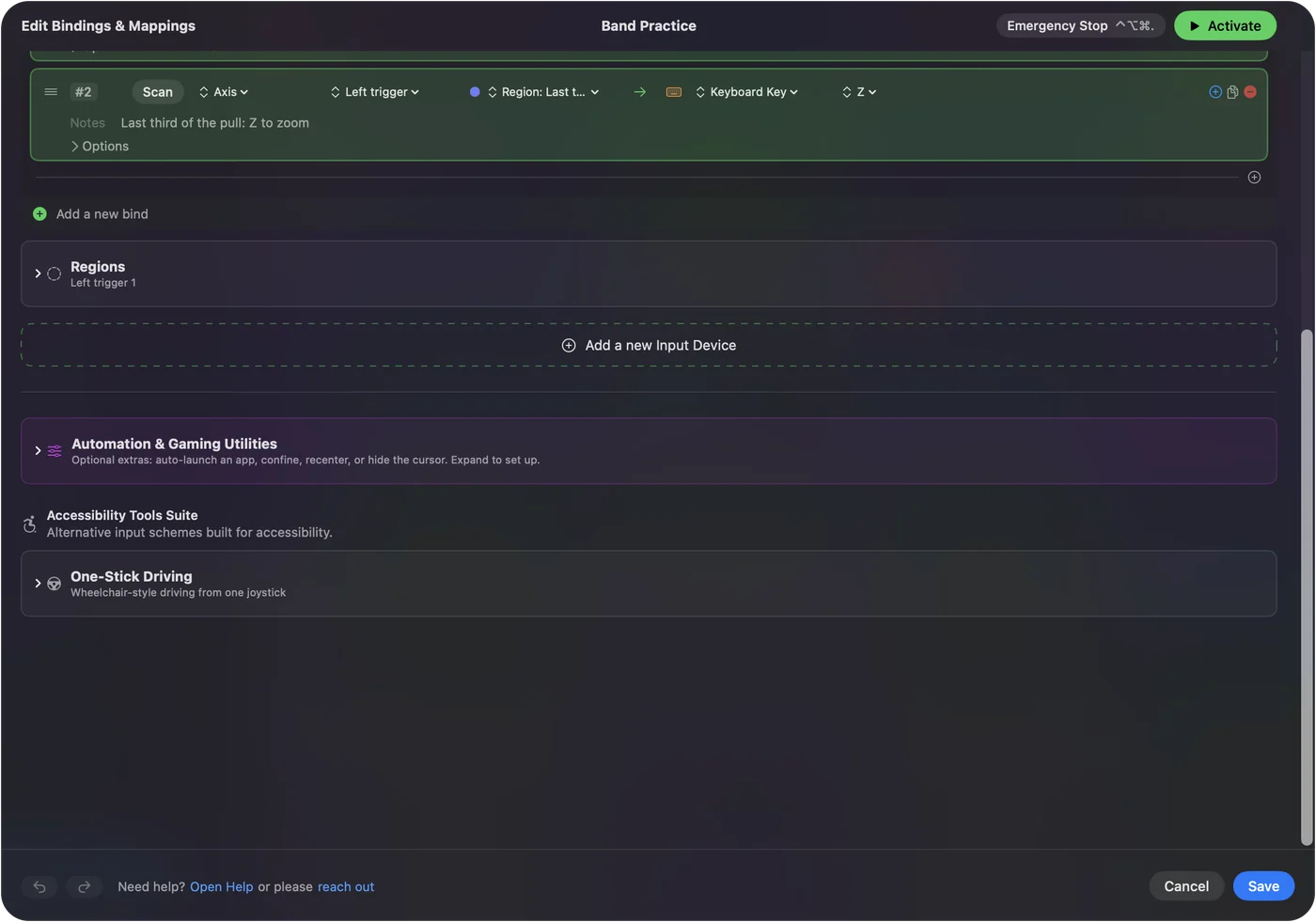
2つのバンドを持つトリガーは、パッドがスロットルのデテントに最も近づいたものです。詳しくは、Variable Sensitivityと長押しとダブルタップにあります。
2台のコントローラーをスティックとスロットルにする
つないだコントローラーは、それぞれ専用のスロットを持ち、1つのプリセットにそのすべての行を入れられます。ですから、2台のパッドが、本物のHOTASのように仕事を分けられます。1台目の左スティックで操縦し、もう片方の手の2台目を、スロットルとスイッチパネルにします。
- あなた:両方のコントローラーをつないで、プリセットを開き、もう片方のスロットのために2つ目の入力デバイスを追加します。行でScanを押して、使いたいスティックを動かします。
- InputConfig:そのコントローラーとスティックを行に入力するので、2台の同じスティックに別々の仕事をさせられます。
- 確認:Live Visualizerは、コントローラーごとに1つのパネルを表示します。それぞれを動かして、正しいパネルが光ることを確かめます。
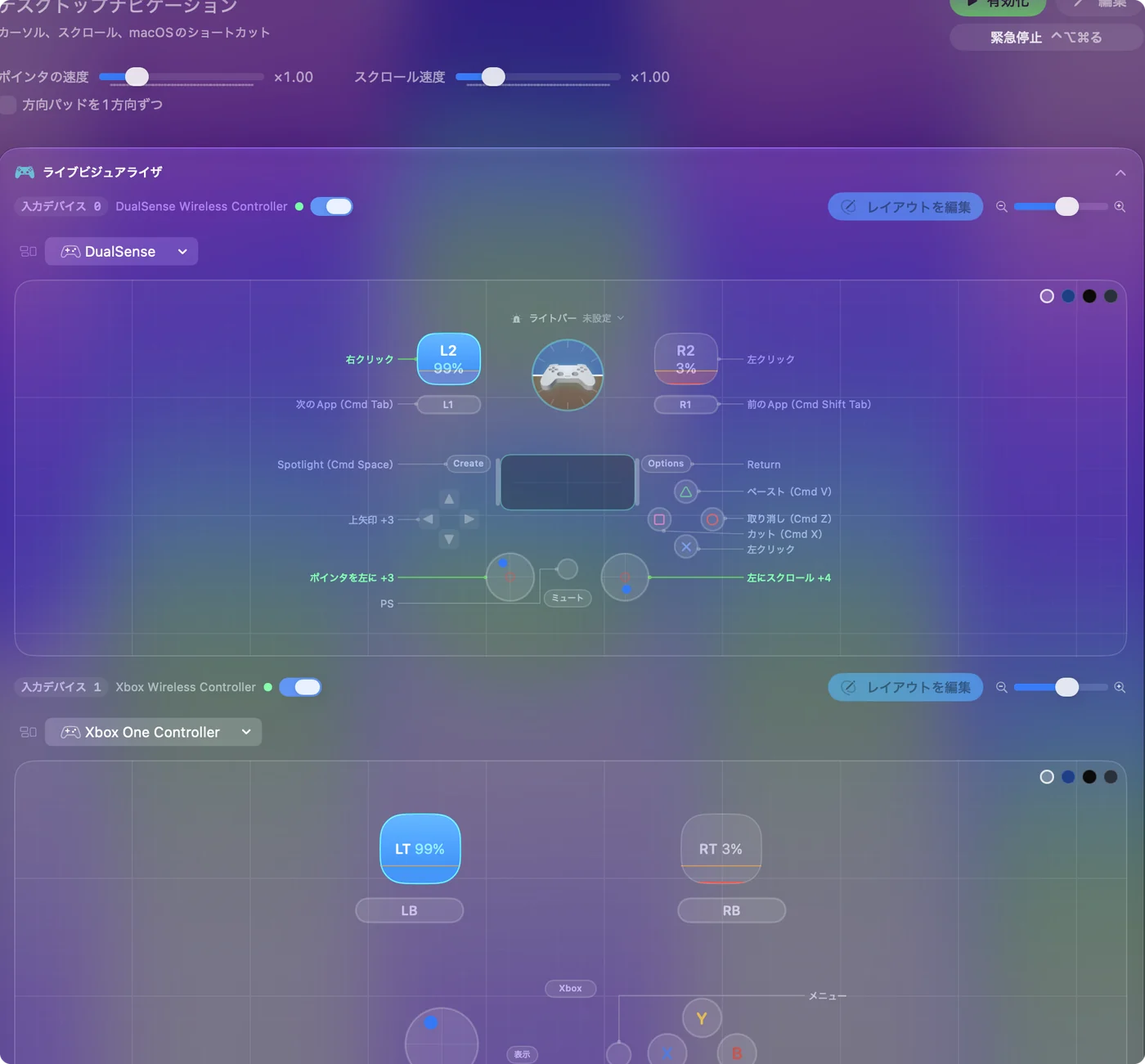
あとで本物の機器を足す場合も同じです。USBスロットルやラダーペダルのセットは、もう1つのスロットにある、もう1つのデバイスです。接続は、Macでコントローラーを2台使うで説明しています。
Thrustmaster HOTAS OneとHOTAS 4について知る
XboxのHOTASを探す検索は、たいていThrustmasterのゲーム機用セットにたどり着きます。ページを2026年10月27日に確認しました。
- T.Flight Hotas One。Thrustmasterのページには、PCとXbox向けで、5つの軸、トリガー、ハットスイッチ、取り外せるスロットルがあると載っています。
- T.Flight Hotas 4。ページは今ではT.Flight Hotas 5に誘導され、ThrustmasterはそれをPS5、PS4、Windows 10または11のPC向けとして載せています。
どちらのページにもMacは載っておらず、Macがどちらのセットをどう読み取るかは確認できず、私は試してもいません。すでにお持ちなら、つないで、システム情報のUSBと、メニューバーのInputConfigのDevicesを確認してください。一般的な決まりと、InputConfigが本物のスティックから何を読み取るかは、Macのフライトスティックとスロットルにあります。
できないこと
- ゲームにジョイスティックとして見せること。InputConfigが送るのはキーボードとマウスの入力です。ジョイスティックやコントローラーしか受け付けないゲームは、パッドを自分で読み取る必要があります。
- キーを通してアナログ制御を保つこと。キーは押されているかいないかなので、スティックがキーになった時点で、半分押しと全押しは同じです。マウスで飛ぶゲームなら、Variable SensitivityつきのMouse Motionで回避できます。
- スロットルの位置を保つこと。パッドのばねは、すべてのスティックとトリガーを戻し、どのアプリもそれを変えられません。
- 傾けて飛ぶこと。Xboxのコントローラーにはジャイロスコープがありません。モーション制御が大切なら、DualSenseにはあります。
短くまとめると
- ペアリング。対応するどのMacでもBluetooth、macOS 15以降ならUSBです。
- ゲームが読み取るなら。マッパーを動かさず、ゲーム自身の操作画面で軸を割り当てます。
- ゲームがキーを読むなら。スティックの各方向とトリガーごとにInputConfigの行を1つ。スロットルは刻むキーにします。
- もっと欲しいなら。2台目のパッドや、本物のスロットルやペダルを、同じプリセットの別のスロットとして足します。
ゲームの操作画面から始め、ゲームが受け付けないときだけ、パッドをキーに割り当てます。
よくある質問
XboxコントローラーはMacでHOTASになりますか
ほとんどの飛行には使えます。左スティックがピッチとロール、トリガーか右スティックがヨーとスロットル、方向パッドがハットです。コントローラーを読み取るゲームは自分で割り当て、キーボードのゲームには、InputConfigがキーに変えます。
X-PlaneはXboxコントローラーを読み取りますか
X-Plane 12はMacでネイティブに動き、独自のジョイスティック設定があります。マニュアルにゲームパッドの記載はなく、私も試していないので、X-Planeを起動する前にパッドをつなぎ、ジョイスティックの画面に出るか確認してください。
MacでMicrosoft Flight SimulatorやDCSを飛ばせますか
ネイティブにはできません。どちらもMac版がないので、仮想マシンのWindowsか互換レイヤーが必要で、コントローラーの対応は、その構成しだいです。
InputConfigでゲームにジョイスティックを認識させられますか
いいえ。送るのはキーボードとマウスの入力で、仮想のコントローラーやジョイスティックではありません。ジョイスティックしか受け付けないゲームは、デバイスを自分で読み取る必要があります。
Macで本物のHOTASは買う価値がありますか
X-Planeなど、HOTASを読み取るシミュレーターを飛ばすなら、本物のスティックとスロットルは、パッドにはできないアナログ制御と、位置に留まるスロットルを与えます。キーボードのゲームなら、キーに割り当てたパッドで、同じ仕事の大半がこなせます。
日本語のページ
くわしいガイド(英語)
このページを書いた人。 Ryleigh NewmanはInputConfigを開発しています。手がうまく動かないため、毎日コントローラーで自分のMacを操作しています。このページは英語から翻訳したものです。Macの言語が日本語のとき、アプリの主なボタンとメニューは日本語で表示されます。このページではその名前を使い、英語の名前をかっこに添えています。アプリのほかの部分とサイトのほかのページは英語です。
ほかの言語で読む: English, Deutsch, Español, Français, Italiano, 한국어, Polski, Português, Русский, ไทย, 繁體中文, 简体中文
無料。macOS 14以降。アカウント不要で、データがMacの外に出ることはありません。 ソースコードはGitHubにあります.