日本語
Mac版のTinyTaskはありますか
 このアプリは完全に無料です。アカウントを作る必要はありません。サブスクリプションも面倒なダウンロードもなく、ロックされた機能もありません。Appleシリコンに最適化されています。
ありません。TinyTaskはWindowsのアプリで、Mac版はないのです。公式サイトのtinytask.netを2026年10月27日に確認したところ、提供されているのはtinytask.exe、そのzip、Windowsの標準インストールファイルと説明されているセットアップファイルで、Macのダウンロードは載っていません。Mac版のTinyTaskを提供するページは、TinyTaskのものではありません。
Macには無料の記録ツールがあります。macOSに付属するAutomatorは、クリックとキー入力をWatch Me Doアクションとして記録して、再生します。記録するより作業を組み立てたいなら、私が作っている無料のMacアプリInputConfigが、1つのキーやボタンから、キー入力とクリックのタイミング付きの一覧を実行します。記録はしませんので、それぞれが合う場面をこのページではっきり説明します。
手順
- Automatorを開き、新しいワークフローを作って、Recordをクリックし、作業を1回行います。
- 記録を止めて、作業を繰り返すなら、そのあとにLoopアクションを足します。
- ウインドウが動いても続けたい作業は、代わりにInputConfigで組み立てます。キーを割り当て、Run a sequence of steps (macro)にチェックを入れて、各キーやクリックを足します。
- 1つのクリックを繰り返すなら、Repeats until pressed againを選んで、行にMouse Buttonの出力を置きます。
- 暴走したものは、Control、Option、Command、ピリオドで止めます。
TinyTaskの働きと、Macで同じことをするもの
TinyTaskは、わざと小さく作られています。サイトによると、プログラムは36 KBで、個人利用は無料です。記録を押して、何かをして、再生を押します。サポートページには、記録の開始と終了がCtrl Alt Shift R、再生の終了がCtrl Shift Alt Pで、緊急停止はPause、Break、Scroll Lockと載っています。記録を自分の.exeファイルにまとめることもでき、前面に見えているアプリで使えます。Macでは、同じ仕事がいくつかのツールに分かれます。
| TinyTaskの仕事 | Macでは |
|---|---|
| クリックとキーを記録して再生する | AutomatorのRecord、Watch Me Doとして保存 |
| 何度も繰り返して再生する | AutomatorのLoopアクション、またはInputConfigのマクロの行のRepeat |
| ホットキーで再生を始める | どのキー、サイドボタン、コントローラーのボタンにも置けるInputConfigの行 |
| 1か所を何度もクリックする | オートクリッカー。InputConfigのRepeats until pressed againなど |
| 記録をプログラムにする | Automatorは、ワークフローをアプリとして保存できます |
| 緊急停止 | InputConfig:Control、Option、Command、ピリオド |
Macに36 KBのファイル1つというものはありませんが、無料のツールがTinyTaskのどの仕事もカバーします。
Automatorで、クリックとキーを無料で記録する
Automatorは、どのMacでもアプリケーションフォルダにあります。Recordボタンは、やったことを見ていて、Watch Me Doアクションとして保存します。MacでのTinyTaskにもっとも近いものです。
- あなた:Automatorを開いて、New Document、Workflowの順に選びます。ツールバーのRecordをクリックし、作業を1回行って、小さな記録ウインドウの停止ボタンをクリックします。
- macOS:ワークフローにWatch Me Doアクションを足して、行ったすべてのクリックとキーを、削除や並べ替えのできるイベントとして入れます。
- 確認:ウインドウを元の位置に戻して、Runをクリックします。各ステップは、クリックした場所に届くはずです。
Automatorには、記録と再生のために、システム設定のプライバシーとセキュリティのアクセシビリティの許可が必要です。記録を繰り返すには、そのあとにLoopアクションを足します。AppleのLoopアクションのガイドを2026年10月27日に確認したところ、決まった回数や決まった時間ループでき、止まって続けるかを尋ねることもできると書かれています。記録が再生するのは画面上の位置なので、すべてのウインドウを、記録したときの場所に置いておきます。Mac用のマクロ記録ツールでは、Automatorと有料の記録ツールを比べています。
記録する代わりに、マクロを組み立てる
記録したクリックは、ある場所に届きます。キー入力は、ウインドウがどこにあっても、フォーカスのあるものに届きます。私がInputConfigのマクロを、記録ではなくステップで組み立てるのは、そのためです。ショートカットでできたマクロは、ウインドウが動いても動き続けます。マクロはステップの一覧で、各ステップは、1つの出力と、実行前にどれだけ待つか、どれだけ押し続けるかを持ちます。
- あなた:プリセットでAdd a new bindをクリックし、Scanを押して、F13など何にも使われていないキーか、マウスのサイドボタンを押します。行のOptionsを開き、Run a sequence of steps (macro)にチェックを入れて、キーやクリックごとにAdd another stepをクリックします。
- InputConfig:押すたびに、ステップを順に実行します。ステップは、キーをTapする、あとのステップが動くあいだキーをHold downする、Releaseする、マウスボタンをクリックするのどれかにでき、それぞれにWaitと、ミリ秒の押し続ける時間があります。
- 確認:SaveとActivateをクリックし、空のメモなど安全な場所にカーソルを置いて、キーを押します。
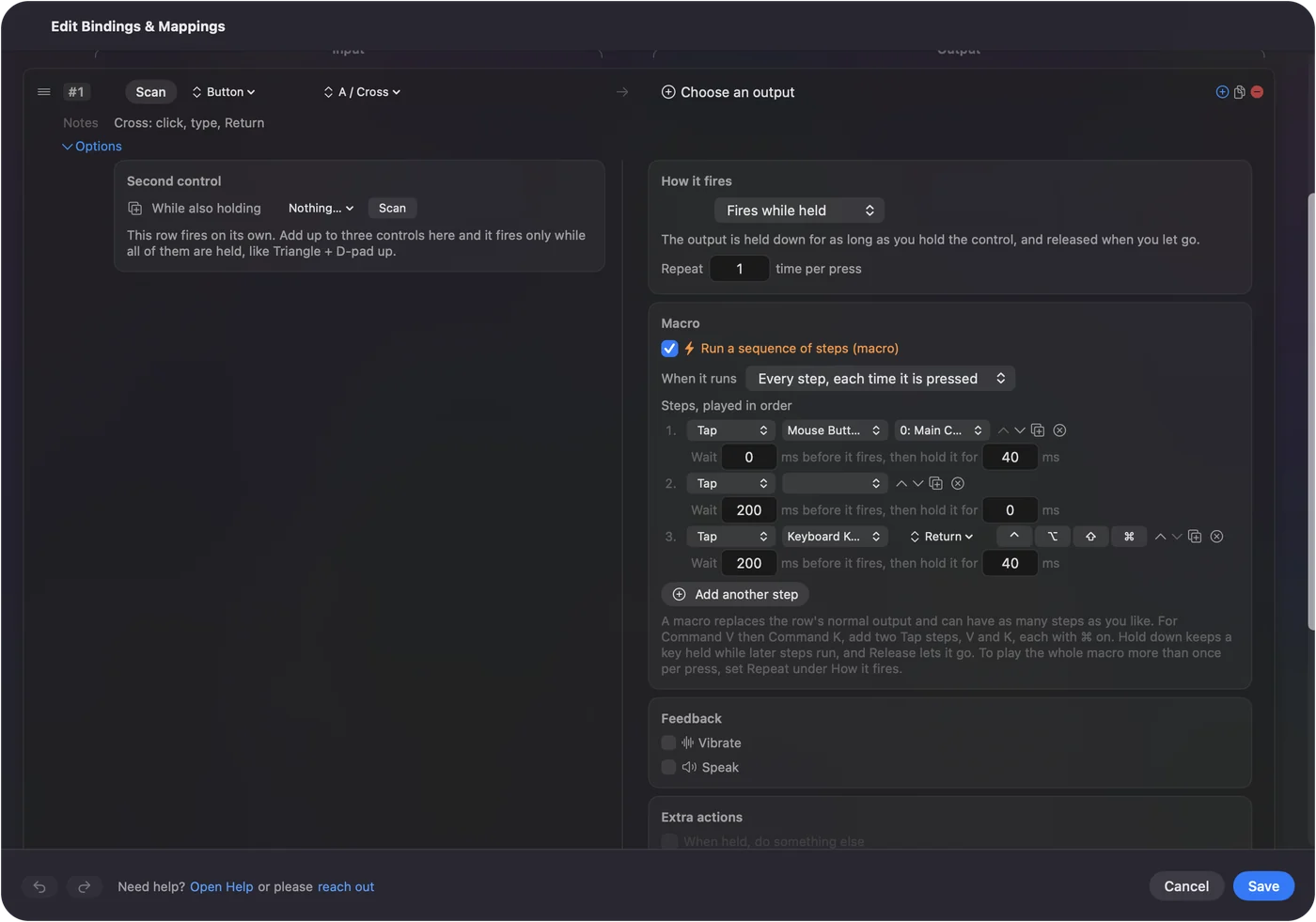
- 1回の押下で複数回。How it firesのRepeatで、マクロ全体を1回の押下で複数回再生します。
- 入力する文章とアプリ。ステップはキーとマウスボタンなので、Type TextやOpen AppなどのSystem Functionは、マクロの隣に、重ねた出力として行に置きます。
- 離したら止める。When it runs: Only while heldは、離した瞬間にマクロを終わらせます。
毎回同じ方法で行う作業なら、一度組み立てれば、ウインドウが動いても動き続けます。マクロ全体の作り方は、Macでマクロを作る方法で順に説明しています。
オートクリッカーで1つのクリックを繰り返す
TinyTaskを探す人の多くが求めているのは、ゲームやWebフォームでの、1つのクリックの繰り返しです。それはオートクリッカーで、記録は要りません。
- あなた:行でRepeats until pressed againを選んで、Mouse Buttonの出力を置きます。Everyを、望む間隔にします。
- InputConfig:1回押すとその間隔でクリックが始まり、次の押下かStop afterの上限で終わります。Vary by up toは、各間隔にランダムなプラスマイナスを加えます。
- 確認:1回押すとクリックが始まります。もう一度押すと止まります。
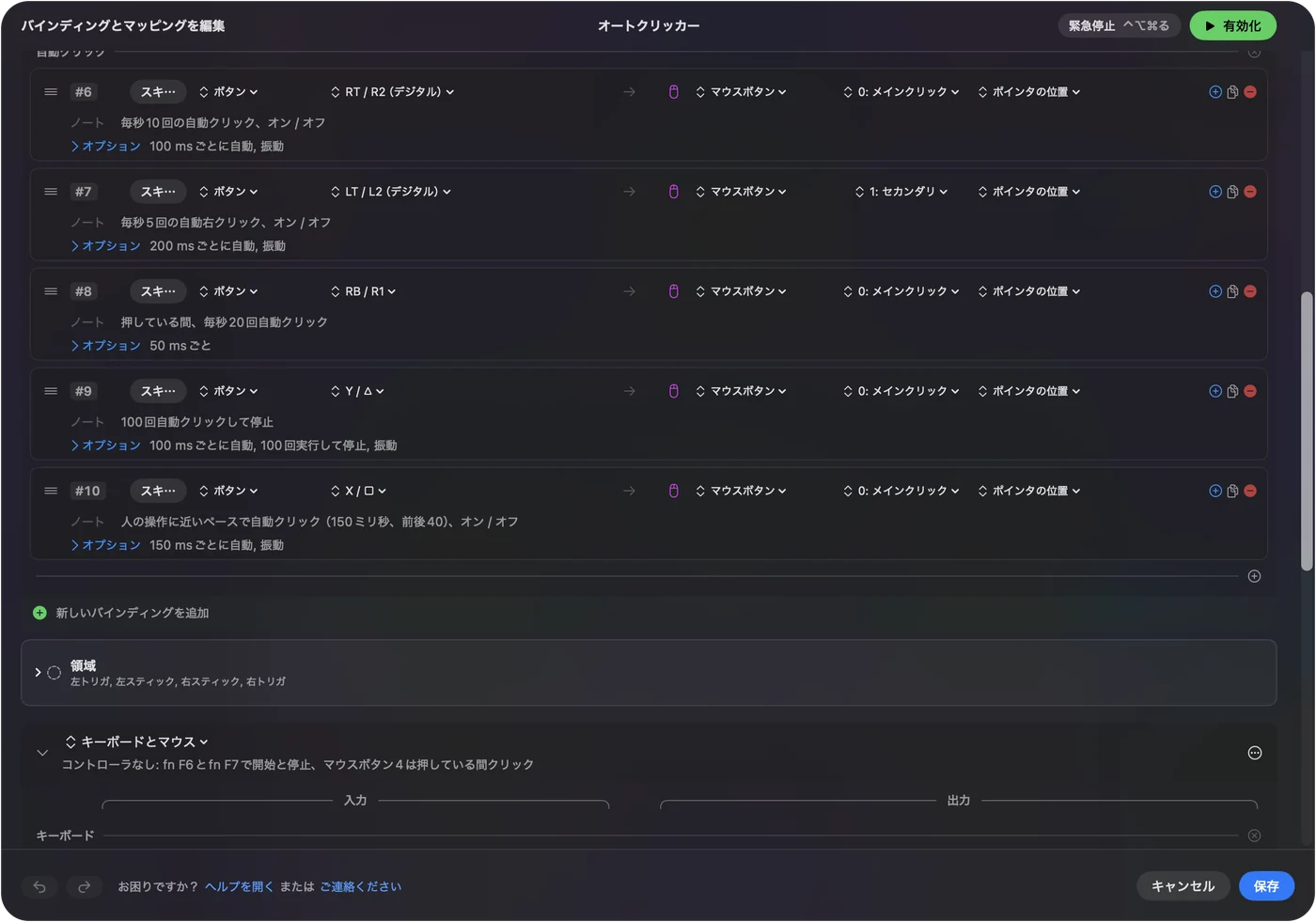
内蔵のAuto Clickerプリセットは、コントローラーなしで、fn F6とfn F7で始めたり止めたりできます。1か所を何度もクリックするなら、記録よりオートクリッカーのほうが向いています。完全な設定は、Mac用の無料のオートクリッカーのページにあります。
再生が違う場所をクリックするとき
小さな手順から順に、次の階段を上ってください。
- ウインドウを元に戻す。記録したクリックは画面上の位置に届くので、動かしたりサイズを変えたりしたウインドウでは、クリックが別の場所に届きます。
- 待ち時間を足す。アプリの準備ができる前に実行されるステップは外れます。アプリの切り替えには数百ミリ秒が必要です。
- 許可を確認する。ステップを再生するアプリには、アクセシビリティの許可が必要です。
- クリックをショートカットに替える。Command Sなら、保存のボタンがどこにあっても見つかります。
- 止める。InputConfigでは、Control、Option、Command、ピリオドで、アプリが押しているすべてのキーとボタンを離し、あらゆる繰り返しを終わらせます。
作業をキーで行うほど、画面上のものの位置が関係なくなります。
Mac版TinyTaskのダウンロードは避ける
TinyTaskのサイトに載っているのはWindowsのファイルだけなので、Mac版のTinyTaskとして売られている、または提供されているダウンロードは、別の誰かのファイルです。私なら実行しません。Windowsの.exeはmacOSでは開けません。仮想マシンのWindowsの中で本物のTinyTaskを動かすこともできますが、その場合、記録するのはそのWindowsの中で、Macのアプリではありません。
- MacのアプリはMac App Storeか、メーカー自身のサイトから入手する。InputConfigはMac App Storeにあり、ソースはGitHubで公開されています。
- アクセシビリティは信頼できるアプリにだけ与える。記録ツールやクリッカーには必要で、その許可によって、アプリはあなたの代わりにキーを押せます。
ダウンロードページがtinytask.netでないなら、それはTinyTaskではありません。
InputConfigにできないこと
- 記録すること。クリックとキーの記録ボタンはありません。ステップは自分で組み立てます。InputConfigのRecord a gestureはスティックのジェスチャ用で、マウスの軌跡ではありません。
- マウスの軌跡を再生すること。ポインタの位置か固定の1点をクリックし、記録したドラッグはたどりません。
- 画面を見ること。クリックの前に、ボタンや色を探しません。
- すべての出力をステップにすること。マクロのステップはキーとマウスボタンなので、Type TextとSystem Functionは、マクロの隣に置きます。
- .exeやアプリを作ること。マクロはプリセットの中にあり、プリセットはファイルとして共有できます。
短くまとめると
- Mac版のTinyTaskはありません。公式サイトが提供するのはWindowsのファイルだけです。
- 無料の記録ツール。AutomatorのRecordボタンと、繰り返すLoopアクションです。
- 1つのキーに組み立てたマクロ。無料のInputConfigで、待ち時間を付けて1ステップずつです。
- 1つのクリックの繰り返し。Repeats until pressed againのオートクリッカーです。
まずAutomatorで一度記録して作業が動くのを確かめ、毎日動かすならInputConfigで組み立てます。
よくある質問
TinyTaskはMacで動きますか
いいえ。TinyTaskの公式サイトが提供するのはWindowsのファイルだけで、tinytask.exe、そのzip、Windowsのセットアップファイルです。Macでは、Automatorの記録ボタンが、同じ記録の仕事を無料でしてくれます。
タスクレコーダーとは何ですか。Mac用はありますか
タスクレコーダーは、クリックとキー入力を保存して再生します。macOSに付属するAutomatorは、それをWatch Me Doアクションとして記録し、Loopアクションで繰り返します。
Mac用の無料のTinyTaskの代わりはありますか
Automatorは無料で内蔵の記録ツールです。InputConfigは、1つのキーやボタンから、タイミング付きのキーとクリックでできたマクロを実行する無料のMacアプリで、繰り返しのクリック用のオートクリッカーもあります。
InputConfigでマウスの動きを記録できますか
いいえ。InputConfigは記録しません。キーとクリックのステップからマクロを組み立て、各ステップには待ち時間と押し続ける時間があります。クリックはポインタの位置か固定の1点に届きます。
Mac版のTinyTaskのダウンロードは安全ですか
TinyTaskのサイトにMac版は載っていないので、Mac版のTinyTaskとして提供されるファイルは別の誰かのものです。インストールしません。代わりに、AutomatorかMac App Storeのアプリを使います。
日本語のページ
くわしいガイド(英語)
このページを書いた人。 Ryleigh NewmanはInputConfigを開発しています。手がうまく動かないため、毎日コントローラーで自分のMacを操作しています。このページは英語から翻訳したものです。Macの言語が日本語のとき、アプリの主なボタンとメニューは日本語で表示されます。このページではその名前を使い、英語の名前をかっこに添えています。アプリのほかの部分とサイトのほかのページは英語です。
ほかの言語で読む: English, Deutsch, Español, Français, Italiano, 한국어, Polski, Português, Русский, ไทย, 繁體中文, 简体中文
無料。macOS 14以降。アカウント不要で、データがMacの外に出ることはありません。 ソースコードはGitHubにあります.