Português
Existe TinyTask para Mac?
 Este app é totalmente gratuito. Você não precisa criar uma conta. Não há assinaturas nem downloads complicados, e nada fica bloqueado. Otimizado para Apple Silicon.
Não. O TinyTask é um app do Windows, e não existe versão para Mac. O próprio site dele, tinytask.net, que li em 27 de outubro de 2026, oferece o tinytask.exe, um zip desse arquivo e um arquivo de instalação que ele chama de arquivo padrão de instalação do Windows, e não cita nenhum download para Mac. Uma página que oferece o TinyTask para Mac não é do TinyTask.
O Mac tem o próprio gravador grátis: o Automator, que vem com o macOS, grava seus cliques e teclas como uma ação Watch Me Do e os reproduz. Se você prefere montar a tarefa em vez de gravá-la, o InputConfig, o app grátis para Mac que eu faço, roda uma lista cronometrada de teclas e cliques a partir de uma tecla ou botão. Ele não grava, e esta página diz com clareza onde cada um se encaixa.
Passos
- Abra o Automator, crie um fluxo de trabalho novo, clique em Record e faça a tarefa uma vez.
- Pare a gravação e depois acrescente uma ação Loop depois dela, se a tarefa deve se repetir.
- Para uma tarefa que precisa sobreviver a janelas que se mexem, monte-a no InputConfig: mapeie uma tecla, marque Run a sequence of steps (macro) e adicione cada tecla ou clique.
- Para um clique repetido, escolha Repeats until pressed again e ponha uma saída de Mouse Button na linha.
- Pare qualquer coisa que fuja do controle com Control Option Command ponto.
Veja o que o TinyTask faz e o que o iguala num Mac
O TinyTask é pequeno de propósito: o site dele diz que o programa tem 36 KB e é grátis para uso pessoal. Você aperta gravar, faz algo e aperta reproduzir. A página de suporte dele lista Ctrl Alt Shift R para iniciar e terminar uma gravação e Ctrl Shift Alt P para terminar uma reprodução, com Pause, Break e Scroll Lock como paradas de emergência. Ele também pode compilar uma gravação num .exe próprio, e funciona com os apps visíveis na frente. Num Mac os mesmos trabalhos se dividem entre algumas ferramentas:
| Trabalho do TinyTask | Num Mac |
|---|---|
| Gravar cliques e teclas e depois reproduzir | Automator, Record, salvo como Watch Me Do |
| Reproduzir de novo e de novo | A ação Loop do Automator, ou Repeat numa linha de macro do InputConfig |
| Iniciar a reprodução por um atalho | Uma linha do InputConfig em qualquer tecla, botão lateral ou botão de controle |
| Clicar num ponto várias vezes | Um auto clicker, como o Repeats until pressed again do InputConfig |
| Transformar uma gravação num programa | O Automator pode salvar um fluxo de trabalho como app |
| Parada de emergência | InputConfig: Control Option Command ponto |
Nada num Mac é um arquivo único de 36 KB, mas ferramentas grátis cobrem todo trabalho do TinyTask.
Grave cliques e teclas de graça com o Automator
O Automator está na pasta Aplicativos de todo Mac. O botão Record dele observa o que você faz e salva como uma ação Watch Me Do, a coisa mais próxima do TinyTask num Mac.
- Você: Abra o Automator, escolha Novo Documento e depois Fluxo de Trabalho. Clique em Record na barra de ferramentas, faça a tarefa uma vez e clique no botão de parar na pequena janela de gravação.
- macOS: Acrescenta ao fluxo uma ação Watch Me Do com cada clique e tecla que você fez como um evento que dá para apagar ou reordenar.
- Confira: Ponha as janelas de volta onde estavam e clique em Executar. Cada passo deve cair onde você clicou.
O Automator precisa de acesso de Acessibilidade para gravar e para reproduzir, em Ajustes do Sistema, Privacidade e Segurança, Acessibilidade. Para repetir a gravação, acrescente a ação Loop depois dela. O guia da ação Loop da Apple, que li em 27 de outubro de 2026, diz que ela pode repetir um número definido de vezes ou por um tempo definido, e pode parar e perguntar se deve continuar. Uma gravação reproduz posições na tela, então mantenha cada janela onde estava quando você gravou. Gravadores de macro para Mac compara o Automator com os gravadores pagos.
Monte a macro em vez de gravá-la
Um clique gravado cai num ponto. Uma tecla cai no que tem o foco, onde quer que a janela esteja. É por isso que eu monto as macros do InputConfig com passos em vez de gravá-las: uma macro feita de atalhos continua funcionando depois que uma janela se mexe. Uma macro é uma lista de passos, e cada passo é uma saída com quanto esperar antes de disparar e por quanto tempo segurar.
- Você: Num preset, clique em Add a new bind, aperte Scan e aperte uma tecla que nada use, como F13, ou um botão lateral do mouse. Abra as Options da linha, marque Run a sequence of steps (macro) e clique em Add another step para cada tecla ou clique.
- InputConfig: Toca os passos em ordem a cada aperto. Um passo pode fazer Tap numa tecla, Hold down uma tecla enquanto os passos seguintes rodam, Release dela, ou clicar num botão do mouse, cada um com a própria espera e tempo de aperto em milissegundos.
- Confira: Clique em Save e Activate, ponha o cursor num lugar seguro, como uma nota vazia, e aperte a tecla.
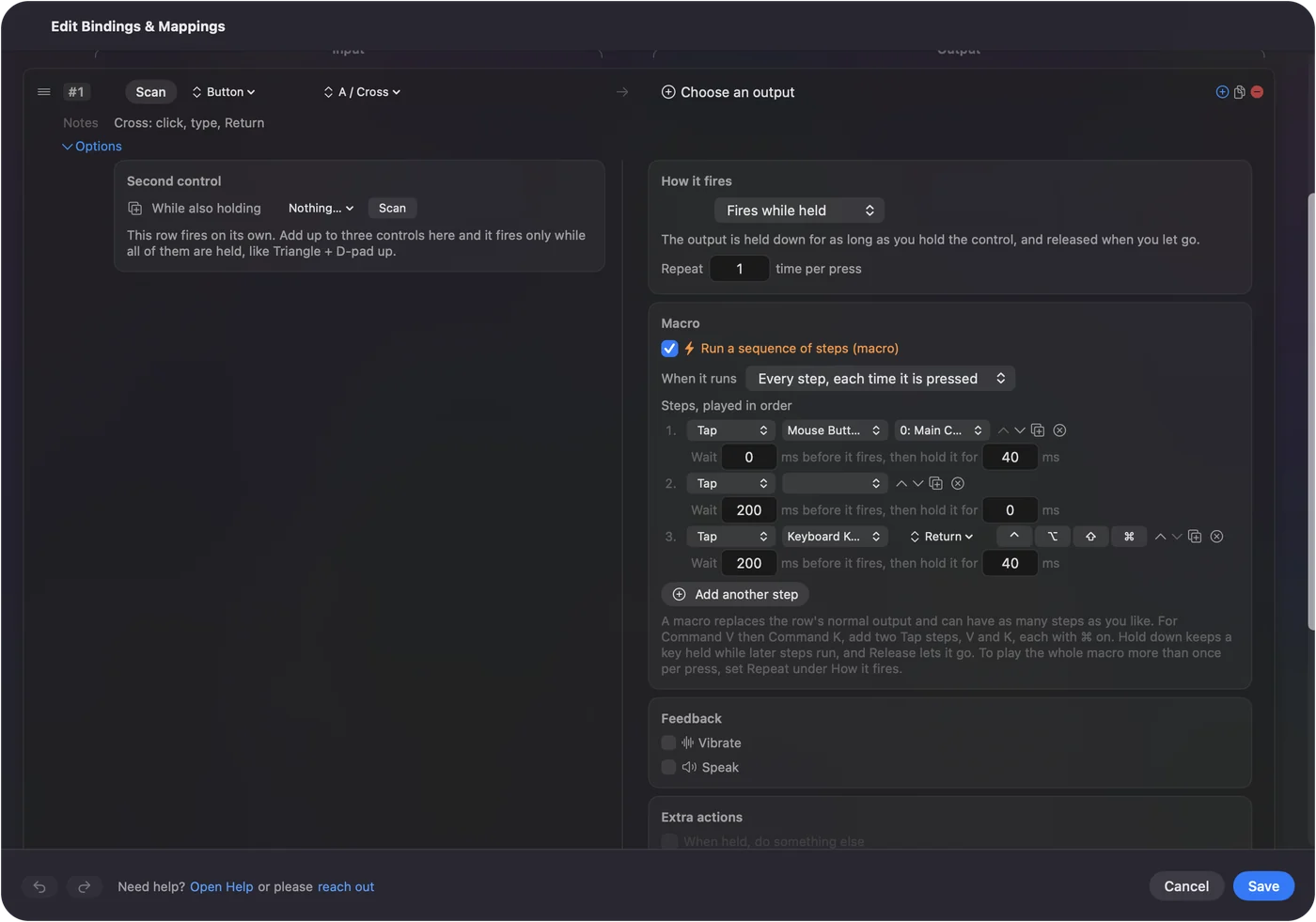
- Várias passadas por aperto. Repeat, em How it fires, toca a macro inteira mais de uma vez por aperto.
- Frases digitadas e apps. Os passos são teclas e botões do mouse, então ponha Type Text ou uma System Function como Open App na linha, ao lado da macro, como uma saída empilhada.
- Uma parada ao soltar. When it runs: Only while held termina a macro no instante em que você solta.
Se você faz a tarefa do mesmo jeito toda vez, monte-a uma vez e ela sobrevive a uma janela que se mexe. Como fazer uma macro num Mac percorre uma completa.
Repita um clique com um auto clicker
Muita gente que procura o TinyTask quer um clique repetido, num jogo ou num formulário web. Isso é um auto clicker, e não precisa de gravação.
- Você: Numa linha, escolha Repeats until pressed again e ponha nela uma saída de Mouse Button. Defina Every como o intervalo que você quer.
- InputConfig: Um aperto inicia os cliques nesse intervalo, e o aperto seguinte, ou o limite de Stop after, os termina. Vary by up to soma um mais ou menos aleatório a cada intervalo.
- Confira: Aperte uma vez e os cliques começam. Aperte de novo e eles param.
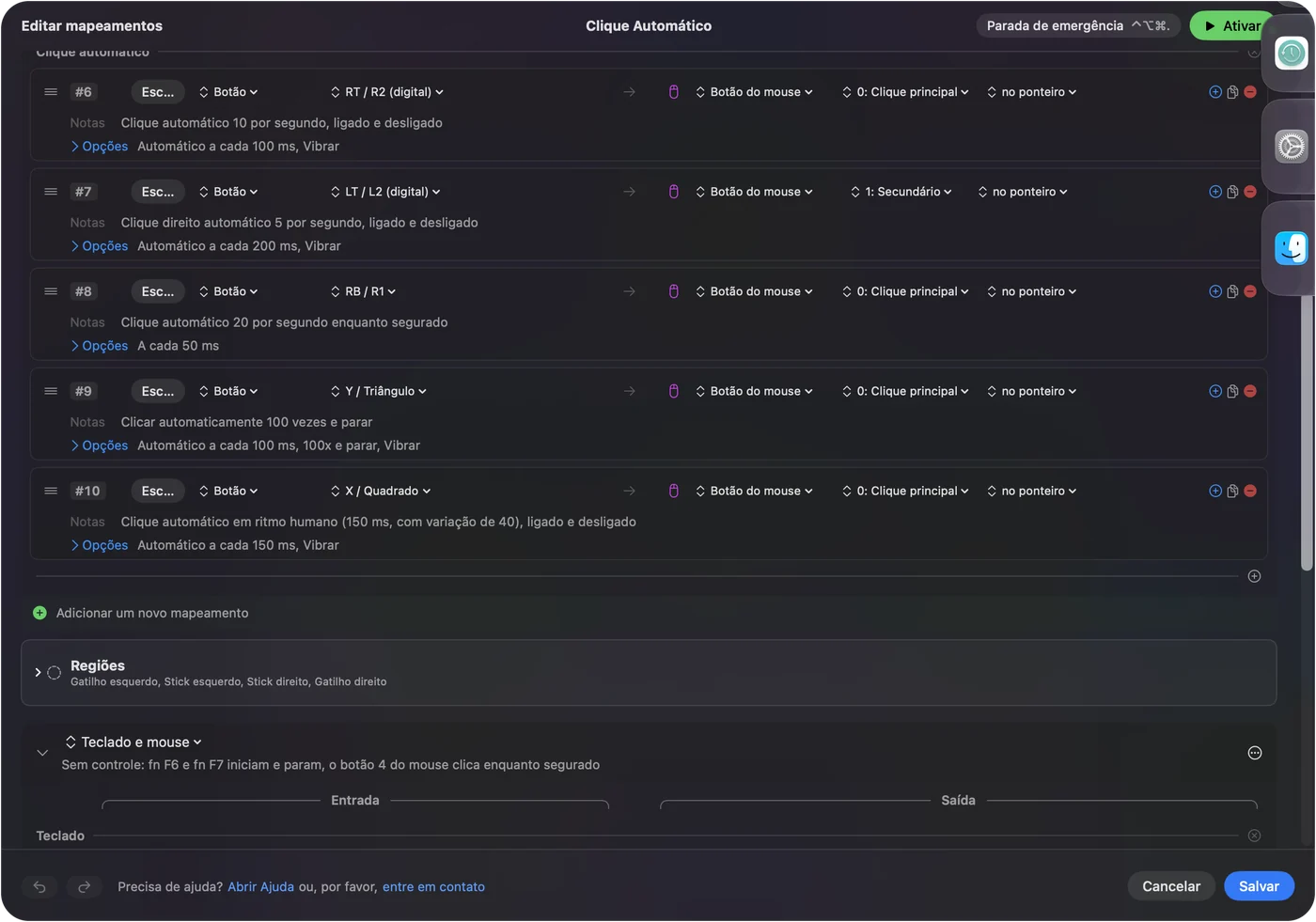
O preset Auto Clicker que já vem no app inicia e para por fn F6 e fn F7, sem controle. Para um ponto clicado de novo e de novo, um auto clicker é melhor que uma gravação. A página do auto clicker grátis para Mac tem a configuração completa.
Se a reprodução clica no lugar errado
Suba esta escada, sempre do passo menor para o maior:
- Ponha as janelas de volta. Um clique gravado vai para uma posição da tela, então uma janela movida ou redimensionada recebe o clique em outro lugar.
- Acrescente uma espera. Um passo que dispara antes de o app estar pronto erra. Trocar de app precisa de algumas centenas de milissegundos.
- Confira a permissão. O app que toca os passos precisa de acesso de Acessibilidade.
- Troque cliques por atalhos. Command S acha Salvar onde quer que o botão esteja.
- Pare-o. No InputConfig, Control Option Command ponto solta toda tecla e botão que o app está segurando e termina qualquer repetição.
Quanto mais de uma tarefa você faz com teclas, menos ela se importa com onde as coisas estão na tela.
Pule os downloads de TinyTask para Mac
O site do TinyTask lista só arquivos do Windows, então um download vendido ou oferecido como TinyTask para Mac é arquivo de outra pessoa. Eu não o rodaria. Um .exe do Windows não abre no macOS de qualquer jeito. Você poderia rodar o TinyTask de verdade dentro do Windows numa máquina virtual, mas aí ele grava dentro desse Windows, não nos seus apps do Mac.
- Pegue apps de Mac na Mac App Store ou no site do próprio fabricante. O InputConfig está na Mac App Store, e o código-fonte dele é público no GitHub.
- Conceda Acessibilidade só a apps em que você confia. Um gravador ou clicker precisa dela, e essa permissão deixa um app apertar teclas por você.
Se a página de download não é tinytask.net, não é o TinyTask.
O que o InputConfig não faz
- Gravar. Ele não tem botão de gravar para cliques e teclas. Você monta os passos, e Record a gesture no InputConfig é para gestos de stick, não para trajetos do mouse.
- Reproduzir um trajeto do mouse. Ele clica no ponteiro ou num ponto fixo, e não refaz um arrasto gravado.
- Ver a tela. Ele não procura um botão ou uma cor antes de clicar.
- Rodar toda saída como passo. Os passos de macro são teclas e botões do mouse, então Type Text e System Functions ficam ao lado da macro.
- Fazer um .exe ou um app. Uma macro mora num preset, e o preset pode ser compartilhado como arquivo.
O resumo
- Sem TinyTask para Mac. O site dele oferece só arquivos do Windows.
- Gravador grátis. O botão Record do Automator, com a ação Loop para repetir.
- Uma macro montada numa tecla. InputConfig, grátis, passo a passo com esperas.
- Um clique repetido. Um auto clicker com Repeats until pressed again.
Grave uma vez no Automator para ver a tarefa funcionar, depois monte-a no InputConfig se ela precisa rodar todo dia.
Perguntas
O TinyTask funciona num Mac?
Não. O próprio site do TinyTask oferece só arquivos do Windows: tinytask.exe, um zip dele e um arquivo de instalação do Windows. Num Mac, o botão Record do Automator faz o mesmo trabalho de gravação, de graça.
O que é um gravador de tarefas e existe um para Mac?
Um gravador de tarefas salva seus cliques e teclas e os reproduz. O Automator, que vem com o macOS, os grava como uma ação Watch Me Do, e a ação Loop dele os repete.
Existe uma alternativa grátis ao TinyTask para Mac?
O Automator é grátis e já vem no sistema, para gravar. O InputConfig é um app grátis para Mac que roda uma macro montada de teclas e cliques cronometrados a partir de uma tecla ou botão, e tem um auto clicker para cliques repetidos.
O InputConfig pode gravar os movimentos do meu mouse?
Não. O InputConfig não grava. Você monta uma macro com passos de tecla e clique, cada um com a própria espera e tempo de aperto, e os cliques caem no ponteiro ou num ponto fixo.
É seguro baixar um TinyTask para Mac?
O site do TinyTask não lista versão para Mac, então um arquivo oferecido como TinyTask para Mac vem de outra pessoa. Eu não o instalaria. Use o Automator ou um app da Mac App Store.
Mais em português
Guias completos, em inglês
Quem escreve. Ryleigh Newman desenvolve o InputConfig e usa o próprio Mac todos os dias com um controle, porque as mãos não funcionam bem. Esta página foi traduzida do inglês. Os principais botões e menus do app aparecem em português quando o Mac está em português; esta página os chama assim, com o nome em inglês entre parênteses. O restante do app e do site está em inglês.
Esta página em outros idiomas: English, Deutsch, Español, Français, Italiano, 日本語, 한국어, Polski, Русский, ไทย, 繁體中文, 简体中文
Grátis. macOS 14 ou posterior. Sem conta, nada sai do seu Mac. Código aberto no GitHub.