Русский
Есть ли TinyTask для Mac?
 Это приложение полностью бесплатное. Создавать учётную запись не нужно. Нет подписок, нет сложных загрузок, и ничего не заблокировано. Оптимизировано для Apple Silicon.
Нет. TinyTask это приложение для Windows, и версии для Mac нет. На его собственном сайте tinytask.net, просмотренном 27 октября 2026 года, предлагаются tinytask.exe, архив zip с этим файлом и установочный файл, который назван стандартным установочным файлом Windows, а загрузка для Mac не названа. Страница, которая предлагает TinyTask для Mac, не принадлежит TinyTask.
У Mac есть свой бесплатный рекордер: Automator, который входит в macOS, записывает ваши клики и нажатия клавиш как действие Watch Me Do и воспроизводит их. Если вы предпочитаете не записывать задачу, а собирать её, InputConfig, бесплатное приложение для Mac, которое я делаю, запускает по таймеру список нажатий клавиш и кликов с одной клавиши или кнопки. Записывать он не умеет, и на этой странице прямо сказано, где подходит каждый из двух.
Шаги
- Откройте Automator, создайте новый рабочий процесс, нажмите Record и выполните задачу один раз.
- Остановите запись, затем добавьте после неё действие Loop, если задачу нужно повторять.
- Для задачи, которая должна пережить перемещение окон, соберите её в InputConfig: назначьте клавишу, отметьте Run a sequence of steps (macro) и добавьте каждую клавишу или клик.
- Для одного повторяемого клика выберите Repeats until pressed again и поставьте в строку выход Mouse Button.
- Остановите всё, что вышло из-под контроля, клавишами Control Option Command и точка.
Что делает TinyTask и что ему соответствует на Mac
TinyTask крошечный намеренно: на его сайте сказано, что программа весит 36 КБ и бесплатна для личного использования. Вы нажимаете запись, что-то делаете и нажимаете воспроизведение. На странице поддержки указано Ctrl Alt Shift R для начала и конца записи и Ctrl Shift Alt P для конца воспроизведения, а Pause, Break и Scroll Lock служат аварийными остановками. Он также может собрать запись в собственный файл .exe и работает с приложениями, видимыми на переднем плане. На Mac те же задачи распределены по нескольким инструментам:
| Задача TinyTask | На Mac |
|---|---|
| Записать клики и клавиши, затем воспроизвести | Automator, Record, сохраняется как Watch Me Do |
| Воспроизводить снова и снова | Действие Loop в Automator или Repeat в строке макроса InputConfig |
| Запускать воспроизведение с горячей клавиши | Строка InputConfig на любой клавише, боковой кнопке или кнопке контроллера |
| Кликать в одно место снова и снова | Автокликер, например Repeats until pressed again в InputConfig |
| Превратить запись в программу | Automator может сохранить рабочий процесс как приложение |
| Аварийная остановка | InputConfig: Control Option Command и точка |
Ничто на Mac не является одним файлом на 36 КБ, но бесплатные инструменты закрывают каждую задачу TinyTask.
Записывайте клики и клавиши бесплатно в Automator
Automator лежит в папке «Программы» на каждом Mac. Его кнопка Record следит за вашими действиями и сохраняет их как действие Watch Me Do, это ближайшее подобие TinyTask на Mac.
- Вы: Откройте Automator, выберите New Document, затем Workflow. Нажмите Record на панели инструментов, выполните задачу один раз и нажмите кнопку остановки в небольшом окне записи.
- macOS: Добавляет в рабочий процесс действие Watch Me Do со всеми вашими кликами и нажатиями клавиш в виде событий, которые можно удалять и переставлять.
- Проверка: Верните окна на прежние места и нажмите Run. Каждый шаг должен попадать туда, где вы кликнули.
Для записи и воспроизведения Automator нужен доступ Универсального доступа, в Системных настройках, Конфиденциальность и безопасность, Универсальный доступ. Чтобы повторять запись, добавьте после неё действие Loop. В руководстве Apple по действию Loop, просмотренном 27 октября 2026 года, сказано, что оно может повторять заданное число раз или заданное время и может остановиться и спросить, продолжать ли. Запись воспроизводит положения на экране, поэтому держите каждое окно там, где оно было при записи. В статье рекордеры макросов для Mac Automator сравнивается с платными рекордерами.
Соберите макрос вместо записи
Записанный клик попадает в точку. Нажатие клавиши попадает в то, что в фокусе, где бы ни было его окно. Поэтому макросы в InputConfig лучше собирать из шагов, а не записывать: макрос из сочетаний клавиш продолжает работать после перемещения окна. Макрос это список шагов, и каждый шаг это выход с указанием, сколько ждать до его срабатывания и сколько его удерживать.
- Вы: В пресете нажмите Add a new bind, нажмите Scan и нажмите клавишу, которую ничто не использует, например F13, или боковую кнопку мыши. Откройте Options строки, отметьте Run a sequence of steps (macro) и нажмите Add another step для каждой клавиши или клика.
- InputConfig: Проигрывает шаги по порядку при каждом нажатии. Шаг может нажать клавишу (Tap), удерживать клавишу, пока идут следующие шаги (Hold down), отпустить её (Release) или щёлкнуть кнопкой мыши, у каждого своё ожидание (Wait) и время удержания в миллисекундах.
- Проверка: Нажмите Save и Activate, поставьте курсор в безопасное место, например в пустую заметку, и нажмите клавишу.
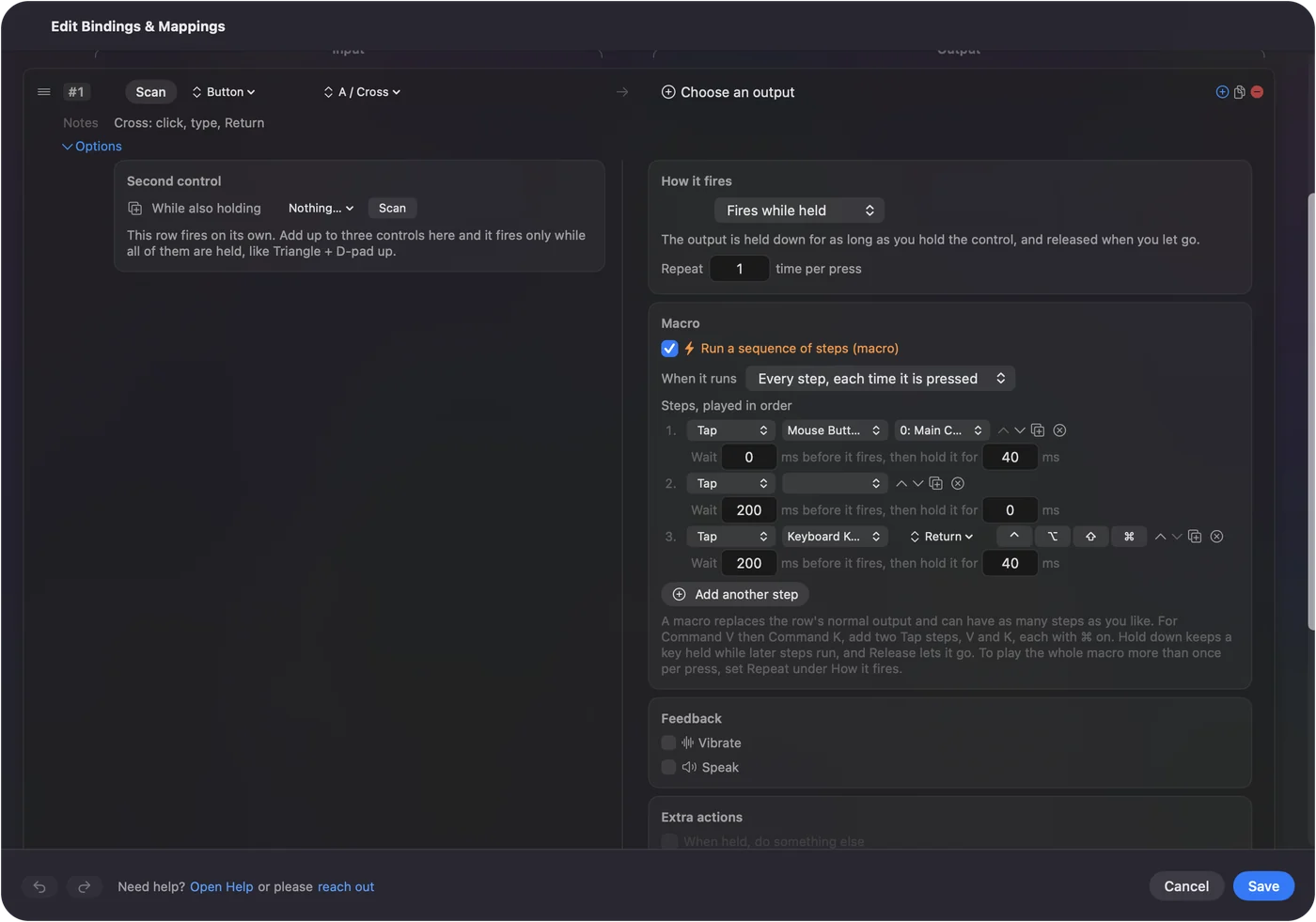
- Несколько проходов за одно нажатие. Repeat в How it fires проигрывает весь макрос больше одного раза за нажатие.
- Набранные предложения и приложения. Шаги это клавиши и кнопки мыши, поэтому поставьте Type Text или системную функцию вроде Open App в строку рядом с макросом как составной выход.
- Остановка при отпускании. When it runs: Only while held завершает макрос в тот момент, когда вы отпускаете.
Если вы выполняете задачу каждый раз одинаково, соберите её один раз, и она переживёт перемещение окна. В статье как сделать макрос на Mac разобран полный пример.
Повторяйте один клик автокликером
Многие, кто ищет TinyTask, хотят повторять один клик, в игре или веб-форме. Это автокликер, и записи ему не нужно.
- Вы: В строке выберите Repeats until pressed again и поставьте выход Mouse Button. Задайте Every нужным промежутком.
- InputConfig: Одно нажатие запускает клики с этим промежутком, а следующее нажатие или предел Stop after их завершает. Vary by up to добавляет к каждому промежутку случайный плюс или минус.
- Проверка: Нажмите один раз, и клики пойдут. Нажмите снова, и они остановятся.
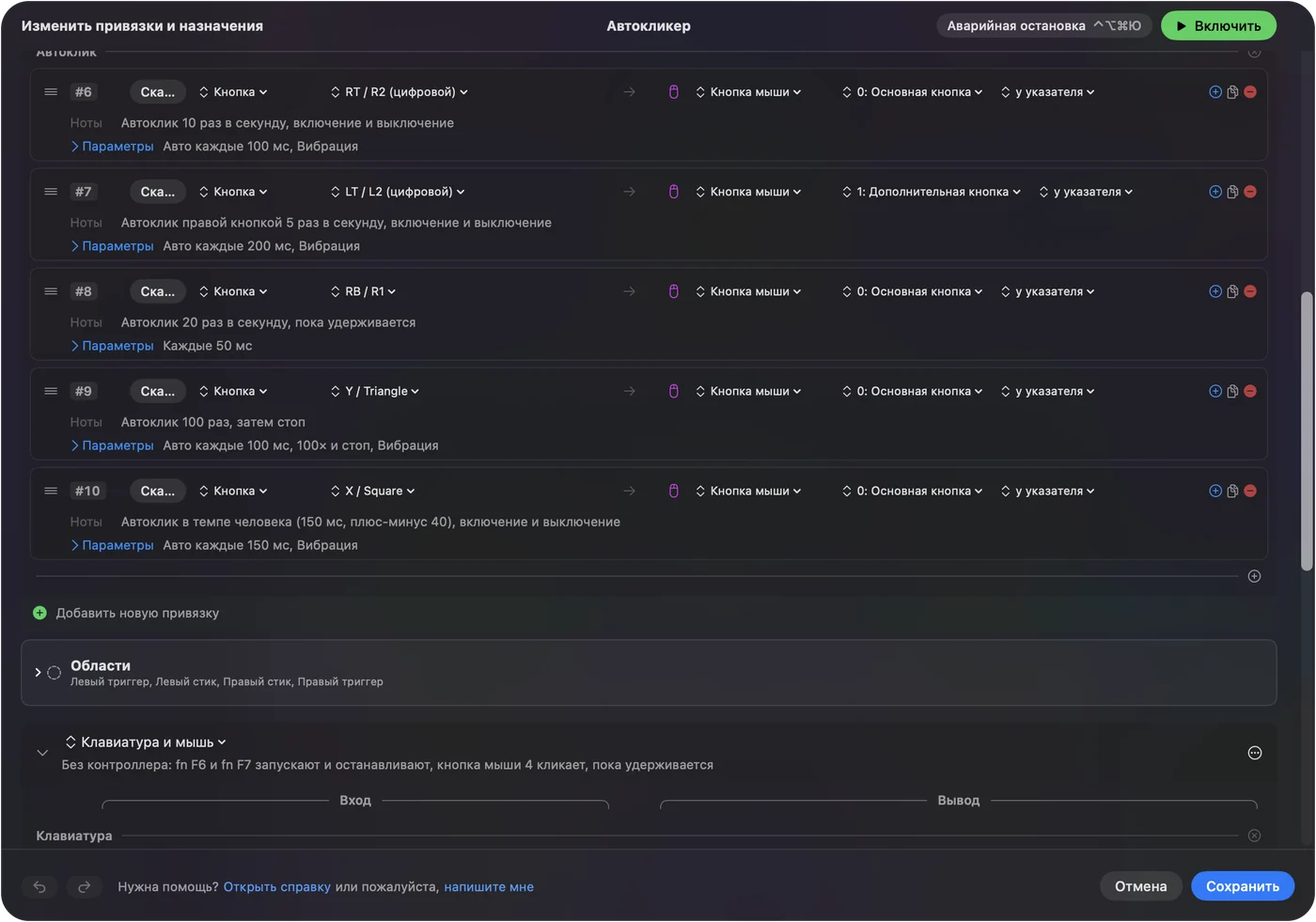
Встроенный пресет Auto Clicker запускается и останавливается с fn F6 и fn F7 без контроллера. Для одной точки, по которой кликают снова и снова, автокликер лучше записи. Полная настройка есть на странице бесплатный автокликер для Mac.
Если воспроизведение кликает не туда
Поднимайтесь по этой лестнице, начиная с самого простого шага:
- Верните окна на место. Записанный клик идёт в положение на экране, поэтому у перемещённого или изменённого по размеру окна клик попадёт в другое место.
- Добавьте ожидание. Шаг, срабатывающий раньше, чем приложение готово, промахивается. Для переключения приложений нужно несколько сотен миллисекунд.
- Проверьте разрешение. Приложению, которое проигрывает шаги, нужен доступ Универсального доступа.
- Замените клики сочетаниями клавиш. Command S найдёт «Сохранить» там, где бы ни была кнопка.
- Остановите. В InputConfig Control Option Command и точка отпускают все клавиши и кнопки, которые держит приложение, и прекращают любой повтор.
Чем больше задачи вы выполняете клавишами, тем меньше ей важно, где что находится на экране.
Обходите загрузки TinyTask для Mac
На сайте TinyTask перечислены только файлы для Windows, поэтому загрузка, которую продают или предлагают как TinyTask для Mac, это чей-то другой файл. Запускать его не стоит. Файл Windows .exe всё равно не откроется на macOS. Настоящий TinyTask можно запустить внутри Windows в виртуальной машине, но тогда он записывает внутри этой Windows, а не в приложениях вашего Mac.
- Берите приложения для Mac в Mac App Store или на сайте производителя. InputConfig есть в Mac App Store, а его исходный код открыт на GitHub.
- Давайте Универсальный доступ только приложениям, которым доверяете. Он нужен рекордеру или кликеру, и это разрешение позволяет приложению нажимать клавиши за вас.
Если страница загрузки не tinytask.net, это не TinyTask.
Чего InputConfig не умеет
- Записывать. У него нет кнопки записи кликов и клавиш. Шаги вы собираете сами, а Record a gesture в InputConfig предназначена для жестов стика, а не для траекторий мыши.
- Воспроизводить траекторию мыши. Он кликает в позиции указателя или в фиксированной точке и не повторяет записанное перетаскивание.
- Видеть экран. Он не ищет кнопку или цвет, прежде чем кликнуть.
- Запускать любой выход как шаг. Шаги макроса это клавиши и кнопки мыши, поэтому Type Text и системные функции стоят рядом с макросом.
- Создавать .exe или приложение. Макрос живёт в пресете, а пресетом можно поделиться как файлом.
Коротко
- TinyTask для Mac нет. На его сайте предлагаются только файлы для Windows.
- Бесплатный рекордер. Кнопка Record в Automator с действием Loop для повторов.
- Собранный макрос на одной клавише. InputConfig, бесплатно, шаг за шагом с ожиданиями.
- Один повторяемый клик. Автокликер с Repeats until pressed again.
Запишите задачу один раз в Automator, чтобы увидеть, как она работает, затем соберите её в InputConfig, если её нужно запускать каждый день.
Вопросы
Работает ли TinyTask на Mac?
Нет. Собственный сайт TinyTask предлагает только файлы для Windows: tinytask.exe, архив zip с ним и установочный файл Windows. На Mac кнопка Record в Automator бесплатно выполняет ту же задачу записи.
Что такое рекордер задач и есть ли он для Mac?
Рекордер задач сохраняет ваши клики и нажатия клавиш и воспроизводит их. Automator, который входит в macOS, записывает их как действие Watch Me Do, а действие Loop повторяет их.
Есть ли бесплатная альтернатива TinyTask для Mac?
Automator бесплатен и встроен для записи. InputConfig это бесплатное приложение для Mac, которое запускает собранный макрос из клавиш и кликов по таймеру с одной клавиши или кнопки, а ещё в нём есть автокликер для повторяющихся кликов.
Может ли InputConfig записывать движения моей мыши?
Нет. InputConfig не записывает. Макрос собирается из шагов клавиш и кликов, у каждого своё ожидание и время удержания, а клики попадают в позицию указателя или в фиксированную точку.
Безопасна ли загрузка TinyTask для Mac?
На сайте TinyTask нет версии для Mac, поэтому файл, предлагаемый как TinyTask для Mac, приходит от кого-то другого. Устанавливать его не стоит. Используйте Automator или приложение из Mac App Store.
Ещё на русском
Подробные руководства на английском
Кто это пишет. Ryleigh Newman разрабатывает InputConfig и каждый день управляет своим Mac с помощью геймпада, потому что руки плохо слушаются. Эта страница переведена с английского. Если на Mac выбран русский язык, основные кнопки и меню приложения показываются по-русски; на этой странице они названы так же, с английским названием в скобках. Остальная часть приложения и сайта на английском языке.
Эта страница на других языках: English, Deutsch, Español, Français, Italiano, 日本語, 한국어, Polski, Português, ไทย, 繁體中文, 简体中文
Бесплатно. macOS 14 или новее. Без учётной записи, ничего не покидает ваш Mac. Исходный код на GitHub.