Français
Existe-t-il TinyTask pour Mac ?
 Cette app est entièrement gratuite. Pas besoin de créer un compte. Pas d'abonnement, pas de téléchargement compliqué, et rien n'est verrouillé. Optimisée pour Apple Silicon.
Non. TinyTask est une app Windows, et il n'existe pas de version Mac. Son propre site, tinytask.net, que j'ai lu le 27 octobre 2026, propose tinytask.exe, un zip de ce fichier, et un fichier d'installation qu'il appelle un fichier d'installation Windows standard, et il ne nomme aucun téléchargement Mac. Une page qui propose TinyTask pour Mac ne vient pas de TinyTask.
Le Mac a son propre enregistreur gratuit : Automator, livré avec macOS, enregistre vos clics et vos frappes comme une action Watch Me Do et les rejoue. Si vous préférez construire la tâche plutôt que l'enregistrer, InputConfig, l'app Mac gratuite que je fais, exécute une liste minutée d'appuis de touches et de clics depuis une touche ou un bouton. Il n'enregistre pas, et cette page dit clairement où chacun convient.
Étapes
- Ouvrez Automator, créez un nouveau flux de travail, cliquez sur Record et faites la tâche une fois.
- Arrêtez l'enregistrement, puis ajoutez une action Loop après si la tâche doit se répéter.
- Pour une tâche qui doit survivre au déplacement des fenêtres, construisez-la plutôt dans InputConfig : affectez une touche, cochez Run a sequence of steps (macro) et ajoutez chaque touche ou clic.
- Pour un clic répété, choisissez Repeats until pressed again et mettez une sortie Mouse Button sur la ligne.
- Arrêtez tout ce qui s'emballe avec Control Option Command period.
Voir ce que fait TinyTask, et ce qui y correspond sur un Mac
TinyTask est minuscule exprès : son site dit que le programme fait 36 Ko et est gratuit pour un usage personnel. Vous appuyez sur enregistrer, vous faites quelque chose, et vous appuyez sur lecture. Sa page d'assistance liste Ctrl Alt Shift R pour commencer et terminer un enregistrement et Ctrl Shift Alt P pour terminer une lecture, avec Pause, Break et Scroll Lock comme arrêts d'urgence. Il peut aussi compiler un enregistrement en son propre fichier .exe, et il fonctionne avec les apps visibles au premier plan. Sur un Mac, les mêmes tâches se répartissent sur quelques outils :
| Tâche de TinyTask | Sur un Mac |
|---|---|
| Enregistrer des clics et des touches, puis les jouer | Automator, Record, enregistré comme Watch Me Do |
| Les rejouer en boucle | L'action Loop d'Automator, ou Repeat sur une ligne de macro d'InputConfig |
| Lancer la lecture depuis un raccourci | Une ligne d'InputConfig sur n'importe quelle touche, bouton latéral ou bouton de manette |
| Cliquer au même endroit sans cesse | Un auto-clicker, comme Repeats until pressed again d'InputConfig |
| Transformer un enregistrement en programme | Automator peut enregistrer un flux de travail comme une app |
| Arrêt d'urgence | InputConfig : Control Option Command period |
Rien sur un Mac ne tient dans un seul fichier de 36 Ko, mais des outils gratuits couvrent toutes les tâches de TinyTask.
Enregistrer clics et touches gratuitement avec Automator
Automator est dans le dossier Applications de tous les Mac. Son bouton Record observe ce que vous faites et l'enregistre comme une action Watch Me Do, ce qui se rapproche le plus de TinyTask sur un Mac.
- Vous : Ouvrez Automator, choisissez Nouveau document, puis Flux de travail. Cliquez sur Record dans la barre d'outils, faites la tâche une fois, et cliquez sur le bouton d'arrêt de la petite fenêtre d'enregistrement.
- macOS : Ajoute au flux de travail une action Watch Me Do avec chaque clic et chaque touche que vous avez faits sous forme d'événement que vous pouvez supprimer ou réordonner.
- Vérification : Remettez les fenêtres où elles étaient et cliquez sur Exécuter. Chaque étape doit tomber là où vous avez cliqué.
Automator a besoin de l'accès Accessibilité pour enregistrer et pour jouer, dans Réglages Système, Confidentialité et sécurité, Accessibilité. Pour répéter l'enregistrement, ajoutez l'action Loop après. Le guide de l'action Loop d'Apple, que j'ai lu le 27 octobre 2026, dit qu'elle peut boucler un nombre de fois fixé ou pendant une durée fixée, et qu'elle peut s'arrêter et demander s'il faut continuer. Un enregistrement rejoue des positions à l'écran, donc gardez chaque fenêtre là où elle était quand vous avez enregistré. Les enregistreurs de macros pour Mac compare Automator aux enregistreurs payants.
Construire la macro au lieu de l'enregistrer
Un clic enregistré tombe sur un endroit. Un appui de touche tombe sur ce qui a le focus, où que soit sa fenêtre. C'est pourquoi je construis les macros d'InputConfig à partir d'étapes au lieu de les enregistrer : une macro faite de raccourcis continue de marcher après le déplacement d'une fenêtre. Une macro est une liste d'étapes, et chaque étape est une sortie avec le temps d'attente avant qu'elle se déclenche et la durée de maintien.
- Vous : Dans un préréglage, cliquez sur Add a new bind, appuyez sur Scan et appuyez sur une touche dont rien ne se sert, comme F13, ou sur un bouton latéral de souris. Ouvrez les Options de la ligne, cochez Run a sequence of steps (macro), et cliquez sur Add another step pour chaque touche ou clic.
- InputConfig : Joue les étapes dans l'ordre à chaque appui. Une étape peut taper une touche (Tap), la maintenir pendant que les étapes suivantes s'exécutent (Hold down), la relâcher (Release), ou cliquer un bouton de souris, chacune avec sa propre attente (Wait) et durée de maintien en millisecondes.
- Vérification : Cliquez sur Save et Activate, placez le curseur quelque part sans risque comme une note vide, et appuyez sur la touche.
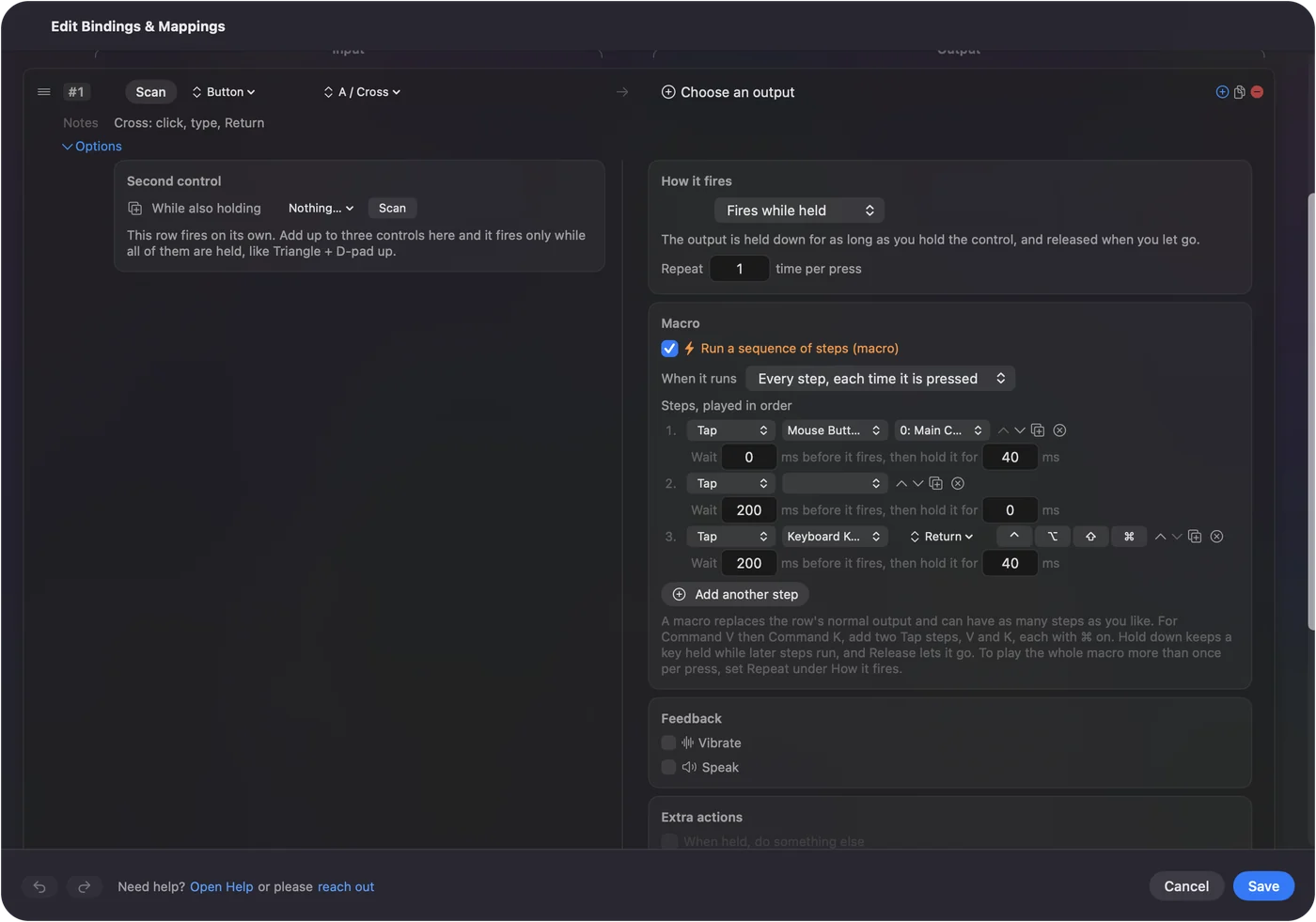
- Plusieurs passages par appui. Repeat, sous How it fires, joue toute la macro plus d'une fois par appui.
- Phrases tapées et apps. Les étapes sont des touches et des boutons de souris, donc mettez Type Text ou une System Function comme Open App sur la ligne à côté de la macro, comme sortie empilée.
- Un arrêt au relâchement. When it runs : Only while held termine la macro dès que vous relâchez.
Si vous faites la tâche de la même façon à chaque fois, construisez-la une fois et elle survit au déplacement d'une fenêtre. Comment faire une macro sur un Mac en détaille une complète.
Répéter un clic avec un auto-clicker
Beaucoup de gens qui cherchent TinyTask veulent un clic répété, dans un jeu ou un formulaire web. C'est un auto-clicker, et il n'a besoin d'aucun enregistrement.
- Vous : Sur une ligne, choisissez Repeats until pressed again et mettez-y une sortie Mouse Button. Réglez Every sur l'écart voulu.
- InputConfig : Un appui lance les clics à cet écart, et l'appui suivant, ou la limite Stop after, les termine. Vary by up to ajoute un plus ou moins aléatoire à chaque écart.
- Vérification : Appuyez une fois et les clics commencent. Appuyez de nouveau et ils s'arrêtent.
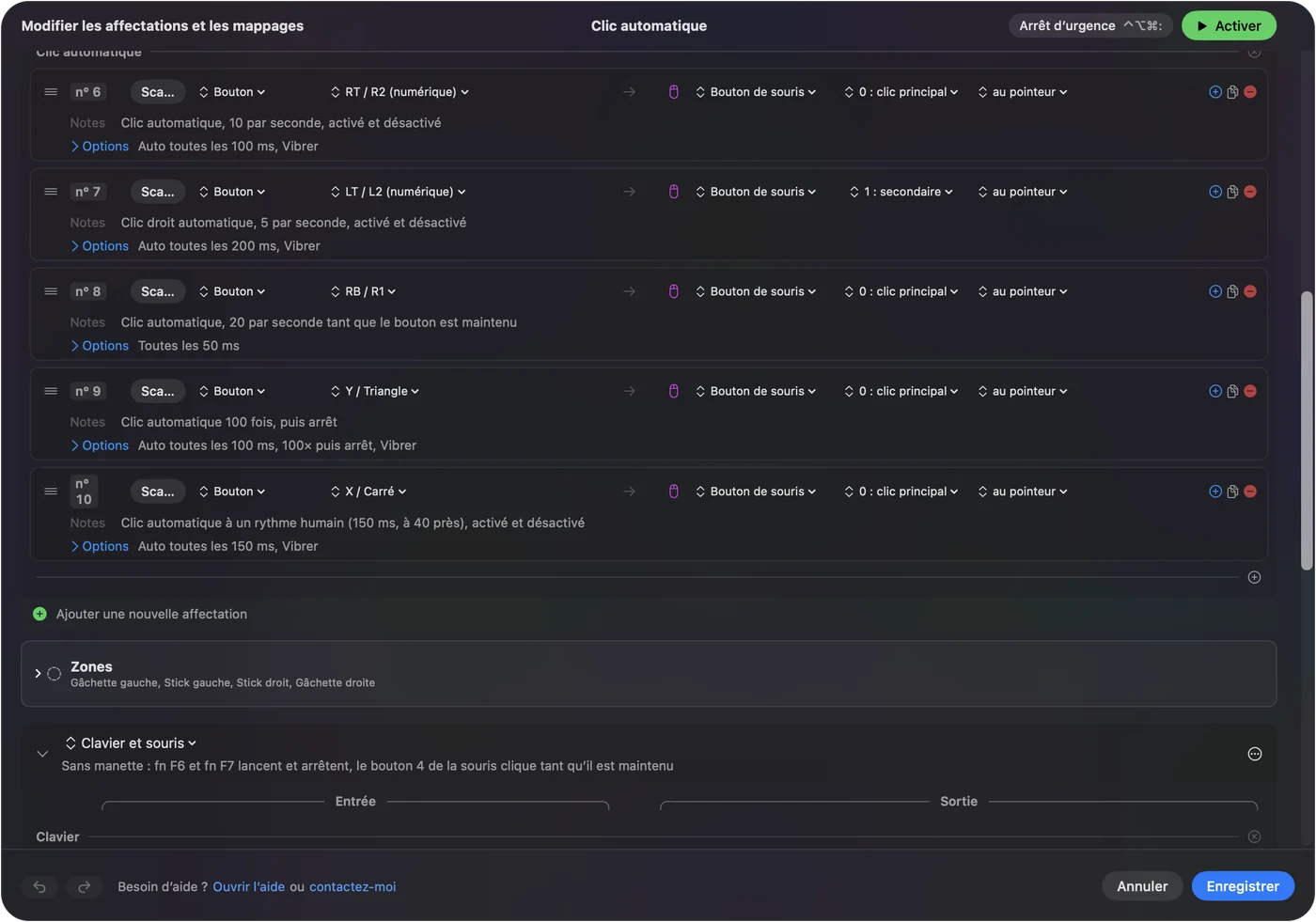
Le préréglage Auto Clicker intégré démarre et s'arrête avec fn F6 et fn F7 sans manette. Pour un endroit cliqué sans cesse, un auto-clicker vaut mieux qu'un enregistrement. La page sur l'auto-clicker gratuit pour Mac donne toute la configuration.
Si la lecture clique au mauvais endroit
Montez cette échelle, en commençant par la plus petite étape :
- Remettez les fenêtres. Un clic enregistré va à une position d'écran, donc une fenêtre déplacée ou redimensionnée reçoit le clic ailleurs.
- Ajoutez une attente. Une étape qui se déclenche avant qu'une app soit prête rate. Changer d'app demande quelques centaines de millisecondes.
- Vérifiez l'autorisation. L'app qui joue les étapes a besoin de l'accès Accessibilité.
- Remplacez les clics par des raccourcis. Command S trouve Enregistrer où que soit le bouton.
- Arrêtez-la. Dans InputConfig, Control Option Command period relâche chaque touche et chaque bouton que l'app maintient et termine toute répétition.
Plus vous faites une tâche avec des touches, moins elle se soucie de l'endroit où les choses sont à l'écran.
Éviter les téléchargements de TinyTask pour Mac
Le site de TinyTask ne liste que des fichiers Windows, donc un téléchargement vendu ou proposé comme TinyTask pour Mac est le fichier de quelqu'un d'autre. Je ne l'exécuterais pas. Un .exe Windows ne s'ouvre de toute façon pas sur macOS. Vous pourriez lancer le vrai TinyTask dans Windows dans une machine virtuelle, mais il enregistre alors dans ce Windows, pas dans vos apps Mac.
- Prenez les apps Mac sur le Mac App Store ou sur le site du fabricant. InputConfig est sur le Mac App Store, et son code source est public sur GitHub.
- N'accordez l'accès Accessibilité qu'à des apps de confiance. Un enregistreur ou un clicker en a besoin, et cette autorisation permet à une app d'appuyer sur des touches à votre place.
Si la page de téléchargement n'est pas tinytask.net, ce n'est pas TinyTask.
Ce qu'InputConfig ne peut pas faire
- Enregistrer. Il n'a pas de bouton d'enregistrement pour les clics et les touches. Vous construisez les étapes, et Record a gesture dans InputConfig sert aux gestes de stick, pas aux trajets de souris.
- Rejouer un trajet de souris. Il clique au pointeur ou à un point fixe, et ne retrace pas un glissement enregistré.
- Voir l'écran. Il ne cherche pas un bouton ou une couleur avant de cliquer.
- Exécuter toute sortie comme étape. Les étapes de macro sont des touches et des boutons de souris, donc Type Text et les System Function se placent à côté de la macro.
- Faire un .exe ou une app. Une macro vit dans un préréglage, et le préréglage peut se partager comme un fichier.
En bref
- Pas de TinyTask pour Mac. Son site ne propose que des fichiers Windows.
- Enregistreur gratuit. Le bouton Record d'Automator, avec l'action Loop pour répéter.
- Une macro construite sur une touche. InputConfig, gratuit, étape par étape avec des attentes.
- Un clic répété. Un auto-clicker avec Repeats until pressed again.
Enregistrez une fois dans Automator pour voir la tâche marcher, puis construisez-la dans InputConfig si elle doit tourner tous les jours.
Questions
TinyTask marche-t-il sur un Mac ?
Non. Le site de TinyTask ne propose que des fichiers Windows : tinytask.exe, un zip de celui-ci et un fichier d'installation Windows. Sur un Mac, le bouton Record d'Automator fait le même travail d'enregistrement gratuitement.
Qu'est-ce qu'un enregistreur de tâches, et en existe-t-il un pour Mac ?
Un enregistreur de tâches enregistre vos clics et vos frappes et les rejoue. Automator, livré avec macOS, les enregistre comme une action Watch Me Do, et son action Loop les répète.
Existe-t-il une alternative gratuite à TinyTask pour Mac ?
Automator est gratuit et intégré pour enregistrer. InputConfig est une app Mac gratuite qui exécute une macro construite de touches et de clics minutés depuis une touche ou un bouton, et il a un auto-clicker pour les clics répétés.
InputConfig peut-il enregistrer les mouvements de ma souris ?
Non. InputConfig n'enregistre pas. Vous construisez une macro à partir d'étapes de touches et de clics, chacune avec sa propre attente et durée de maintien, et les clics tombent au pointeur ou à un point fixe.
Un téléchargement de TinyTask pour Mac est-il sûr ?
Le site de TinyTask ne liste aucune version Mac, donc un fichier proposé comme TinyTask pour Mac vient de quelqu'un d'autre. Je ne l'installerais pas. Utilisez plutôt Automator ou une app du Mac App Store.
À lire aussi, en français
Guides détaillés, en anglais
Qui écrit. Ryleigh Newman développe InputConfig et pilote son propre Mac chaque jour avec une manette, parce que ses mains fonctionnent mal. Cette page est traduite de l'anglais. Les principaux boutons et menus de l'app s'affichent en français quand le Mac est réglé en français ; cette page les nomme ainsi, avec le nom anglais entre parenthèses. Le reste de l'app et du site est en anglais.
Cette page dans d'autres langues : English, Deutsch, Español, Italiano, 日本語, 한국어, Polski, Português, Русский, ไทย, 繁體中文, 简体中文
Gratuit. macOS 14 ou ultérieur. Sans compte, rien ne quitte votre Mac. Open source sur GitHub.