Français
La Logitech G920 fonctionne-t-elle sur un Mac ?
 Cette app est entièrement gratuite. Pas besoin de créer un compte. Pas d'abonnement, pas de téléchargement compliqué, et rien n'est verrouillé. Optimisée pour Apple Silicon.
Oui, grâce au support des volants de course d'Apple. Apple a nommé la G920 quand il a ajouté le support des volants de course dans macOS 13 Ventura, donc un jeu Mac écrit pour ce support peut piloter avec elle, volant, pédales et levier compris. La G920 est un volant Xbox sans commutateur de mode, et elle n'apparaît jamais comme un appareil USB ordinaire, donc les apps qui lisent directement les appareils USB ne la voient pas.
Pour les jeux qui l'ignorent, InputConfig, l'app Mac gratuite que je fais, lit la G920 par ce même support d'Apple et transforme le volant, les pédales et les boutons en touches et en mouvements de souris qu'un jeu de course au clavier attend. Logitech liste elle-même Xbox et Windows pour ce volant, pas un Mac, et rien sur cette page n'a besoin du logiciel de Logitech.
Étapes
- Branchez les pédales, et le levier si vous en avez un, sur la base du volant.
- Branchez l'adaptateur secteur, puis le câble USB, directement sur le Mac ou sur un simple adaptateur USB-C.
- Ouvrez l'écran des commandes du jeu et voyez s'il se dirige avec le volant.
- Sinon, ouvrez un préréglage InputConfig et activez One-Stick Driving avec Steer axis 0 et Throttle axis 5.
- Baissez la zone morte à quelques pour cent, puis mettez le frein et les boutons sur des lignes à part avec Scan.
Savoir ce que le Mac voit
Logitech vend cette jante et cette base en deux versions. La G29 est pour PlayStation et PC, et la G920 pour Xbox et PC. La page des G920 et G29 de Logitech, que j'ai lue le 27 octobre 2026, liste la version Xbox pour Xbox Series X|S, Xbox One et PC, avec 900 degrés de rotation, un retour de force à deux moteurs, un port USB alimenté, et Windows 11 jusqu'à Windows 7. Elle ne liste pas macOS.
| Volant | Boutons du moyeu | Comment le Mac le lit |
|---|---|---|
| G920 | A, B, X, Y, View, Menu, le bouton Xbox | Seulement par le support des volants de course d'Apple, puisque le mode Xbox n'est pas un appareil USB standard |
| G923 pour Xbox et PC | Les mêmes, plus plus et moins, un cadran et Enter | De la même façon que la G920 |
| G29 et G923 pour PlayStation et PC | Croix, Rond, Carré, Triangle, Share, Options, PS | Comme appareil USB ordinaire, lu en totalité, et la G29 aussi par le support d'Apple |
- Pas sous Manettes de jeu. Un volant n'apparaît jamais dans Réglages Système, Manettes de jeu, qui liste les manettes. Informations Système, USB est l'endroit où voir que le Mac l'a.
- Une app à la fois. La documentation pour développeurs d'Apple dit qu'une seule app reçoit les entrées d'un volant à la fois, ce qui compte une fois InputConfig dans le tableau, ci-dessous.
Les boutons Xbox du moyeu vous disent que ce volant passe par le support d'Apple ou pas du tout.
Le connecter
- Vous : Branchez le bloc de pédales, et le Driving Force Shifter si vous en avez un, à l'arrière de la base du volant. Branchez l'adaptateur secteur, puis le câble USB, avec un simple adaptateur USB-C vers USB-A sur un MacBook plutôt qu'un hub.
- macOS : Trouve le volant sans pilote à installer.
- Vérification : Maintenez Option, ouvrez le menu Pomme, choisissez Informations Système, et regardez sous USB. Le volant est listé si le câble et l'alimentation vont bien.
Branchez l'adaptateur secteur à chaque fois. La page de Logitech demande un port USB alimenté et liste l'adaptateur dans la boîte. Il n'y a aucun commutateur à régler : contrairement à la G29, la G920 n'a que son mode Xbox.
Essayer d'abord le support de volant du jeu
Un jeu Mac écrit pour le support des volants de course d'Apple peut lire directement la G920, avec chaque pédale sur son propre axe. C'est le meilleur résultat possible sur un Mac, donc vérifiez-le avant d'affecter quoi que ce soit.
- Vous : Quittez InputConfig, ou désactivez tout préréglage qui lit le volant, puis ouvrez l'écran des commandes du jeu et tournez le volant.
- Le jeu : Liste le volant et montre la direction bouger, s'il le prend en charge.
- Vérification : Si la voiture tourne, c'est terminé. Si le jeu ne liste rien, affectez le volant à des touches ci-dessous.
La plupart des simulateurs pour lesquels on achète un volant, iRacing et Assetto Corsa entre autres, n'ont pas de version Mac et n'arrivent sur un Mac que par le streaming ou une couche Windows, où le volant dépend de cette configuration. Les volants de course sur un Mac en dit plus sur les jeux qui lisent les volants.
Savoir ce qu'InputConfig lit sur une G920
InputConfig lit la G920 et la G923 pour Xbox par le support des volants de course d'Apple, et les numérote comme une G29, donc les préréglages de volant faits sur une G29 y marchent sans changement :
- Direction. Axe 0, sur les 900 degrés du volant.
- Pédales. Embrayage sur l'axe 1, frein sur l'axe 4 et accélérateur sur l'axe 5, chacun à 0 pied levé et à 1 pied au plancher.
- Boutons. Par les noms du moyeu : A, B, X, Y, View, Menu, le bouton Xbox, LSB et RSB, la croix, et les palettes gauche et droite.
- Le levier. Gear 1 à Gear 6 et Reverse, chacun un bouton à part.
Deux choses à savoir avant de vous y fier. InputConfig ne retient le volant que tant qu'un préréglage, l'éditeur ou le Live Visualizer le lit, et le lâche ensuite, pour qu'un jeu puisse le reprendre. Et le dessin du volant dans le Live Visualizer est masqué comme expérimental. Le guide d'aide de l'app nomme la G29 et la G923 et pas la G920, donc ces détails sur la G920 viennent des notes de version de l'app plutôt que d'un test que je peux citer. Appuyez sur chaque commande avec Scan avant de construire une disposition dont vous dépendez.
Conduire un jeu au clavier avec
Pour un jeu qui se dirige au clavier ou à la souris, One-Stick Driving donne un vrai accélérateur avec la pédale de gaz : il pulse la touche d'accélération, la tenant plus longtemps à chaque pulsation plus vous enfoncez.
Étape 1 : pointer One-Stick Driving sur le volant
- Vous : Ouvrez un préréglage et, sous Accessibility Tools Suite, activez One-Stick Driving. Réglez Which stick drives sur Custom et l'emplacement de manette sur celui du volant. Réglez Steer axis sur 0 et Throttle axis sur 5, et activez Throttle axis is a trigger (rests at one end).
- InputConfig : Montre une barre en direct pour la direction et une pour l'accélérateur.
- Vérification : Tournez le volant et appuyez sur la pédale de gaz, et les deux barres suivent.

Étape 2 : baisser la zone morte et choisir la direction
- Vous : Baissez Deadzone à quelques pour cent. Choisissez Mouse (analog) pour les jeux qui se dirigent à la souris, ou Keys (A / D).
- InputConfig : Déplace la souris en proportion du volant, ou pulse A et D pour qu'un petit virage donne une direction douce.
- Vérification : La voiture tourne dès les premiers degrés. Les 12 pour cent par défaut se mesurent sur le demi-tour entier, environ 54 degrés de chaque côté sur un volant de 900 degrés.
Étape 3 : ajouter le frein et les boutons
- Vous : Ajoutez une ligne, appuyez sur Scan, poussez la pédale de frein, et envoyez la touche de frein du jeu, en général S. Faites de même pour les palettes, les vitesses et tout bouton du moyeu : monter et descendre les vitesses, frein à main, regarder derrière, réinitialiser.
- InputConfig : Remplit chaque ligne avec la commande que vous avez pressée.
- Vérification : Chaque pédale et chaque bouton tape sa touche dans un champ de texte avant que vous ouvriez le jeu.
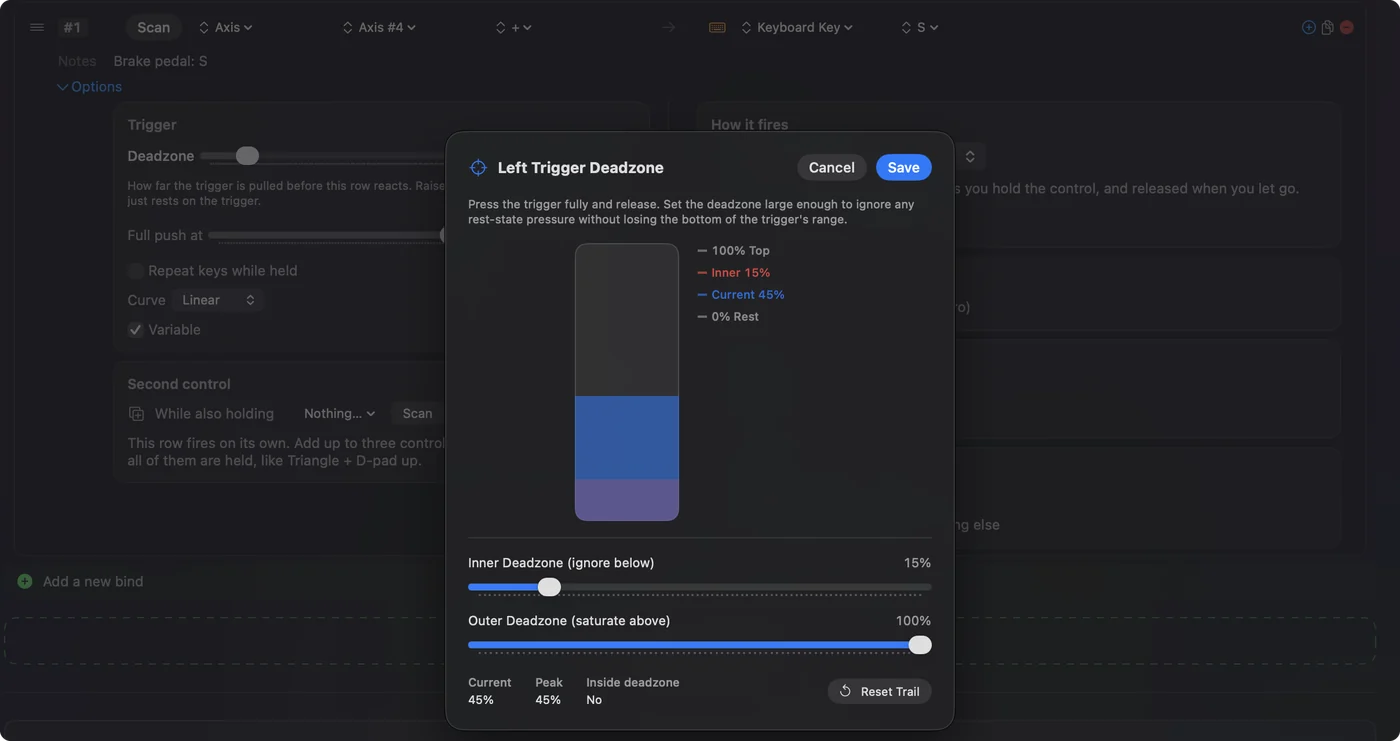
Ajoutez le jeu aux apps du préréglage sous Automation & Gaming Utilities et activez le changement automatique dans Réglages, Avancé, et la disposition démarre chaque fois que le jeu est au premier plan. Les pédales de volant comme touches a d'autres rôles pour la pédale d'embrayage et les palettes.
Si le volant ne fait rien
Montez cette échelle, en commençant par la plus petite étape :
- Vérifiez l'alimentation. L'adaptateur se branche avant le câble USB, comme la page de Logitech demande une connexion alimentée.
- Vérifiez le port. Directement sur le Mac ou sur un simple adaptateur, pas un hub.
- Vérifiez Informations Système. Si le volant n'est pas sous USB, le câble ou l'alimentation est le problème, pas un jeu ni une app.
- Libérez-le dans les autres apps. Une seule app reçoit le volant à la fois. Quittez un jeu qui l'a, ou désactivez le préréglage d'InputConfig, celui que vous n'utilisez pas.
- Baissez la zone morte. S'il répond mais tourne en retard, la zone morte par défaut est large sur un volant de 900 degrés.
- Suivez la liste complète. Un volant de course qui ne marche pas sur un Mac passe en revue toutes les autres causes.
Ce que ça ne peut pas faire
- Retour de force. InputConfig ne le pilote pas. Avec le volant affecté à des touches, les moteurs restent silencieux et la jante tourne librement hormis son propre ressort. Seul un jeu qui pilote lui-même le volant peut les utiliser.
- Changer le mode du volant. La G920 n'a que son mode Xbox, donc aucun réglage n'en fait un volant USB ordinaire.
- Faire voir un volant à un jeu. InputConfig envoie des touches et des mouvements de souris, pas un volant virtuel.
L'app de Logitech, G HUB, sert à la rotation, à la force du retour de force et au firmware. L'article d'assistance de Logitech Does G HUB work with Mac and Windows, que j'ai lu le 27 octobre 2026, dit qu'il est compatible avec les versions récentes de Windows et de macOS, et ne nomme ni la G920 ni Apple silicon. Je n'ai pas pu confirmer que G HUB pour Mac prend en charge ce volant, et rien ici n'en a besoin.
En bref
- Connecter. Pédales dans la base, adaptateur secteur, puis USB directement dans le Mac.
- Essayer le jeu. Un jeu Mac écrit pour le support des volants de course d'Apple lit lui-même la G920.
- Affecter le reste. One-Stick Driving avec Steer axis 0 et Throttle axis 5, une zone morte basse, et Scan pour le frein et les boutons.
- Acheter pour un Mac. La G29 se lit de deux façons, comme appareil USB ordinaire et par le support d'Apple, et InputConfig la dessine dans le Live Visualizer, donc je la choisirais plutôt que la G920.
Vérifiez d'abord l'écran des commandes du jeu, et n'affectez le volant à des touches que là où le jeu l'ignore.
Questions
La Logitech G920 fonctionne-t-elle sur un Mac ?
Par le support des volants de course d'Apple, ajouté dans macOS 13, qui nomme la G920. Les jeux Mac écrits pour ce support la lisent, et InputConfig la lit par le même support pour la transformer en touches. Logitech ne liste pas macOS pour elle.
Existe-t-il un pilote G920 pour macOS ?
Aucun pilote n'est nécessaire. macOS la lit par son propre support des volants de course, et la page de Logitech pour le volant liste Windows et Xbox, pas macOS.
Le retour de force de la G920 marche-t-il sur un Mac ?
Seulement dans un jeu qui pilote lui-même le volant. InputConfig envoie des touches et des mouvements de souris et ne pilote pas le retour de force.
G920 ou G29 pour un Mac ?
Je choisirais la G29. Le Mac la lit comme un appareil USB ordinaire et par le support des volants de course d'Apple, et InputConfig la lit en totalité avec un dessin dans le Live Visualizer. La G920 n'arrive sur un Mac que par le support d'Apple.
G HUB fonctionne-t-il sur Apple silicon ?
L'article d'assistance de Logitech dit que G HUB est compatible avec les versions récentes de macOS et ne mentionne ni Apple silicon ni la G920. Rien dans InputConfig n'a besoin de G HUB.
À lire aussi, en français
Guides détaillés, en anglais
Qui écrit. Ryleigh Newman développe InputConfig et pilote son propre Mac chaque jour avec une manette, parce que ses mains fonctionnent mal. Cette page est traduite de l'anglais. Les principaux boutons et menus de l'app s'affichent en français quand le Mac est réglé en français ; cette page les nomme ainsi, avec le nom anglais entre parenthèses. Le reste de l'app et du site est en anglais.
Cette page dans d'autres langues : English, Deutsch, Español, Italiano, 日本語, 한국어, Polski, Português, Русский, ไทย, 繁體中文, 简体中文
Gratuit. macOS 14 ou ultérieur. Sans compte, rien ne quitte votre Mac. Open source sur GitHub.