Español
¿Funciona el Logitech G920 en un Mac?
 Esta app es totalmente gratis. No tienes que crear una cuenta. No hay suscripciones ni descargas complicadas, y no hay nada bloqueado. Optimizada para Apple Silicon.
Sí, mediante la compatibilidad de Apple con volantes de carreras. Apple nombró el G920 cuando añadió esa compatibilidad en macOS 13 Ventura, así que un juego de Mac escrito para ella puede conducirse con él, con volante, pedales y palanca de cambios incluidos. El G920 es un volante Xbox sin interruptor de modo, y nunca aparece como un dispositivo USB corriente, así que las apps que leen dispositivos USB directamente no lo ven.
Para los juegos que lo ignoran, InputConfig, la app gratuita para Mac que hago, lee el G920 mediante la misma compatibilidad de Apple y convierte el volante, los pedales y los botones en las teclas y el movimiento del ratón que espera un juego de carreras con teclado. Logitech indica para este volante Xbox y Windows, no un Mac, y nada de esta página necesita el software de Logitech.
Pasos
- Conecta los pedales, y la palanca de cambios si tienes una, a la base del volante.
- Conecta el adaptador de corriente y luego el cable USB, directamente al Mac o a un adaptador USB-C sencillo.
- Abre la pantalla de controles del juego y mira si gira con el volante.
- Si no, abre un preajuste de InputConfig y activa One-Stick Driving con Steer axis 0 y Throttle axis 5.
- Baja la zona muerta a unos pocos por ciento y luego pon el freno y los botones en filas propias con Scan.
Sabe qué ve el Mac
Logitech vende este aro y esta base en dos versiones. El G29 es para PlayStation y PC, y el G920 es para Xbox y PC. La página del G920 y el G29 de Logitech, que leí el 27 de octubre de 2026, indica la versión Xbox para Xbox Series X|S, Xbox One y PC, con 900 grados de giro, force feedback de doble motor, un puerto USB con alimentación y Windows 11 hasta Windows 7. No indica macOS.
| Volante | Botones del centro | Cómo lo lee el Mac |
|---|---|---|
| G920 | A, B, X, Y, View, Menu, el botón Xbox | Solo mediante la compatibilidad de Apple con volantes de carreras, ya que el modo Xbox no es un dispositivo USB estándar |
| G923 para Xbox y PC | Los mismos, más más y menos, un dial y Enter | De la misma forma que el G920 |
| G29 y G923 para PlayStation y PC | Cross, Circle, Square, Triangle, Share, Options, PS | Como dispositivo USB normal, leído por completo, y el G29 también por la compatibilidad de Apple |
- No está en Mandos de videojuegos. Un volante nunca aparece en Ajustes del Sistema, Mandos de videojuegos, que enumera mandos. Información del Sistema, USB es donde ver que el Mac lo tiene.
- Una app a la vez. La documentación para desarrolladores de Apple dice que solo una app recibe la entrada de un volante a la vez, algo que importa cuando InputConfig entra en escena, abajo.
Los botones Xbox del centro te dicen que este volante pasa por la compatibilidad de Apple o no pasa.
Conéctalo
- Tú: Conecta la unidad de pedales, y el Driving Force Shifter si tienes uno, a la parte trasera de la base del volante. Conecta el adaptador de corriente y luego el cable USB, con un adaptador sencillo de USB-C a USB-A en un MacBook en lugar de un concentrador.
- macOS: Encuentra el volante sin ningún driver que instalar.
- Comprobación: Mantén Option, abre el menú Apple, elige Información del Sistema y mira en USB. El volante aparece si el cable y la corriente están bien.
Conecta el adaptador de corriente siempre. La página de Logitech pide un puerto USB con alimentación e indica el adaptador en la caja. No hay interruptor que fijar: a diferencia del G29, el G920 solo tiene su modo Xbox.
Prueba primero la compatibilidad propia del juego con volantes
Un juego de Mac escrito para la compatibilidad de Apple con volantes de carreras puede leer el G920 directamente, con cada pedal en su propio eje. Es el mejor resultado que puedes conseguir en un Mac, así que compruébalo antes de asignar nada.
- Tú: Sal de InputConfig, o desactiva cualquier preajuste que lea el volante, y luego abre la pantalla de controles del juego y gira el volante.
- El juego: Enumera el volante y muestra el giro, si lo admite.
- Comprobación: Si el coche gira, has terminado. Si el juego no enumera nada, asigna el volante a teclas más abajo.
La mayoría de los simuladores para los que la gente compra un volante, iRacing y Assetto Corsa entre ellos, no tienen versión para Mac y llegan a un Mac solo por streaming o una capa de Windows, donde el volante depende de esa configuración. Los volantes de carreras en un Mac tiene más sobre qué juegos leen volantes.
Sabe qué lee InputConfig en un G920
InputConfig lee el G920 y el G923 para Xbox mediante la compatibilidad de Apple con volantes de carreras, y los numera como un G29, así que los preajustes de volante hechos en un G29 funcionan en ellos sin cambios:
- Giro. Eje 0, a lo largo de los 900 grados del volante.
- Pedales. Embrague en el eje 1, freno en el eje 4 y acelerador en el eje 5, cada uno 0 con el pie fuera y 1 a fondo.
- Botones. Por los nombres del centro: A, B, X, Y, View, Menu, el botón Xbox, LSB y RSB, la cruceta, y las levas izquierda y derecha.
- La palanca de cambios. Gear 1 a Gear 6 y Reverse, cada uno un botón propio.
Dos cosas que saber antes de depender de ello. InputConfig retiene el volante solo mientras un preajuste, el editor o el Live Visualizer lo leen, y lo suelta después, para que un juego pueda recuperarlo. Y el dibujo del volante en el Live Visualizer está oculto por ser experimental. La guía de ayuda de la app nombra el G29 y el G923 y no el G920, así que estos detalles del G920 vienen de las notas de versión de la app y no de una prueba que pueda señalar. Pulsa cada control con Scan antes de crear una disposición de la que dependas.
Conduce un juego de teclado con él
Para un juego que gira con el teclado o el ratón, One-Stick Driving te da un acelerador real desde el pedal del acelerador: pulsa la tecla de acelerar, manteniéndola más tiempo en cada pulso cuanto más pisas.
Paso 1: Apunta One-Stick Driving al volante
- Tú: Abre un preajuste y, en Accessibility Tools Suite, activa One-Stick Driving. Pon Which stick drives en Custom y la ranura del mando en la del volante. Pon Steer axis en 0 y Throttle axis en 5, y activa Throttle axis is a trigger (rests at one end).
- InputConfig: Muestra una barra en vivo para el giro y otra para el acelerador.
- Comprobación: Gira el volante y pisa el acelerador, y las dos barras lo siguen.

Paso 2: Baja la zona muerta y elige el giro
- Tú: Baja Deadzone a unos pocos por ciento. Elige Mouse (analog) para juegos que giran con el ratón, o Keys (A / D).
- InputConfig: Mueve el ratón en proporción al volante, o pulsa A y D para que un giro pequeño dé un giro suave.
- Comprobación: El coche gira en los primeros grados. El 12 por ciento predeterminado se mide sobre media vuelta entera, unos 54 grados a cada lado en un volante de 900 grados.
Paso 3: Añade el freno y los botones
- Tú: Añade una fila, pulsa Scan, pisa el pedal del freno y envía la tecla de freno del juego, normalmente S. Haz lo mismo con las levas, las marchas y cualquier botón del centro: subir y bajar marcha, freno de mano, mirar atrás, reiniciar.
- InputConfig: Rellena cada fila con el control que pulsaste.
- Comprobación: Cada pedal y botón escribe su tecla en un campo de texto antes de que abras el juego.
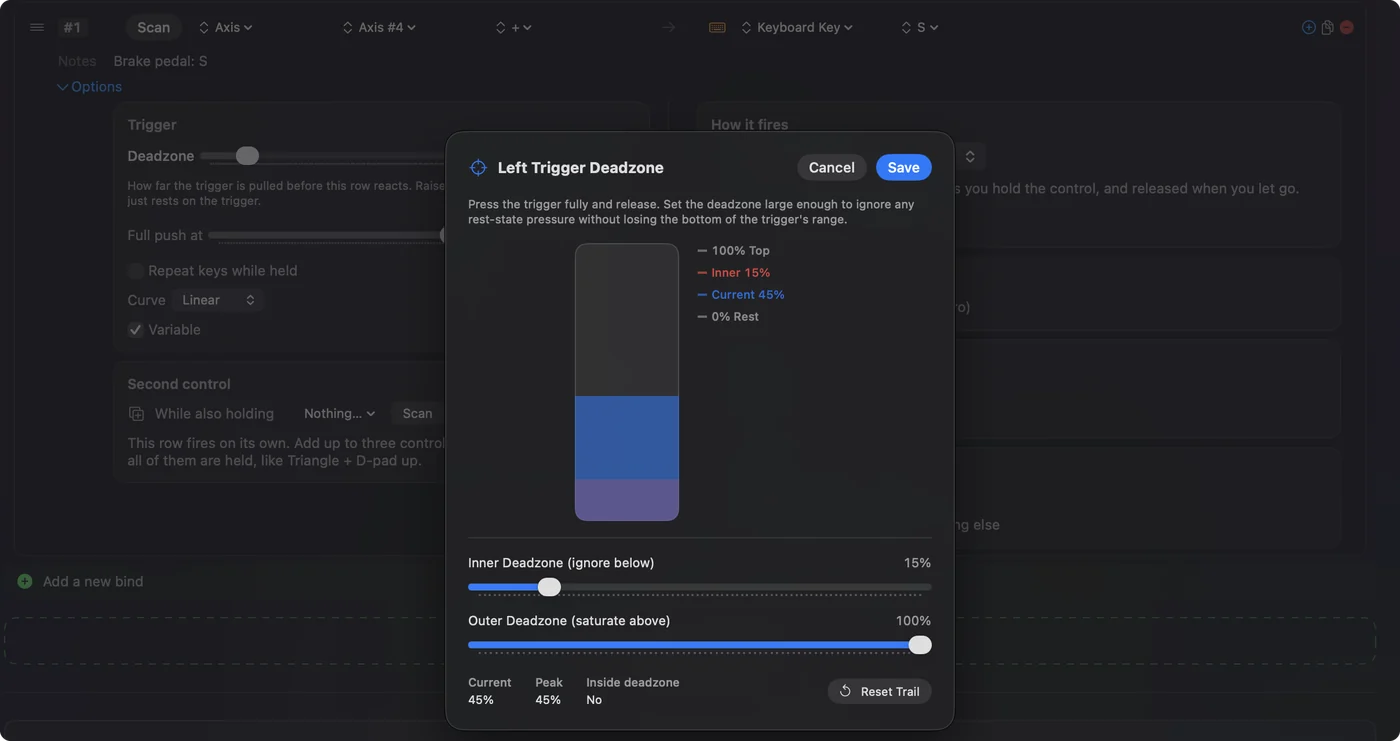
Añade el juego a las apps del preajuste en Automation & Gaming Utilities y activa el cambio automático en Settings, Advanced, y la disposición arranca cada vez que el juego está delante. Los pedales de volante como teclas tiene más funciones para el pedal de embrague y las levas.
Si el volante no hace nada
Sube por esta escalera, empezando por el paso más pequeño:
- Revisa la corriente. El adaptador se conecta antes que el cable USB, ya que la página de Logitech pide una conexión con alimentación.
- Revisa el puerto. Directamente al Mac o a un adaptador sencillo, no a un concentrador.
- Revisa Información del Sistema. Si el volante no está en USB, el problema es el cable o la corriente, no un juego ni una app.
- Suéltalo en otras apps. Solo una app recibe el volante a la vez. Sal de un juego que lo tenga, o desactiva el preajuste de InputConfig, el que no estés usando.
- Baja la zona muerta. Si responde pero gira tarde, la zona muerta predeterminada es ancha en un volante de 900 grados.
- Sigue la lista completa. El volante de carreras no funciona en un Mac repasa todas las demás causas.
Lo que no puede hacer
- Force feedback. InputConfig no lo controla. Con el volante asignado a teclas, los motores quedan en silencio y el aro gira libremente aparte de su propio muelle. Solo un juego que controle el volante por sí mismo puede usarlos.
- Cambiar el modo del volante. El G920 solo tiene su modo Xbox, así que no hay ajuste que lo convierta en un volante USB normal.
- Hacer que un juego vea un volante. InputConfig envía teclas y movimiento del ratón, no un volante virtual.
La propia app de Logitech, G HUB, es para el giro, la fuerza del force feedback y el firmware. El artículo de soporte de Logitech Does G HUB work with Mac and Windows, que leí el 27 de octubre de 2026, dice que es compatible con versiones recientes de Windows y macOS, y no nombra el G920 ni Apple silicon. No pude confirmar que G HUB para Mac admita este volante, y nada de aquí lo necesita.
La versión corta
- Conecta. Pedales a la base, adaptador de corriente y luego USB directamente al Mac.
- Prueba el juego. Un juego de Mac escrito para la compatibilidad de Apple con volantes de carreras lee el G920 por sí mismo.
- Asigna el resto. One-Stick Driving con Steer axis 0 y Throttle axis 5, una zona muerta baja y Scan para el freno y los botones.
- Si compras para un Mac. El G29 se lee de dos formas, como dispositivo USB normal y mediante la compatibilidad de Apple, e InputConfig lo dibuja en el Live Visualizer, así que lo elegiría antes que el G920.
Revisa primero la pantalla de controles del propio juego y asigna el volante a teclas solo donde el juego lo ignore.
Preguntas
¿Funciona el Logitech G920 en un Mac?
Mediante la compatibilidad de Apple con volantes de carreras, añadida en macOS 13, que nombra el G920. Los juegos de Mac escritos para esa compatibilidad lo leen, e InputConfig lo lee mediante la misma compatibilidad para convertirlo en teclas. Logitech no indica macOS para él.
¿Hay un driver del G920 para macOS?
No hace falta ningún driver. macOS lo lee mediante su propia compatibilidad con volantes de carreras, y la página de Logitech para el volante indica Windows y Xbox, no macOS.
¿Funciona el force feedback del G920 en un Mac?
Solo en un juego que controle el volante por sí mismo. InputConfig envía teclas y movimiento del ratón y no controla el force feedback.
¿G920 o G29 para un Mac?
Elegiría el G29. El Mac lo lee como dispositivo USB normal y mediante la compatibilidad de Apple con volantes de carreras, e InputConfig lo lee por completo con un dibujo en el Live Visualizer. El G920 solo llega a un Mac mediante la compatibilidad de Apple.
¿Funciona G HUB en Apple silicon?
El artículo de soporte de Logitech dice que G HUB es compatible con versiones recientes de macOS y no menciona Apple silicon ni el G920. Nada en InputConfig necesita G HUB.
Más en español
Guías completas, en inglés
Quién escribe. Ryleigh Newman desarrolla InputConfig y maneja su propio Mac cada día con un mando, porque sus manos no funcionan bien. Esta página está traducida del inglés. Los botones y menús principales de la app aparecen en español cuando el Mac está en español; esta página los nombra así, con el nombre en inglés entre paréntesis. El resto de la app y del sitio está en inglés.
Esta página en otros idiomas: English, Deutsch, Français, Italiano, 日本語, 한국어, Polski, Português, Русский, ไทย, 繁體中文, 简体中文
Gratis. macOS 14 o posterior. Sin cuenta, nada sale de tu Mac. Código abierto en GitHub.