Español
Los controles de OpenEmu no funcionan en un Mac: qué arreglar, en orden
 Esta app es totalmente gratis. No tienes que crear una cuenta. No hay suscripciones ni descargas complicadas, y no hay nada bloqueado. Optimizada para Apple Silicon.
Cuando OpenEmu ignora tu teclado o tu mando, la causa es casi siempre una de tres: OpenEmu no tiene el permiso de Monitorización de los dispositivos de entrada, un mando inalámbrico no tiene el permiso de Bluetooth, o la consola a la que juegas no tiene controles asignados. La propia página de solución de problemas de entrada de OpenEmu, que leí el 27 de octubre de 2026 y que se editó por última vez en enero de 2022, nombra los dos primeros y una lista de apps que bloquean su entrada. Esta página te dice qué caso tienes y sube por los arreglos en orden, del más pequeño al más grande.
Si ya sabes que es solo el teclado, el teclado de OpenEmu no funciona profundiza más, y el mando de OpenEmu no funciona cubre cada mando. Hago InputConfig, una app gratuita para Mac que asigna mandos a teclas. Aquí va la última, como recurso de reserva, porque OpenEmu lee la mayoría de los mandos por sí solo.
Pasos
- Abre Ajustes del Sistema, Privacidad y seguridad, Monitorización de los dispositivos de entrada, y activa OpenEmu.
- Para un mando inalámbrico, activa también OpenEmu en Privacidad y seguridad, Bluetooth.
- Sal de OpenEmu con Command Q y ábrelo de nuevo.
- En los ajustes de OpenEmu, abre Controls, elige la consola a la que juegas, elige tu teclado o mando y asigna los botones.
- Si sigue fallando, sal de Steam, Chrome, Terminal y de cualquier reasignador de teclas, y prueba con solo OpenEmu abierto.
- Si OpenEmu no acepta tu mando en absoluto, pon su entrada en el teclado y asigna el mando a esas teclas con InputConfig.
Elige tu caso
El síntoma apunta al arreglo, así que empieza por la línea que coincide con el tuyo:
- Ninguna tecla funciona en ningún juego. La Monitorización de los dispositivos de entrada está apagada. Ve a permitir la Monitorización de los dispositivos de entrada.
- Un mando inalámbrico aparece en Controls pero no hace nada. El permiso de Bluetooth está apagado. La página de OpenEmu dice que los mandos siguen apareciendo en sus preferencias Controls sin él, y por eso este caso engaña a la gente.
- Funciona en una consola y en otra no. Los controles se guardan por consola. Esa consola no tiene nada asignado.
- Funcionaba antes de una actualización. El interruptor del permiso puede pertenecer a la copia antigua de la app. Apágalo y vuelve a encenderlo.
- Funciona tras reiniciar sin nada más abierto. Otra app tenía retenido el dispositivo.
La mayoría de los problemas de entrada de OpenEmu son un interruptor de permiso, así que revisa los dos permisos antes que nada.
Permite la Monitorización de los dispositivos de entrada, y luego sal de OpenEmu y ábrelo de nuevo
OpenEmu lee los dispositivos de entrada directamente en lugar de usar el framework de mandos de Apple, y desde macOS Mojave eso necesita la Monitorización de los dispositivos de entrada. La página de OpenEmu dice que este permiso cubre todo tipo de entrada, teclados y mandos con cable e inalámbricos por igual, diga lo que diga la ventana de ajustes.
- Tú: Abre Ajustes del Sistema, Privacidad y seguridad, Monitorización de los dispositivos de entrada. Activa OpenEmu, o añádelo con el botón más si no aparece en la lista.
- macOS: Deja que OpenEmu lea el teclado y los mandos, incluso mientras otra ventana está delante.
- Comprobación: Sal de OpenEmu con Command Q, ábrelo de nuevo, inicia un juego y pulsa una tecla que asignaste en Controls.
La página de OpenEmu también responde a la preocupación obvia: macOS no entrega a OpenEmu nada de lo que se escribe en un campo de contraseña, haya permiso o no.
Permite Bluetooth para un mando inalámbrico
Desde macOS Monterey, OpenEmu necesita un segundo permiso para los mandos inalámbricos. En Ajustes del Sistema, Privacidad y seguridad, Bluetooth, activa OpenEmu, o añádelo con el botón más. Luego sal y ábrelo de nuevo. Un cable evita este caso, así que enchufar el mando es una prueba rápida: si funciona con cable y no sin él, este interruptor es el motivo. Un mando que aparece en Controls de OpenEmu aún puede estar bloqueado, porque el permiso de Bluetooth decide si sus pulsaciones llegan.
Apaga el permiso y vuelve a encenderlo
Un interruptor que ya está activado puede estar obsoleto, por ejemplo después de que OpenEmu se actualizó o se movió. La página de OpenEmu no cubre esto, así que este es el orden que probaría:
- Apágalo y enciéndelo. En Monitorización de los dispositivos de entrada, y en Bluetooth para un mando inalámbrico.
- Quítalo y añádelo. Selecciona OpenEmu, quítalo con el botón menos y vuelve a añadirlo con el botón más desde la carpeta Aplicaciones.
- Sal y vuelve a abrir. Command Q, y luego abre OpenEmu otra vez para que arranque con el permiso ya puesto.
Revisa el panel Controls de esa consola
- Tú: Abre los ajustes de OpenEmu y ve a Controls. Elige la consola arriba, el jugador y tu teclado o mando en el menú de entrada.
- OpenEmu: Rellena un mando que reconoce. Para un teclado o un mando desconocido, haces clic en cada botón del dibujo y pulsas la tecla o el botón que quieres.
- Comprobación: Cada control muestra al lado la tecla o el botón, y el juego de esa consola responde.
Dos causas más de la página de OpenEmu. Desde la versión 2.2, los sticks se calibran solos, lo que puede hacerlos demasiado sensibles o dejarlos atascados: gira cada stick en un círculo completo antes de jugar. Y un mando en un concentrador USB puede ser poco fiable, así que enchúfalo directamente al Mac. Las asignaciones no pasan de una consola a otra, así que un mando configurado para un sistema está en blanco en el siguiente.
Cierra las apps que se llevan la entrada
Algunas apps abren un dispositivo solo para sí, y entonces OpenEmu no recibe nada de él. La página de OpenEmu las nombra y dice que la lista no está completa:
- Apps que cerrar mientras juegas. Google Chrome, DOSBox, iTerm2, Keybase y Steam. Después de salir de Steam, vuelve a conectar el mando.
- Entrada segura del teclado. Terminal y Webroot Antivirus la activan, y mantiene las pulsaciones lejos de otras apps a propósito. Esas son las apps de seguridad que nombra la página. No he comprobado otras.
- Cambiadores de entrada. Karabiner, USB Overdrive, ControllerMate, Enjoyable, Joystick Mapper, GamePad Companion, SteelSeries Engine y unos pocos más deberían cerrarse o quitarse. En USB Overdrive, la página dice que desactives Any Gaming, Any Application.
- Apps de escritorio remoto. Splashtop, Synergy y TeamViewer no pueden entregar entrada a OpenEmu.
El último recurso de la página es reiniciar el Mac y abrir solo OpenEmu. Si entonces funciona, abre tus otras apps una por una para encontrar la que estorbaba.
Comprueba que el mando es uno que OpenEmu puede leer
OpenEmu lee mandos USB y Bluetooth estándar. Su página avisa de que los mandos hechos para consolas suelen ser solo en parte estándar, y de que algunos adaptadores no lo son en absoluto, nombrando el adaptador de GameCube para Wii U como uno que no funciona. Primero asegúrate de que el Mac ve el mando: abre Mandos de videojuegos en la barra lateral de Ajustes del Sistema y pulsa un botón, o usa el probador de mandos. Si el Mac no enumera nada, el problema es la conexión, no OpenEmu, y mando no reconocido en un Mac es el sitio por donde empezar.
Si sigue fallando, asigna el mando a teclas con InputConfig
Esta vía ayuda cuando el teclado funciona en OpenEmu pero un mando no, porque convierte el mando en teclas. InputConfig suele poder leer mandos que OpenEmu pasa por alto, ya que también abre los mandos como dispositivos HID en bruto.
- Tú: En Controls de OpenEmu, pon la entrada de ese jugador en el teclado y asigna teclas. En InputConfig, parte de la disposición Emulator / Arcade y da a cada botón la tecla que asignaste.
- InputConfig: Mantiene cada tecla pulsada mientras mantienes el botón, igual que una tecla real.
- Comprobación: Con OpenEmu delante, pulsa la cruceta y el juego se mueve.
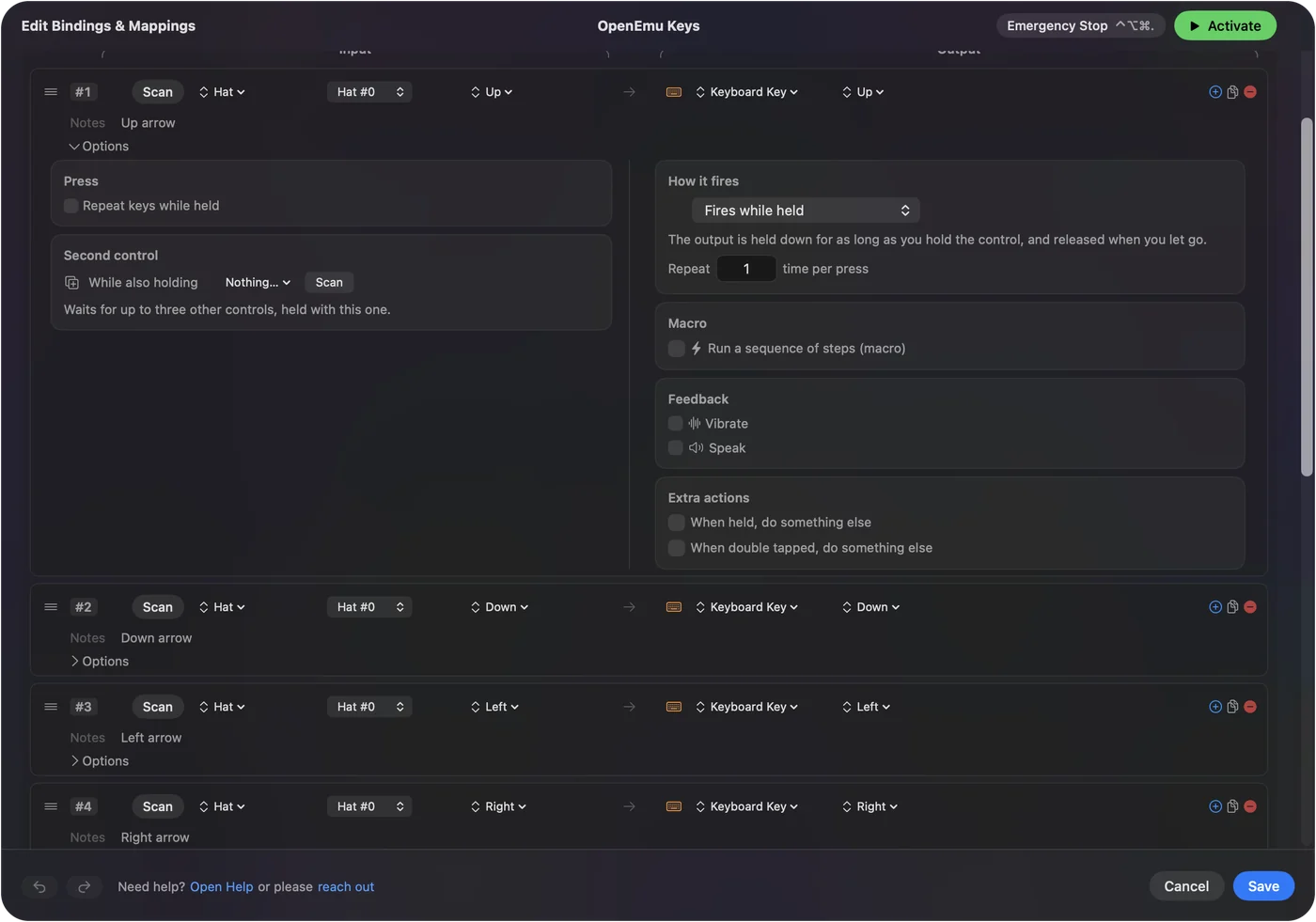
Dos precauciones. Si OpenEmu no puede leer el teclado, estas teclas tampoco le llegarán, así que arregla primero la Monitorización de los dispositivos de entrada. Y mientras OpenEmu siga leyendo el mando por sí mismo, cada pulsación llega dos veces, como mando y como tecla, así que mantén a ese jugador en el teclado. Enumera OpenEmu en Automation & Gaming Utilities, en Activate when these apps are in front, y la disposición funciona solo mientras OpenEmu está delante.

Control Option Command punto detiene cualquier preajuste al instante, que es lo primero que hay que pulsar si las teclas empiezan a duplicarse.
La versión corta
- Monitorización de los dispositivos de entrada. Activa OpenEmu, y luego sal y ábrelo de nuevo.
- Bluetooth. Activa OpenEmu para los mandos inalámbricos, desde Monterey.
- Controls. Asigna el teclado o el mando para cada consola por separado.
- Otras apps. Sal de Steam, Chrome, terminales y reasignadores de teclas mientras pruebas.
Revisa los permisos, luego los Controls de la consola y luego las otras apps, porque ese orden encuentra la causa más rápido.
Preguntas
¿Por qué no funcionan los controles de OpenEmu en un Mac?
Normalmente a OpenEmu le falta el permiso de Monitorización de los dispositivos de entrada o, para un mando inalámbrico, el permiso de Bluetooth, en Ajustes del Sistema, Privacidad y seguridad. Actívalo, sal de OpenEmu y ábrelo de nuevo, y luego comprueba que la consola a la que juegas tenga controles asignados.
¿Por qué OpenEmu no reconoce mi teclado?
OpenEmu no puede leer el teclado sin la Monitorización de los dispositivos de entrada. Si ya está activada, una app con entrada segura del teclado, como Terminal o Webroot Antivirus, puede estar reteniendo las pulsaciones.
¿Tengo que permitir la Monitorización de los dispositivos de entrada para OpenEmu?
Sí. OpenEmu lee los dispositivos directamente, y su propia página de solución de problemas dice que la Monitorización de los dispositivos de entrada cubre el teclado y todos los mandos con cable e inalámbricos.
¿Por qué mi mando funciona en una consola y en otra no?
OpenEmu guarda los controles por consola y por jugador. Abre Controls, elige la consola que falla, elige tu mando y asigna sus botones.
¿Puede InputConfig jugar a juegos de OpenEmu con un mando?
Puede asignar un mando a las teclas que asignes en Controls de OpenEmu, lo que ayuda cuando OpenEmu no lee un mando. Pon a ese jugador en el teclado para que las pulsaciones no lleguen dos veces.
Más en español
Guías completas, en inglés
Quién escribe. Ryleigh Newman desarrolla InputConfig y maneja su propio Mac cada día con un mando, porque sus manos no funcionan bien. Esta página está traducida del inglés. Los botones y menús principales de la app aparecen en español cuando el Mac está en español; esta página los nombra así, con el nombre en inglés entre paréntesis. El resto de la app y del sitio está en inglés.
Esta página en otros idiomas: English, Deutsch, Français, Italiano, 日本語, 한국어, Polski, Português, Русский, ไทย, 繁體中文, 简体中文
Gratis. macOS 14 o posterior. Sin cuenta, nada sale de tu Mac. Código abierto en GitHub.