Italiano
I controlli di OpenEmu non funzionano su un Mac: cosa sistemare, in ordine
 Questa app è completamente gratuita. Non devi creare un account. Niente abbonamenti, niente download complicati, e nulla è bloccato. Ottimizzata per Apple Silicon.
Quando OpenEmu ignora la tastiera o il controller, la causa è quasi sempre una di tre cose: OpenEmu non ha il permesso Monitoraggio input, un controller wireless non ha il permesso Bluetooth, oppure la console a cui giochi non ha controlli assegnati. La pagina di risoluzione dei problemi di input di OpenEmu, che ho letto il 27 ottobre 2026 e che è stata modificata l'ultima volta a gennaio 2022, nomina le prime due e un elenco di app che bloccano il suo input. Questa pagina ti dice quale caso hai e sale le correzioni in ordine, dalla più piccola.
Se sai già che è solo la tastiera, la tastiera di OpenEmu non funziona va più a fondo, e il controller di OpenEmu non funziona tratta ogni pad. Sviluppo InputConfig, un'app gratuita per Mac che mappa i controller sui tasti. Qui viene per ultima, come ripiego, perché OpenEmu legge da sé la maggior parte dei controller.
Passaggi
- Apri Impostazioni di Sistema, Privacy e sicurezza, Monitoraggio input, e attiva OpenEmu.
- Per un controller wireless, attiva OpenEmu anche in Privacy e sicurezza, Bluetooth.
- Chiudi OpenEmu con Command Q e riaprilo.
- Nelle impostazioni di OpenEmu, apri Controls, scegli la console a cui giochi, scegli la tastiera o il controller e assegna i pulsanti.
- Se ancora non va, chiudi Steam, Chrome, Terminale e qualsiasi rimappatore di tasti, e prova con aperto solo OpenEmu.
- Se OpenEmu non accetta proprio il tuo controller, imposta il suo input sulla tastiera e mappa il pad su quei tasti con InputConfig.
Scegli il tuo caso
Il sintomo indica la correzione, quindi parti dalla riga che corrisponde alla tua:
- Nessun tasto funziona in nessun gioco. Monitoraggio input è disattivato. Vai a consenti Monitoraggio input.
- Un pad wireless compare in Controls ma non fa nulla. Il permesso Bluetooth è disattivato. La pagina di OpenEmu dice che i controller compaiono comunque nelle preferenze Controls senza di esso, ed è per questo che questo caso inganna la gente.
- Funziona in una console e non in un'altra. I controlli sono salvati per console. Quella console non ha nulla di assegnato.
- Funzionava prima di un aggiornamento. L'interruttore del permesso potrebbe appartenere alla vecchia copia dell'app. Disattivalo e riattivalo.
- Funziona dopo un riavvio senza altro aperto. Un'altra app teneva occupato il dispositivo.
La maggior parte dei problemi di input di OpenEmu è un interruttore di permesso, quindi controlla i due permessi prima di tutto il resto.
Consenti Monitoraggio input, poi chiudi e riapri OpenEmu
OpenEmu legge i dispositivi di input direttamente invece che tramite il framework dei controller di Apple, e da macOS Mojave questo richiede Monitoraggio input. La pagina di OpenEmu dice che questo permesso copre ogni tipo di input, tastiere e controller cablati e wireless, qualunque cosa sembri dire la finestra delle impostazioni.
- Tu: Apri Impostazioni di Sistema, Privacy e sicurezza, Monitoraggio input. Attiva OpenEmu, oppure aggiungilo con il pulsante più se non è elencato.
- macOS: Lascia che OpenEmu legga la tastiera e i controller, anche mentre un'altra finestra è in primo piano.
- Controllo: Chiudi OpenEmu con Command Q, riaprilo, avvia un gioco e premi un tasto che hai assegnato in Controls.
La pagina di OpenEmu risponde anche alla preoccupazione ovvia: macOS non consegna a OpenEmu nulla di ciò che viene digitato in un campo password, con o senza permesso.
Consenti Bluetooth per un controller wireless
Da macOS Monterey, OpenEmu ha bisogno di un secondo permesso per i pad wireless. In Impostazioni di Sistema, Privacy e sicurezza, Bluetooth, attiva OpenEmu, oppure aggiungilo con il pulsante più. Poi chiudilo e riaprilo. Un cavo aggira questo problema, quindi collegare il controller è una prova rapida: se funziona con il cavo e non senza, la causa è questo interruttore. Un pad elencato in Controls di OpenEmu può comunque essere bloccato, perché il permesso Bluetooth decide se le sue pressioni passano.
Disattiva e riattiva il permesso
Un interruttore già attivo può comunque essere obsoleto, per esempio dopo che OpenEmu è stato aggiornato o spostato. La pagina di OpenEmu non lo tratta, quindi questo è l'ordine che proverei:
- Disattivalo e riattivalo. In Monitoraggio input, e in Bluetooth per un pad wireless.
- Rimuovilo e aggiungilo. Seleziona OpenEmu, rimuovilo con il pulsante meno, poi aggiungilo di nuovo con il pulsante più dalla cartella Applicazioni.
- Chiudi e riapri. Command Q, poi riapri OpenEmu in modo che parta con il permesso già attivo.
Controlla il pannello Controls per quella console
- Tu: Apri le impostazioni di OpenEmu e vai su Controls. Scegli la console in alto, il giocatore e la tastiera o il controller nel menu dell'input.
- OpenEmu: Compila da sé un controller che riconosce. Per una tastiera o un pad sconosciuto, fai clic su ogni pulsante nell'immagine e premi il tasto o il pulsante che vuoi.
- Controllo: Ogni controllo mostra accanto il tasto o il pulsante, e il gioco di quella console risponde.
Altre due cause dalla pagina di OpenEmu. Dalla versione 2.2, le levette si calibrano da sole, il che può renderle troppo sensibili o bloccate: ruota ogni levetta in un cerchio completo prima di giocare. E un controller su un hub USB può essere inaffidabile, quindi collegalo direttamente al Mac. Le mappature non passano da una console all'altra, quindi un pad configurato per un sistema è vuoto nel successivo.
Chiudi le app che prendono l'input
Alcune app aprono un dispositivo solo per sé, e allora OpenEmu non ne riceve nulla. La pagina di OpenEmu le nomina e dice che l'elenco non è completo:
- App da chiudere mentre giochi. Google Chrome, DOSBox, iTerm2, Keybase e Steam. Dopo aver chiuso Steam, ricollega il controller.
- Secure Keyboard Entry. Terminale e Webroot Antivirus la attivano, e tiene apposta le battute dei tasti lontane dalle altre app. Sono le app di sicurezza che la pagina nomina. Non ho controllato le altre.
- Modificatori di input. Karabiner, USB Overdrive, ControllerMate, Enjoyable, Joystick Mapper, GamePad Companion, SteelSeries Engine e qualche altro vanno chiusi o rimossi. In USB Overdrive, la pagina dice di disattivare Any Gaming, Any Application.
- App per il desktop remoto. Splashtop, Synergy e TeamViewer non riescono a consegnare l'input a OpenEmu.
L'ultima risorsa della pagina è riavviare il Mac e aprire solo OpenEmu. Se allora funziona, apri le altre app una alla volta per trovare quella che era di intralcio.
Controlla che il controller sia uno che OpenEmu sa leggere
OpenEmu legge i controller USB e Bluetooth standard. La sua pagina avverte che i controller fatti per le console sono spesso solo in parte standard, e che alcuni adattatori non lo sono affatto, citando l'adattatore GameCube per Wii U come uno che non funziona. Per prima cosa assicurati che il Mac veda il pad: apri Controller nella barra laterale di Impostazioni di Sistema e premi un pulsante, oppure usa il tester del gamepad. Se il Mac non elenca nulla, il problema è il collegamento, non OpenEmu, e controller non riconosciuto su un Mac è il posto da cui partire.
Se ancora non va, mappa il pad sui tasti con InputConfig
Questa strada aiuta quando la tastiera funziona in OpenEmu ma un controller no, perché trasforma il controller in tasti. InputConfig spesso riesce a leggere pad che OpenEmu salta, perché apre i controller anche come dispositivi HID grezzi.
- Tu: In Controls di OpenEmu, imposta l'input di quel giocatore sulla tastiera e assegna i tasti. In InputConfig, parti dal layout Emulator / Arcade e dai a ogni pulsante il tasto che hai assegnato.
- InputConfig: Tiene premuto ogni tasto per tutto il tempo in cui tieni premuto il pulsante, come un tasto vero.
- Controllo: Con OpenEmu in primo piano, premi la croce direzionale e il gioco si muove.
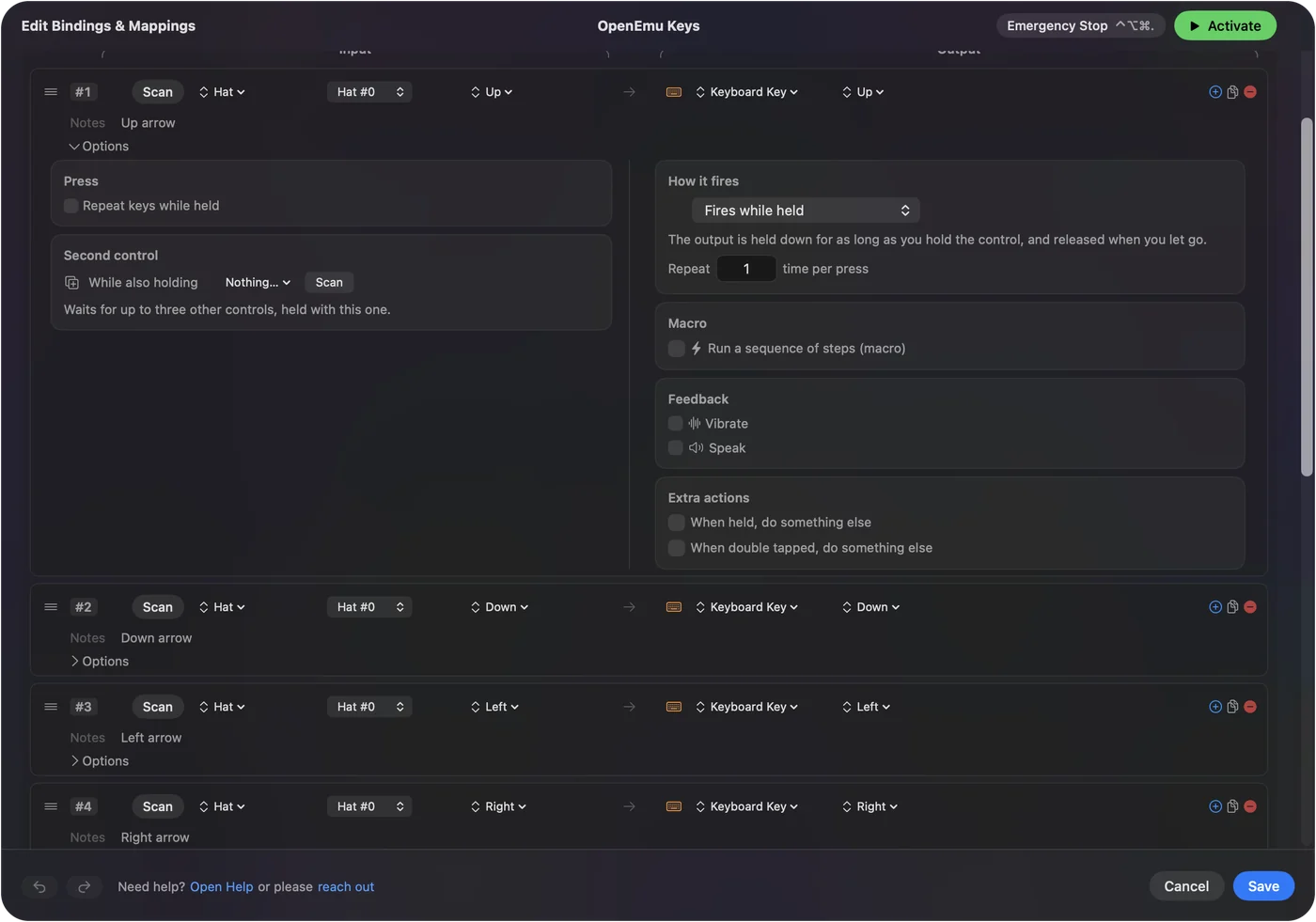
Due avvertenze. Se OpenEmu non riesce a leggere la tastiera, nemmeno questi tasti lo raggiungeranno, quindi sistema prima Monitoraggio input. E finché OpenEmu legge ancora il pad da sé, ogni pressione arriva due volte, come pad e come tasto, quindi tieni quel giocatore sulla tastiera. Inserisci OpenEmu in Automation & Gaming Utilities, in Activate when these apps are in front, e il layout gira solo mentre OpenEmu è in primo piano.

Control Option Command punto ferma qualsiasi preset all'istante, ed è la prima cosa da premere se i tasti iniziano a raddoppiarsi.
In breve
- Monitoraggio input. Attiva OpenEmu, poi chiudilo e riaprilo.
- Bluetooth. Attiva OpenEmu per i pad wireless, da Monterey.
- Controls. Assegna separatamente la tastiera o il pad per ogni console.
- Altre app. Chiudi Steam, Chrome, i terminali e i rimappatori di tasti mentre provi.
Controlla i permessi, poi i Controls della console, poi le altre app, perché quest'ordine trova la causa più in fretta.
Domande
Perché i controlli di OpenEmu non funzionano su un Mac?
Di solito a OpenEmu manca il permesso Monitoraggio input, o per un pad wireless il permesso Bluetooth, in Impostazioni di Sistema, Privacy e sicurezza. Attivalo, chiudi e riapri OpenEmu, poi controlla che la console a cui giochi abbia dei controlli assegnati.
Perché OpenEmu non riconosce la mia tastiera?
OpenEmu non può leggere la tastiera senza Monitoraggio input. Se è già attivo, un'app con Secure Keyboard Entry, come Terminale o Webroot Antivirus, potrebbe trattenere le battute dei tasti.
Devo consentire Monitoraggio input a OpenEmu?
Sì. OpenEmu legge i dispositivi direttamente, e la sua stessa pagina di risoluzione dei problemi dice che Monitoraggio input copre la tastiera e ogni controller cablato e wireless.
Perché il mio controller funziona in una console e non in un'altra?
OpenEmu salva i controlli per console e per giocatore. Apri Controls, scegli la console che non va, scegli il tuo controller e assegna i suoi pulsanti.
InputConfig può far giocare ai giochi di OpenEmu con un controller?
Può mappare un controller sui tasti che assegni in Controls di OpenEmu, il che aiuta quando OpenEmu non vuole leggere un pad. Imposta quel giocatore sulla tastiera così le pressioni non arrivano due volte.
Altro in italiano
Guide complete, in inglese
Chi scrive. Ryleigh Newman sviluppa InputConfig e ogni giorno usa il proprio Mac con un controller, perché le mani non funzionano bene. Questa pagina è tradotta dall'inglese. I pulsanti e i menu principali dell'app compaiono in italiano quando il Mac è impostato in italiano; questa pagina li chiama così, con il nome inglese tra parentesi. Il resto dell'app e del sito è in inglese.
Questa pagina in altre lingue: English, Deutsch, Español, Français, 日本語, 한국어, Polski, Português, Русский, ไทย, 繁體中文, 简体中文
Gratis. macOS 14 o versioni successive. Senza account, niente lascia il tuo Mac. Open source su GitHub.