Italiano
Come piazzare blocchi in Minecraft su un Mac senza mouse
 Questa app è completamente gratuita. Non devi creare un account. Niente abbonamenti, niente download complicati, e nulla è bloccato. Ottimizzata per Apple Silicon.
Fai clic sul trackpad con due dita. Piazzare un blocco è Use Item/Place Block, che Minecraft Java Edition mette sul pulsante destro del mouse, e un clic con due dita è il clic destro del Mac una volta che Secondary click è impostato su Click or Tap with Two Fingers in Impostazioni di Sistema, Trackpad. Se è scomodo mentre ti guardi anche intorno, sposta Use Item/Place Block su un tasto in Key Binds del gioco, oppure gioca con un controller. InputConfig, l'app gratuita per Mac che realizzo io, mette il piazzare sul grilletto sinistro di un controller.
I comandi predefiniti in questa pagina vengono dalla pagina Controls del Minecraft Wiki e dalla sua pagina Options, che ho letto il 27 ottobre 2026. Valgono per la Java Edition. La pagina del negozio di Minecraft elenca Java per Windows, macOS e Linux, e Bedrock per console, telefoni, Chromebook e PC Windows, quindi Java è l'edizione sul tuo Mac.
Passaggi
- Apri Impostazioni di Sistema, Trackpad, e imposta Secondary click su Click or Tap with Two Fingers.
- In Minecraft, scegli il blocco nella barra rapida con un tasto numerico da 1 a 9.
- Mira il mirino alla faccia di un blocco accanto a dove deve andare quello nuovo e fai clic con due dita.
- Se il trackpad è scomodo, apri Options, Controls, Key Binds e sposta Use Item/Place Block su un tasto che raggiungi.
- Per niente mouse, abbina un controller e attiva il preset Minecraft integrato di InputConfig, che piazza con il grilletto sinistro.
Piazza un blocco con un clic con due dita
Minecraft non chiede mai un mouse per nome. Chiede il pulsante destro, e macOS ne dà uno al trackpad quando lo attivi.
- Tu: Apri Impostazioni di Sistema, Trackpad, e sotto Point & Click imposta Secondary click su Click or Tap with Two Fingers.
- macOS: Invia un clic destro ogni volta che due dita fanno clic sul trackpad, e con Tap to click attivo, quando due dita lo toccano.
- Controllo: Nel gioco, tieni un blocco in mano, mira alla parte superiore o al lato di un blocco vicino a te e fai clic con due dita. Il nuovo blocco compare sulla faccia che hai mirato.
Un tocco va bene per piazzare, perché piazzare è una sola pressione rapida. Un vero clic, con il trackpad premuto, è meglio per tutto ciò che devi tenere premuto, come mangiare. Due dita sono il pulsante destro del mouse su un MacBook, quindi piazza blocchi, apre forzieri e fa mangiare senza alcun mouse collegato.
Sposta Use Item/Place Block su un tasto
La parte scomoda di Minecraft sul trackpad è che le stesse dita mirano e fanno clic. Spostare il clic sulla tastiera dà il clic a una mano e lascia l'altra sul trackpad per guardarsi intorno.
- Apri Options, poi Controls, poi Key Binds.
- Fai clic su Use Item/Place Block, che per impostazione predefinita è sul pulsante destro del mouse.
- Premi il tasto che vuoi. Scegline uno vicino a W, A, S e D che l'elenco non usi già per qualcosa che ti serve.
- Fai lo stesso per Attack/Destroy se vuoi anche lo scavare su un tasto.
Il wiki elenca Use Item/Place Block come l'unica azione dietro il piazzare blocchi, l'usare oggetti e il lavorare con blocchi e creature. Un solo tasto nuovo piazza, apre forzieri e fa mangiare, perché in Minecraft sono tutte la stessa azione. Se ti perdi, la stessa schermata Key Binds riporta tutto ai valori predefiniti.
Attenzione al tasto Control quando fai clic
Correre è Control sinistro in Java Edition, e su un Mac Control tenuto premuto durante un clic conta come clic destro. Quindi correre e fare clic nello stesso momento può piazzare un blocco dove volevi romperne uno. La soluzione è nel gioco: sposta Sprint su un tasto che non sia Control, oppure imposta Sprint su Toggle in Options, Controls, così non tieni mai premuto Control. Se compaiono blocchi quando volevi scavare, Control era premuto.
Tieni premuti meno tasti mentre costruisci
La pagina Options del wiki dice che da Java 1.21.9 la schermata Controls offre Hold o Toggle per quattro azioni. Toggle significa che una pressione comincia l'azione e la successiva la termina.
- Sneak. Impostalo su Toggle e resti accovacciato mentre costruisci lungo un bordo, senza un dito su Shift.
- Sprint. Toggle elimina anche la trappola del Control-clic dell'ultima sezione.
- Use Item/Place Block. Lo lascerei su Hold mentre costruisco, perché costruire sono molte pressioni brevi. Toggle si addice al mangiare, che richiede il pulsante tenuto premuto.
- Attack/Destroy. Toggle ti tiene a scavare senza un clic tenuto premuto, che è l'altra parte difficile su un trackpad.
Le versioni più vecchie avevano gli interruttori di Sneak e Sprint sotto Accessibility Settings, e il wiki dice che sono passati in Controls nello stesso aggiornamento. Toggle Sneak e Toggle Attack/Destroy tolgono gran parte del tenere premuto dal gioco con il trackpad.
Piazza blocchi con il grilletto di un controller
Minecraft Java Edition non legge nessun controller, quindi InputConfig trasforma il controller nel mouse e nei tasti che il gioco già capisce. Il suo preset Minecraft integrato invia un clic destro dal grilletto sinistro e un clic sinistro dal grilletto destro.
- Tu: Abbina un controller PS5, PS4, Xbox o Switch Pro, fai clic su Minecraft nella barra laterale di InputConfig e fai clic su Activate.
- InputConfig: Tiene premuto il pulsante destro del mouse per tutto il tempo in cui tieni il grilletto sinistro, e lo lascia quando lo lasci tu. È ciò che significa l'impostazione How it fires della riga, Fires while held.
- Controllo: Scegli un blocco con la croce direzionale, che seleziona gli slot da 1 a 4 della barra rapida, o con i dorsali, che scorrono la barra rapida. Premi il grilletto sinistro e il blocco va giù.
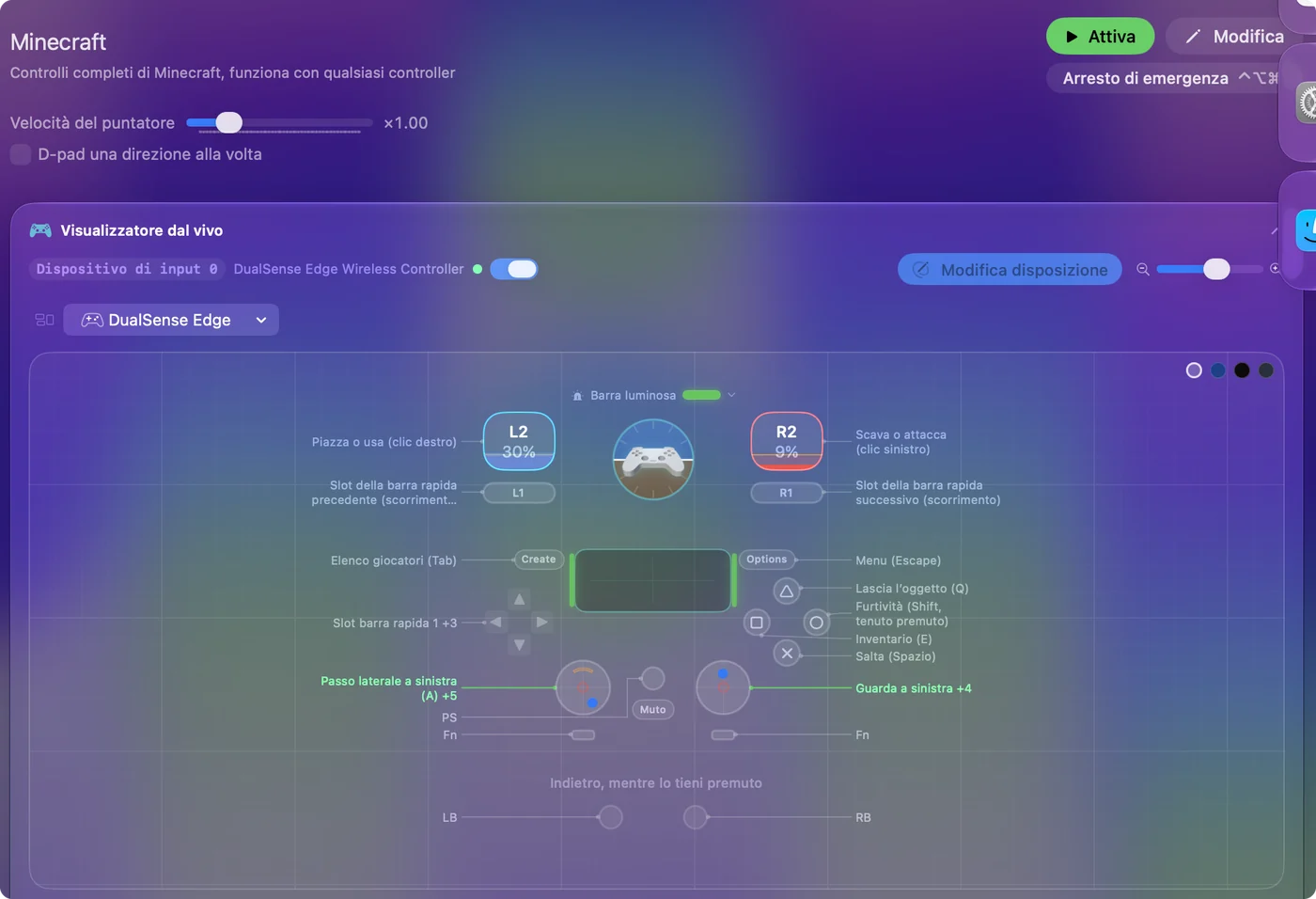
Accovacciarsi è B o Cerchio, tenuto premuto, e saltare è A o Croce, così puoi costruire un ponte su un vuoto con i soli pollici. Il layout completo è nella pagina del preset Minecraft, e come giocare a Minecraft con un controller su un Mac tratta l'abbinamento e la regolazione della telecamera.
Metti il piazzare su un tasto con InputConfig
Il Key Binds del gioco è il modo più semplice per piazzare da un tasto. InputConfig serve quando il tasto che vuoi viene da qualcosa che il gioco non legge bene, come un pedale, un tastierino USB o un'interfaccia a interruttore che digita un tasto. Una riga Keyboard può inviare un clic destro.
- Tu: Aggiungi una riga, premi Scan, premi il tasto e scegli l'uscita Mouse Button, 1: Secondary.
- InputConfig: Tiene premuto il pulsante destro finché il tasto è premuto.
- Controllo: Il tasto digita comunque anche la sua lettera, perché InputConfig ascolta la tastiera senza bloccarla. Usa un tasto con cui Minecraft non fa nulla.

Se il blocco non va giù
Sali questa scala, dal passo più piccolo:
- Controlla Secondary click. Se due dita non fanno nulla da nessuna parte sul Mac, l'impostazione in Impostazioni di Sistema, Trackpad è disattivata. Il test del clic destro mostra se il tuo Mac ne invia uno.
- Controlla la tua mano. Lo slot selezionato della barra rapida deve contenere un blocco. Premi un tasto numerico per sceglierlo.
- Mira più vicino. Punta il mirino a una faccia solida di un blocco vicino a te, non al cielo.
- Lascia Control. Sprint tenuto su Control cambia cosa fanno i tuoi clic.
- Controlla Key Binds. Se hai spostato Use Item/Place Block, premi il tasto che hai scelto, oppure reimposta le assegnazioni.
- Controlla il preset. Con un controller, il preset deve essere in esecuzione e InputConfig attivo in Impostazioni di Sistema, Privacy e sicurezza, Accessibilità. L'icona nella barra dei menu diventa arancione mentre un preset in esecuzione aspetta quel permesso.
Se un preset lascia mai un pulsante tenuto premuto, Control Option Command punto rilascia tutto in una volta.
Cosa InputConfig non può fare qui
- Usare il clic a pressione forte nel gioco. InputConfig legge la pressione del trackpad e Deep Press solo mentre la sua finestra è in primo piano, quindi una pressione decisa non può piazzare blocchi in Minecraft.
- Aggiungere il supporto controller a Java. Invia mouse e tasti. Il gioco non sa mai che c'è un controller.
- Portare Bedrock sul Mac. Non esiste una versione di Bedrock per Mac da portare.
- Rispondere per un server. Un tasto assegnato è un tasto assegnato, ma un clic ripetuto può violare le regole di un server. La pagina sull'auto clicker per Minecraft tratta questo.
In breve
- Trackpad. Attiva Secondary click con due dita e fai clic con due dita.
- Tastiera. Sposta Use Item/Place Block su un tasto in Key Binds.
- Meno tenere premuto. Imposta Sneak e Attack/Destroy su Toggle in Options, Controls.
- Controller. Attiva il preset Minecraft di InputConfig e premi il grilletto sinistro.
Prova prima il clic con due dita, e passa a un tasto o a un controller quando costruire si fa lungo. Per lo scavare e il resto, giocare a Minecraft su un Mac senza mouse ha il quadro completo.
Domande
Come si piazzano blocchi in Minecraft su un Mac senza mouse?
Attiva Click or Tap with Two Fingers sotto Secondary click in Impostazioni di Sistema, Trackpad, poi fai clic con due dita tenendo un blocco. Puoi anche spostare Use Item/Place Block su un tasto in Options, Controls, Key Binds.
Perché il mio clic con due dita non piazza un blocco?
O Secondary click è disattivato in Impostazioni di Sistema, Trackpad, o lo slot selezionato della barra rapida non contiene un blocco, o stai mirando a qualcosa che non è solido. Se corri con Control, lascialo, perché Control cambia cosa fa un clic su un Mac.
Posso piazzare blocchi solo con la tastiera?
Sì. In Options, Controls, Key Binds, fai clic su Use Item/Place Block e premi un tasto. Ti serve comunque il trackpad per guardarti intorno, a meno che tu usi un controller.
Posso piazzare blocchi con un controller su un Mac?
Sì, con un mapper, perché Java Edition non legge nessun controller. Il preset Minecraft integrato di InputConfig piazza blocchi con il grilletto sinistro e scava con il destro.
Perché comincio a correre o a piazzare quando faccio Control-clic?
Correre è Control sinistro in Java Edition, e su un Mac un clic con Control tenuto premuto conta come clic destro. Sposta Sprint su un altro tasto o impostalo su Toggle in Options, Controls.
Altro in italiano
Guide complete, in inglese
Chi scrive. Ryleigh Newman sviluppa InputConfig e ogni giorno usa il proprio Mac con un controller, perché le mani non funzionano bene. Questa pagina è tradotta dall'inglese. I pulsanti e i menu principali dell'app compaiono in italiano quando il Mac è impostato in italiano; questa pagina li chiama così, con il nome inglese tra parentesi. Il resto dell'app e del sito è in inglese.
Questa pagina in altre lingue: English, Deutsch, Español, Français, 日本語, 한국어, Polski, Português, Русский, ไทย, 繁體中文, 简体中文
Gratis. macOS 14 o versioni successive. Senza account, niente lascia il tuo Mac. Open source su GitHub.