Italiano
Come aggiungere macro e turbo a un controller PS4 su un Mac
 Questa app è completamente gratuita. Non devi creare un account. Niente abbonamenti, niente download complicati, e nulla è bloccato. Ottimizzata per Apple Silicon.
Il DualShock 4 della PS4 non ha un pulsante macro né turbo, quindi su un Mac entrambi vengono dal software. InputConfig, l'app gratuita per Mac che realizzo io, legge un DualShock 4 senza nulla da configurare e lascia che uno qualsiasi dei suoi pulsanti esegua una macro, una catena di tasti e clic a tempo, oppure ripeta un tasto o un clic come turbo finché lo tieni premuto.
Un limite decide se questo va bene per il tuo gioco: la macro invia input di tastiera e mouse, non pulsanti del controller. Funziona nelle app e nei giochi che giochi con tasti e mouse, e la sezione su dove funziona una macro del DualShock 4 dice dove no.
Passaggi
- Abbina il DualShock 4 tenendo premuti PS e Share finché la barra luminosa lampeggia, oppure collega un cavo dati micro-USB.
- In un preset di InputConfig, fai clic su Add a new bind, premi Scan e premi il pulsante.
- Per una macro, apri Options, spunta Run a sequence of steps (macro) e aggiungi ogni tasto o clic con la sua attesa.
- Per il turbo, imposta How it fires su Repeats while held e imposta Every in millisecondi.
- Fai clic su Save e Activate, e ferma tutto con Control Option Command punto.
Cosa fa il DualShock 4 da solo
Il DualShock 4 ha Croce, Cerchio, Quadrato e Triangolo, la croce direzionale, L1 e R1, L2 e R2 analogici, i clic di entrambe le levette, Share, Options, il pulsante PS e un touchpad che fa clic. Non ha un pulsante macro, né un interruttore turbo, né pulsanti posteriori, e nulla in macOS li aggiunge. I controller venduti con pulsanti turbo o macro lo fanno dentro il pad, ed è per questo che un gioco li vede come vere pressioni di pulsanti.
Una macro memorizzata in un pad riproduce pulsanti del controller, e una macro da un'app per Mac riproduce tasti e clic. Se hai anche un pad PS5 o uno Xbox, le macro dei controller PS5 e Xbox tratta quelli, compresi il DualSense Edge e l'Elite.
Collega il DualShock 4
- Tu: Spegni il pad, poi tieni premuti PS e Share finché la barra luminosa lampeggia rapidamente, e fai clic su Connect in Impostazioni di Sistema, Bluetooth. Oppure collega un cavo micro-USB che porti dati.
- macOS: Elenca DUALSHOCK 4 Wireless Controller e lo collega, senza driver.
- InputConfig: Mostra il pad in cima alla barra laterale con il livello della batteria, e il suo Live Visualizer accende ogni pulsante che premi.
- Controllo: Premi Croce e Options nel Live Visualizer. Si accendono entrambi.
Se non si abbina, collegare un controller PS4 a un Mac ha i rimedi, a cominciare da un cavo solo di ricarica.
Costruisci una macro su un pulsante del DualShock 4
Una macro è un elenco di passi, e ogni passo è un'uscita con quanto aspettare prima che parta e quanto tenerla premuta.
- Tu: In un preset, fai clic su Add a new bind, premi Scan e premi il pulsante. Apri le Options della riga, spunta Run a sequence of steps (macro) e fai clic su Add another step per ogni tasto o clic.
- InputConfig: Riproduce i passi in ordine a ogni pressione. Un passo può fare Tap su un tasto, Hold down un tasto mentre girano i passi successivi, rilasciarlo (Release), oppure fare clic con un pulsante del mouse.
- Controllo: Fai clic su Save e Activate, metti il cursore in una nota vuota e premi il pulsante. I tasti arrivano in ordine.
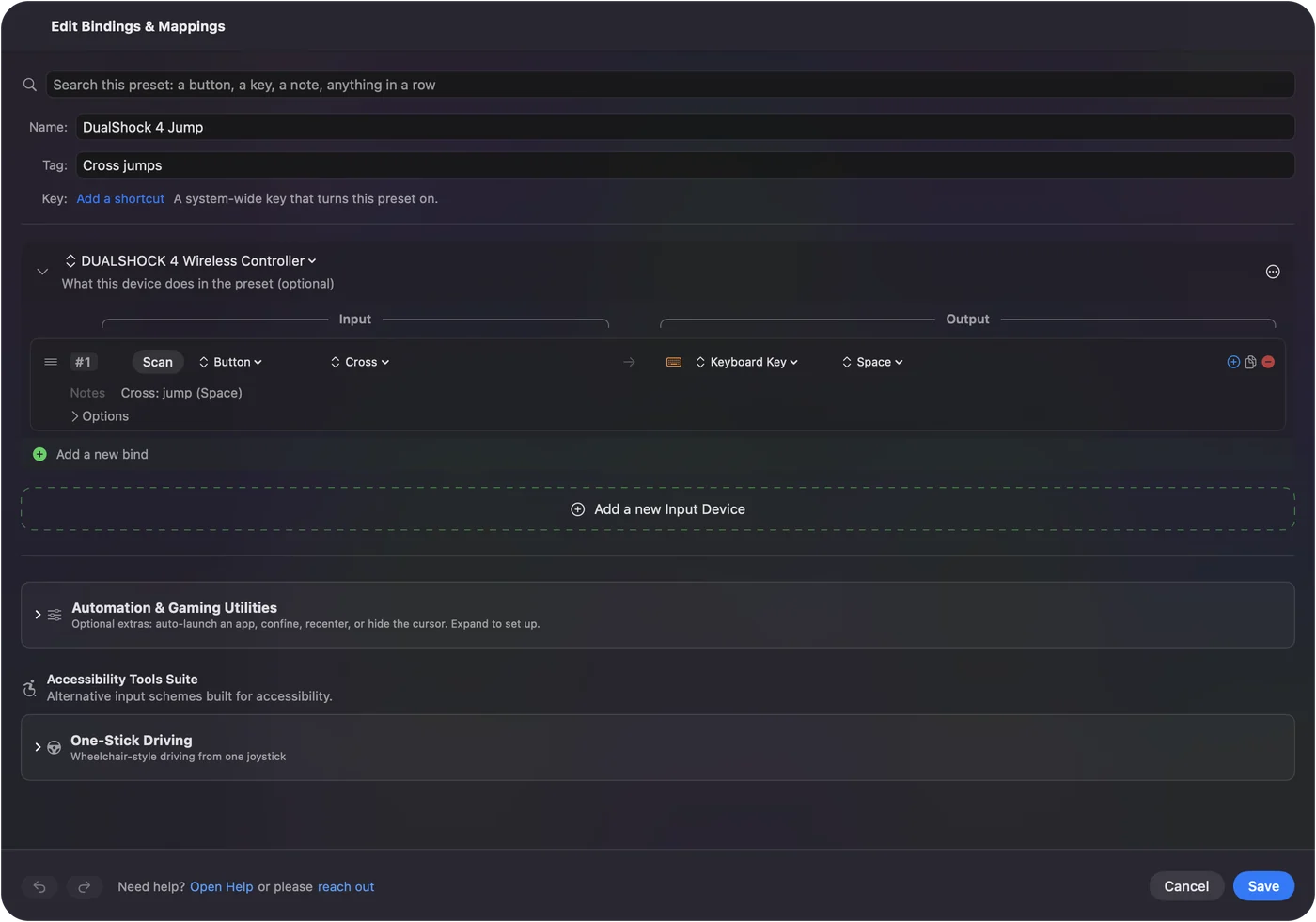
A quali pulsanti dare le macro, su un pad con cui giochi anche:
| Comando del DualShock 4 | Adatto a |
|---|---|
| Share e Options | Macro lunghe che avvii di proposito, come un percorso di menu o un copia, cambia app, incolla |
| Pressione del touchpad | Un altro pulsante macro, perché premere il pad è un input a sé |
| Tocchi e scorrimenti sul touchpad | Compiti brevi, dato che un tocco con un dito, un tocco con due dita e un doppio tocco sono input separati |
| L3 e R3 | Una combinazione che ti serve ogni tanto, perché il clic di una levetta raramente si preme per sbaglio |
| R1 e R2 | Turbo, qui sotto |
Il preset integrato Macros & Turbo ne ha due da copiare: il suo pulsante Croce copia, cambia app e incolla, e Triangolo scende di tre voci e preme Invio. Ogni passo e ogni attesa restano visibili, quindi una macro che sbaglia è facile da correggere.
Aggiungi turbo e fuoco rapido
- Tu: Apri le Options della riga, scegli Repeats while held e imposta Every, l'intervallo in millisecondi, da 5 ms a un minuto.
- InputConfig: Preme e rilascia l'uscita più e più volte mentre tieni il pulsante, e mostra la frequenza che risulta dall'intervallo.
- Controllo: Tieni premuto il pulsante e guarda il tasto ripetersi. Lascia e si ferma.
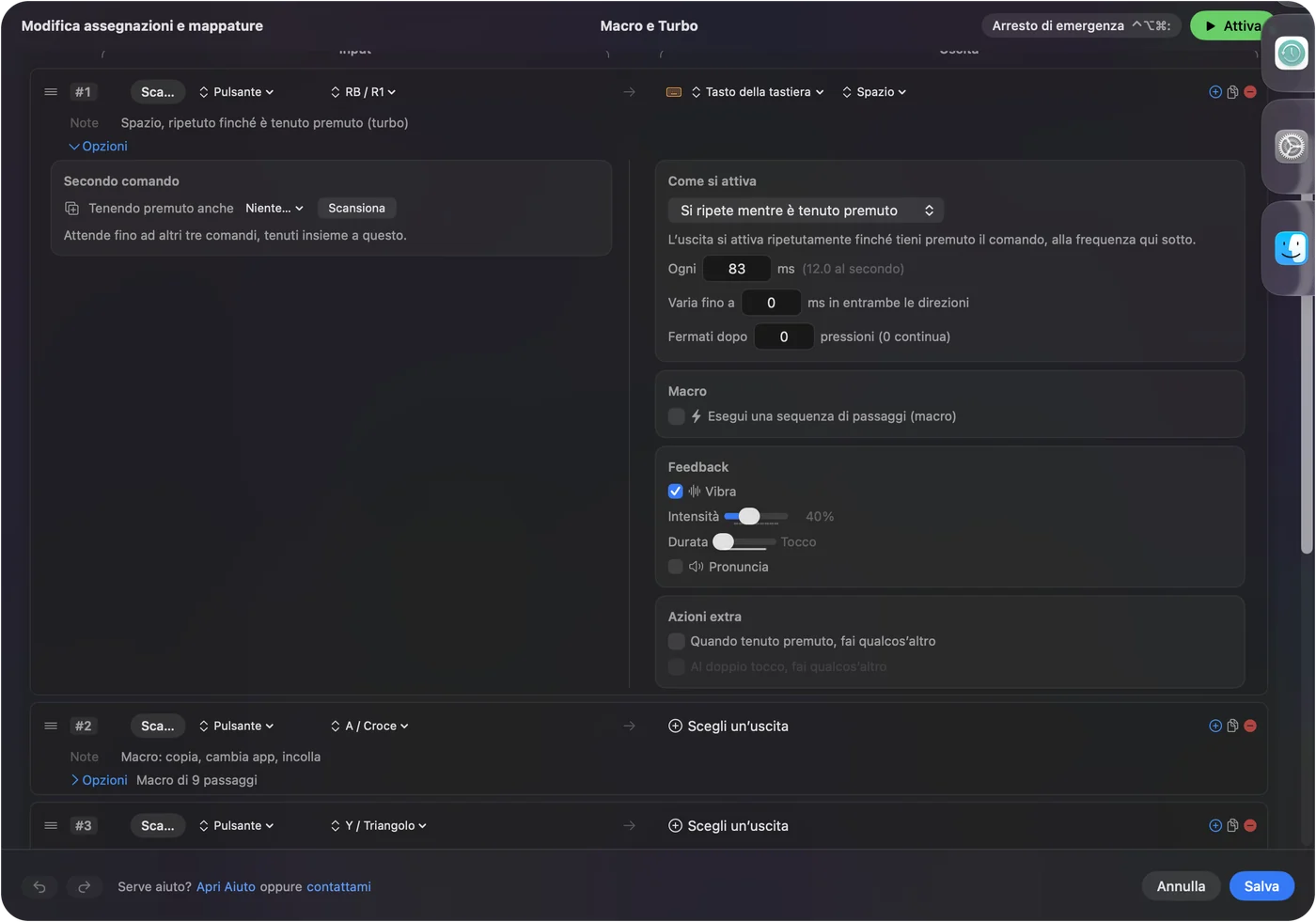
- Vary by up to. Aggiunge un più o meno casuale a ogni intervallo, così il ritmo è meno meccanico.
- Stop after. Termina la sequenza dopo un certo numero di pressioni.
- Fuoco rapido su R2. Metti un clic sinistro su R2 con Repeats while held, per un gioco che spara con il mouse.
- Un ronzio di conferma. Con Vibrate attivo, il DualShock 4 vibra una volta quando una riga turbo comincia a ripetersi, non a ogni ripetizione.
InputConfig invia al massimo una ripetizione per lettura, quindi Settings, Advanced, Polling rate fissa il tetto, e Every si ferma a 5 ms. Il calcolatore di CPS trasforma le pressioni al secondo in un valore di Every. Il turbo ripete ciò che invia InputConfig, non ciò che invia il controller.
Attiva e disattiva una ripetizione con un toggle
- Repeats until pressed again. Una pressione avvia la ripetizione, la successiva la termina, così il pollice è libero. Con un'uscita Mouse Button è un auto clicker.
- Toggles on and off. Una pressione tiene premuto un tasto o un pulsante del mouse, la successiva lo lascia. Adatto a un tasto di corsa o a una mira tenuta.
- Different action when held. Un tocco invia una cosa e una pressione prolungata un'altra, su una riga senza macro.
Una riga con una macro non ha un'azione di pressione prolungata, quindi dai a una macro e a un compito di pressione prolungata righe separate. Scegli prima la modalità di pressione, poi l'uscita.
Sappi dove funziona una macro del DualShock 4
- App e giochi da tastiera. La macro arriva come normali pressioni di tasti e clic, quindi funziona in qualsiasi app, nei giochi nel browser e nei giochi per Mac giocati con tasti e mouse.
- Giochi che leggono il controller. InputConfig non invia pulsanti del controller, quindi non può far sparare Croce più in fretta dentro un gioco che legge il pad da sé, e un preset in esecuzione aggiungerebbe tasti sopra il pad. Spegni lì il preset, oppure associa solo pulsanti che il gioco ignora.
- PS Remote Play. L'app di Sony legge da sé il DualShock 4, e InputConfig non può fare le veci di un controller PlayStation lì. Non ho provato le macro con Remote Play, quindi disattiva il preset mentre giochi.
- Gioco online e nei tornei. I tornei non permettono le macro, e il gioco online segue le regole di ogni gioco.
Le macro aiutano soprattutto per l'allenamento, e per mani che non riescono a premere due pulsanti nello stesso istante.
Se la macro salta passi o non si ferma mai
Sali questa scala, dal passo più piccolo:
- Premi di nuovo il pulsante. Termina un toggle, una ripetizione o un auto clicker.
- Usa l'arresto di emergenza. Control Option Command punto rilascia ogni tasto e pulsante che l'app tiene premuto.
- Controlla che il preset sia attivo. Mentre è spento, Activate è in cima all'editor. Sceglilo per provare una riga mentre modifichi.
- Allunga l'attesa. La maggior parte delle app legge un tasto tenuto da 30 a 50 ms con un intervallo di 50 ms. Cambiare app richiede da 300 a 500 ms prima del passo successivo.
- Controlla l'app in primo piano. I tasti vanno all'app in primo piano, quindi fai prima clic nella finestra giusta.
Se una macro salta un passo, allunga l'attesa prima del passo che sbaglia.
In breve
- Nessun pulsante macro. Il DualShock 4 non ne ha, quindi la macro viene da un'app per Mac.
- Una macro. Esegui Scan sul pulsante, spunta Run a sequence of steps (macro), aggiungi i passi.
- Turbo. Repeats while held, con Every in millisecondi.
- Il limite. Tasti e clic, non pulsanti del controller.
Se il gioco accetta tastiera e mouse, qualsiasi pulsante del DualShock 4 può eseguire gratis una macro o un turbo su un Mac.
Domande
Il controller PS4 ha un pulsante macro?
No. Il DualShock 4 non ha un pulsante macro, un interruttore turbo né pulsanti posteriori. Su un Mac, un mapper come InputConfig dà a uno qualsiasi dei suoi pulsanti una macro o un turbo.
Posso aggiungere il turbo a un DualShock 4 su un Mac?
Sì. In InputConfig, imposta How it fires di una riga su Repeats while held e scegli l'intervallo in millisecondi. Il tasto o il clic si ripete finché tieni il pulsante e si ferma quando lo lasci.
Le macro sono ammesse nei giochi online?
I tornei non permettono le macro, e il gioco online segue le regole di ogni gioco, quindi controllale prima. Le macro aiutano soprattutto con l'allenamento e con mani che non riescono a premere due pulsanti insieme.
Una macro può premere i pulsanti PS4 dentro un gioco?
Non da InputConfig. Invia input di tastiera e mouse, quindi le sue macro funzionano nelle app e nei giochi da tastiera. Un gioco che legge da sé il pad richiede una sua funzione o un controller con il turbo integrato.
Esiste un software gratuito per macro PS4 per Mac?
InputConfig è gratuito sul Mac App Store e open source. Legge il DualShock 4 via Bluetooth o USB e aggiunge macro, turbo, toggle e auto clic a qualsiasi pulsante.
Altro in italiano
Guide complete, in inglese
Chi scrive. Ryleigh Newman sviluppa InputConfig e ogni giorno usa il proprio Mac con un controller, perché le mani non funzionano bene. Questa pagina è tradotta dall'inglese. I pulsanti e i menu principali dell'app compaiono in italiano quando il Mac è impostato in italiano; questa pagina li chiama così, con il nome inglese tra parentesi. Il resto dell'app e del sito è in inglese.
Questa pagina in altre lingue: English, Deutsch, Español, Français, 日本語, 한국어, Polski, Português, Русский, ไทย, 繁體中文, 简体中文
Gratis. macOS 14 o versioni successive. Senza account, niente lascia il tuo Mac. Open source su GitHub.