Italiano
Come verificare e cambiare il polling rate di un mouse su un Mac
 Questa app è completamente gratuita. Non devi creare un account. Niente abbonamenti, niente download complicati, e nulla è bloccato. Ottimizzata per Apple Silicon.
macOS non ha alcuna impostazione del polling rate. La frequenza si imposta nel mouse stesso, dall'app del produttore o da un pulsante sul mouse, e un mouse che non ha né l'una né l'altro va alla frequenza scelta dal suo produttore. Per vedere cosa arriva al tuo Mac, il test del polling rate del mouse gratuito lo conta in un browser in circa 20 secondi.
Sviluppo InputConfig, un'app gratuita per Mac per mouse, tastiere e controller. Non cambia il polling rate di un mouse. Ha un'impostazione chiamata Polling rate tutta sua, ed è un'altra cosa, spiegata più avanti.
Passaggi
- Apri il test del polling rate del mouse in Chrome o in un altro browser Chromium.
- Muovi il mouse in cerchi rapidi e ampi dentro il riquadro per qualche secondo senza fermarti.
- Leggi il numero e il valore più alto finora, e confrontali con 125, 500 o 1000 Hz.
- Cambia la frequenza nell'app del produttore o con il pulsante del mouse, se ne ha uno, poi esegui di nuovo il test.
- Lascia il Polling rate di InputConfig al valore predefinito, a meno che tu non miri con una levetta o con il giroscopio.
Cosa significa polling rate
Il polling rate, detto anche frequenza di report, è quante volte al secondo il mouse dice al computer dove si trova e quali pulsanti sono premuti. L'aritmetica è semplice:
| Frequenza | Tempo tra i report |
|---|---|
| 125 Hz | 8 ms |
| 500 Hz | 2 ms |
| 1000 Hz | 1 ms |
Una frequenza più alta dà passi più piccoli tra le posizioni del puntatore. Una frequenza stabile conta quanto una alta, perché un mouse che salta tra frequenze si sente irregolare. Per il lavoro sul desktop va bene quasi qualsiasi frequenza, e il numero conta soprattutto per mirare in fretta.
Provalo su un Mac in 20 secondi
- Apri il test del polling rate del mouse e metti il puntatore nel riquadro.
- Muovi il mouse in cerchi rapidi e ampi per qualche secondo, senza fermarti.
- Leggi il numero, che conta gli aggiornamenti di posizione arrivati alla pagina nell'ultimo secondo, e Highest so far, il secondo migliore della prova.
Continua a muoverti per tutto il tempo. Una pausa fa scendere il conteggio, perché un mouse fermo non invia nulla di nuovo.
Eseguilo in Chrome, Edge o un altro browser Chromium, che passano ogni report inviato dal mouse. Alcuni browser contano circa un aggiornamento per fotogramma dello schermo, qualunque cosa invii il mouse. Confronta le prove nello stesso browser, non singole letture.
Leggi il numero
| Vedi circa | Cosa significa più probabilmente |
|---|---|
| Da 900 a 1000 | Il mouse è a 1000 Hz e il browser passa ogni report |
| Da 450 a 500 | Il mouse è a 500 Hz |
| Da 110 a 125 | Il mouse è a 125 Hz, oppure il browser conta per fotogramma su uno schermo a 120 Hz |
| Circa 60 | Il browser conta un aggiornamento per fotogramma su uno schermo a 60 Hz |
Guarda Pointer events the page received. Quando coincide con il numero principale, il browser non sta passando ogni report, e la lettura ti parla dello schermo, non del mouse. Gli schermi dei MacBook Pro con ProMotion si aggiornano fino a 120 Hz, quindi un browser che conta per fotogramma può leggere vicino a 120 lì. Il test può leggere meno della frequenza vera, mai di più. Una lettura vicina alla frequenza di aggiornamento del tuo schermo è il browser, non il mouse.
Cambia la frequenza dove la tiene il mouse
Impostazioni di Sistema, Mouse ha la velocità di tracciamento, lo scorrimento e il clic secondario, e nulla per la frequenza dei report. Quindi la modifica avviene nel mouse:
- L'app del produttore. I mouse da gioco di produttori con un'app per Mac impostano lì la frequenza, e molti la conservano poi nella memoria interna. Vedi Razer Synapse su un Mac e i mouse da gioco su un Mac per quali app girano su macOS.
- Un pulsante o un interruttore sul mouse. Alcuni mouse cambiano la frequenza con un pulsante sul fondo, e il manuale dice quale pressione fa cosa.
- Un'app web. Alcuni produttori impostano la frequenza da una pagina web in un browser Chromium.
- Un mouse Apple. Il Magic Mouse non ha alcuna impostazione della frequenza.
Non ho controllato l'app di ogni marca, quindi leggi la pagina di supporto del tuo mouse per sapere dove sta la sua frequenza. Cambiala una volta, esegui di nuovo il test e tieni l'impostazione che legge più stabile.
Confronta Bluetooth, ricevitore e cavo
Un mouse che si collega in tre modi può riportare a frequenze diverse su ciascuno. I produttori che stampano una frequenza alta sulla scatola di solito nominano il ricevitore o il cavo a cui si applica, quindi controlla la pagina delle specifiche del tuo, poi misura:
- Prova sul Bluetooth. Esegui il test e annota Highest so far.
- Prova sul ricevitore. Collegalo direttamente al Mac, non a un hub, ed eseguilo di nuovo.
- Prova sul cavo. Se il mouse ne ha uno, eseguilo una terza volta.
- Controlla il risparmio energetico. Alcuni mouse abbassano la frequenza con la batteria scarica o in una modalità di risparmio impostata nella loro app.
Misura ogni connessione, perché la scheda tecnica e il tuo Mac possono non concordare.
Il polling rate di InputConfig è un'altra impostazione
InputConfig ha Settings, Advanced, Polling rate. Imposta ogni quanto InputConfig stesso controlla i suoi input e invia ciò che produce un preset, come una levetta che muove il puntatore o i clic di un auto clicker. Non raggiunge mai il mouse, e la frequenza del mouse resta esattamente com'era.
- Le scelte. 60, 120, 180 o 240 Hz.
- I valori predefiniti. Con Auto-switch on power source attivo, com'è appena installato, va a 120 Hz con l'alimentatore e a 60 Hz a batteria.
- Quando alzarlo. 180 e 240 servono per mirare con una levetta o con il giroscopio, e costano un po' di CPU. Per l'uso sul desktop va bene 60.
- Cosa limita. InputConfig invia al massimo un auto clic o una ripetizione turbo per lettura.
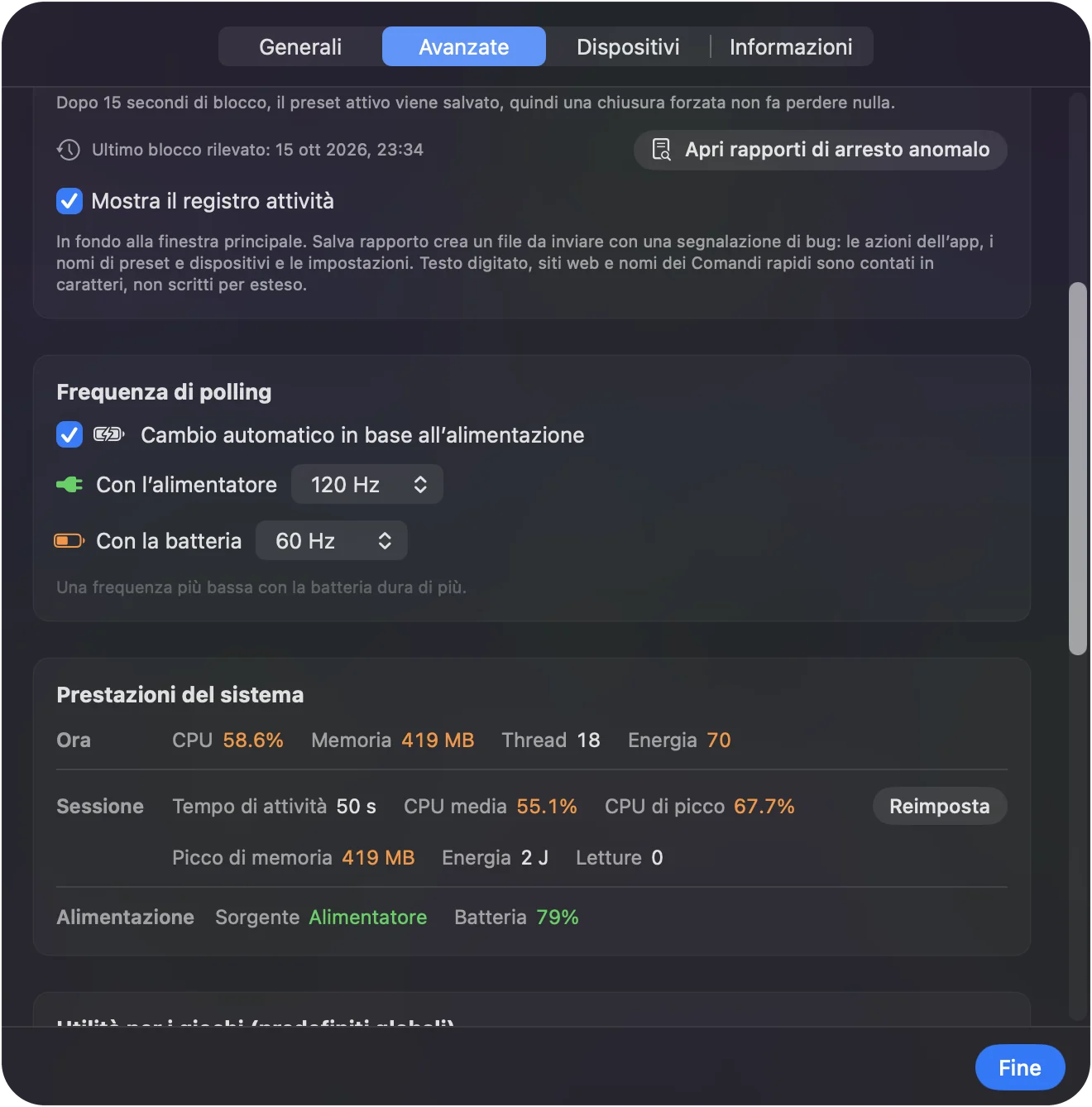
La frequenza del mouse si imposta nel mouse, e la frequenza di InputConfig si imposta in InputConfig.
Guarda i clic in diretta in InputConfig
Il test del polling conta i report. Il Live Visualizer di InputConfig mostra cosa porta ciascuno: scegli il template Mouse e disegna il mouse e il trackpad e accende clic, Button 4 e Button 5, scorrimento in quattro direzioni, movimento e doppi clic man mano che arrivano, senza alcun preset in esecuzione.

Non misura gli Hz, e InputConfig non cambia DPI, polling rate, accelerazione o sensazione di scorrimento. Quello che fa è dare ai pulsanti dei compiti, per esempio i tasti laterali per indietro e avanti. Usa il test per la frequenza e il Live Visualizer per i pulsanti. Anche il tester del mouse controlla ogni pulsante in un browser.
Se il numero sembra sbagliato
Sali questa scala, dal passo più piccolo:
- Muovi più in fretta. I cerchi lenti sottostimano.
- Cambia browser. Prova un browser Chromium se ne hai usato uno che conta per fotogramma.
- Collega direttamente. Un hub o una lunga prolunga può rallentare i report.
- Controlla l'app del produttore. La frequenza potrebbe essersi reimpostata, o potrebbe essere attiva una modalità di risparmio.
- Chiudi le app pesanti. Un Mac occupato può consegnare i report al browser in ritardo.
Cambia una cosa per prova, così sai quale modifica ha spostato il numero.
In breve
- Nessuna impostazione di macOS. La frequenza sta nel mouse.
- Verificala. Il test gratuito del polling rate, in un browser Chromium, con cerchi veloci.
- Cambiala. L'app del produttore o il pulsante del mouse, poi prova di nuovo.
- Due impostazioni diverse. Il Polling rate di InputConfig è suo, per levette, giroscopio e ripetizioni.
Misura prima, cambia il mouse dopo e lascia InputConfig a 120 Hz a meno che tu non miri con una levetta. Il test del polling rate del controller fa lo stesso controllo per un gamepad.
Domande
Come verifico il polling rate del mio mouse su un Mac?
Apri un test del polling rate nel browser, come quello gratuito su inputconfig.com, e muovi il mouse in cerchi rapidi dentro il riquadro. In un browser Chromium il numero si avvicina alla frequenza del mouse.
macOS può cambiare il polling rate di un mouse?
No. Impostazioni di Sistema non ha alcuna impostazione del polling rate. La frequenza si imposta nel mouse, dall'app del produttore o da un pulsante sul mouse, se il mouse permette di cambiarla.
Perché il test legge meno di 1000 Hz?
Il browser può contare un aggiornamento per fotogramma dello schermo, il mouse può non muoversi abbastanza in fretta, oppure il Mac può unire i report prima che la pagina li veda. Una lettura vicina a 60 o 120 di solito significa il browser, non il mouse.
Il Bluetooth abbassa il polling rate?
Può. Molti mouse riportano a una frequenza diversa via Bluetooth rispetto al ricevitore o al cavo, quindi esegui il test una volta per ogni connessione e confronta.
Il polling rate di InputConfig è il polling rate del mouse?
No. Il Polling rate di InputConfig, in Settings, Advanced, imposta ogni quanto l'app stessa controlla gli input e invia l'uscita di un preset, da 60 a 240 Hz. Non cambia mai ciò che il mouse riporta.
Altro in italiano
Guide complete, in inglese
Chi scrive. Ryleigh Newman sviluppa InputConfig e ogni giorno usa il proprio Mac con un controller, perché le mani non funzionano bene. Questa pagina è tradotta dall'inglese. I pulsanti e i menu principali dell'app compaiono in italiano quando il Mac è impostato in italiano; questa pagina li chiama così, con il nome inglese tra parentesi. Il resto dell'app e del sito è in inglese.
Questa pagina in altre lingue: English, Deutsch, Español, Français, 日本語, 한국어, Polski, Português, Русский, ไทย, 繁體中文, 简体中文
Gratis. macOS 14 o versioni successive. Senza account, niente lascia il tuo Mac. Open source su GitHub.