Français
Comment vérifier et changer le polling rate d'une souris sur un Mac
 Cette app est entièrement gratuite. Pas besoin de créer un compte. Pas d'abonnement, pas de téléchargement compliqué, et rien n'est verrouillé. Optimisée pour Apple Silicon.
macOS n'a aucun réglage de polling rate. La fréquence se règle dans la souris elle-même, depuis l'app du fabricant ou un bouton de la souris, et une souris qui n'a ni l'un ni l'autre tourne à la fréquence choisie par son fabricant. Pour voir ce qui arrive à votre Mac, le test gratuit du polling rate de la souris le compte dans un navigateur en une vingtaine de secondes.
Je fais InputConfig, une app Mac gratuite pour les souris, les claviers et les manettes. Elle ne change pas le polling rate d'une souris. Elle a un réglage appelé Polling rate qui lui est propre, et c'est autre chose, expliqué plus bas.
Étapes
- Ouvrez le test du polling rate de la souris dans Chrome ou un autre navigateur Chromium.
- Déplacez la souris en cercles larges et rapides dans la zone pendant quelques secondes sans vous arrêter.
- Lisez le nombre et le plus haut atteint, et comparez-le à 125, 500 ou 1000 Hz.
- Changez la fréquence dans l'app du fabricant ou avec le bouton de la souris, si elle en a un, puis relancez le test.
- Laissez le Polling rate propre d'InputConfig à sa valeur par défaut, sauf si vous visez avec un stick ou le gyroscope.
Savoir ce que veut dire polling rate
Le polling rate, aussi appelé fréquence de rapport, est le nombre de fois par seconde où la souris dit à l'ordinateur où elle est et quels boutons sont enfoncés. L'arithmétique est simple :
| Fréquence | Temps entre deux rapports |
|---|---|
| 125 Hz | 8 ms |
| 500 Hz | 2 ms |
| 1000 Hz | 1 ms |
Une fréquence plus haute donne des pas plus petits entre les positions du pointeur. Une fréquence stable compte autant qu'une haute, parce qu'une souris qui saute d'une fréquence à l'autre paraît irrégulière. Pour le travail de bureau presque n'importe quelle fréquence convient, et le nombre compte surtout pour viser vite.
Le tester sur un Mac en 20 secondes
- Ouvrez le test du polling rate de la souris et placez le pointeur dans la zone.
- Déplacez la souris en cercles larges et rapides pendant quelques secondes, sans vous arrêter.
- Lisez le nombre, qui compte les mises à jour de position arrivées à la page dans la dernière seconde, et le plus haut atteint, la meilleure seconde de l'essai.
Continuez de bouger tout le temps. Une pause fait baisser le compte, parce qu'une souris immobile n'envoie rien de nouveau.
Lancez-le dans Chrome, Edge ou un autre navigateur Chromium, qui transmettent chaque rapport envoyé par la souris. Certains navigateurs comptent environ une mise à jour par image d'écran, quoi qu'envoie la souris. Comparez les essais dans le même navigateur, pas des lectures isolées.
Lire le nombre
| Vous voyez environ | Ce que cela veut probablement dire |
|---|---|
| 900 à 1000 | La souris est à 1000 Hz et le navigateur transmet chaque rapport |
| 450 à 500 | La souris est à 500 Hz |
| 110 à 125 | La souris est à 125 Hz, ou le navigateur compte par image sur un écran à 120 Hz |
| Environ 60 | Le navigateur compte une mise à jour par image sur un écran à 60 Hz |
Regardez les événements de pointeur que la page a reçus. Quand ils correspondent au nombre principal, le navigateur ne transmet pas chaque rapport, et la lecture vous renseigne sur l'écran, pas sur la souris. Les écrans de MacBook Pro avec ProMotion se rafraîchissent jusqu'à 120 Hz, donc un navigateur qui compte par image peut y lire près de 120. Le test peut lire moins que la vraie fréquence, jamais plus. Une lecture proche de la fréquence de rafraîchissement de votre écran vient du navigateur, pas de la souris.
Changer la fréquence là où la souris la garde
Réglages Système, Souris a la vitesse de suivi, le défilement et le clic secondaire, et rien pour la fréquence de rapport. Donc le changement se fait dans la souris :
- L'app du fabricant. Les souris de jeu de fabricants qui ont une app Mac règlent la fréquence là, et beaucoup la gardent ensuite dans leur mémoire interne. Voyez Razer Synapse sur un Mac et les souris de jeu sur un Mac pour savoir quelles apps tournent sur macOS.
- Un bouton ou un interrupteur sur la souris. Certaines souris changent la fréquence avec un bouton dessous, et le manuel dit quel appui fait quoi.
- Une app web. Quelques fabricants règlent la fréquence depuis une page web dans un navigateur Chromium.
- Une souris Apple. La Magic Mouse n'a aucun réglage de fréquence.
Je n'ai pas vérifié l'app de chaque marque, donc lisez la page d'assistance de votre souris pour savoir où se trouve sa fréquence. Changez-la une fois, relancez le test, et gardez le réglage qui lit le plus stable.
Comparer le Bluetooth, le récepteur et un câble
Une souris qui se connecte de trois façons peut rapporter à des fréquences différentes pour chacune. Les fabricants qui impriment une fréquence haute sur la boîte nomment en général le récepteur ou le câble auquel elle s'applique, donc vérifiez la page des caractéristiques de la vôtre, puis mesurez :
- Testez en Bluetooth. Lancez le test et notez le plus haut atteint.
- Testez sur le récepteur. Branchez-le directement au Mac, pas sur un hub, et relancez.
- Testez sur le câble. Si la souris en a un, lancez-le une troisième fois.
- Vérifiez l'économie d'énergie. Certaines souris baissent leur fréquence quand la batterie est faible ou dans un mode d'économie réglé dans leur app.
Mesurez chaque connexion, parce que la fiche technique et votre Mac peuvent ne pas être d'accord.
Le polling rate d'InputConfig est un autre réglage
InputConfig a Réglages (Settings), Avancé (Advanced), Polling rate. Il règle la fréquence à laquelle InputConfig lui-même vérifie ses entrées et envoie ce qu'un préréglage produit, comme un stick qui déplace le pointeur ou les clics d'un auto-clicker. Il n'atteint jamais la souris, et la fréquence propre de la souris reste exactement ce qu'elle était.
- Les choix. 60, 120, 180 ou 240 Hz.
- Les valeurs par défaut. Avec Auto-switch on power source activé, comme à la sortie de la boîte, il tourne à 120 Hz sur secteur et à 60 Hz sur batterie.
- Quand l'augmenter. 180 et 240 servent à viser avec un stick ou le gyroscope, et ils coûtent un peu de CPU. L'usage du bureau va bien à 60.
- Ce qu'il plafonne. InputConfig envoie au plus un auto-clic ou une répétition turbo par interrogation.
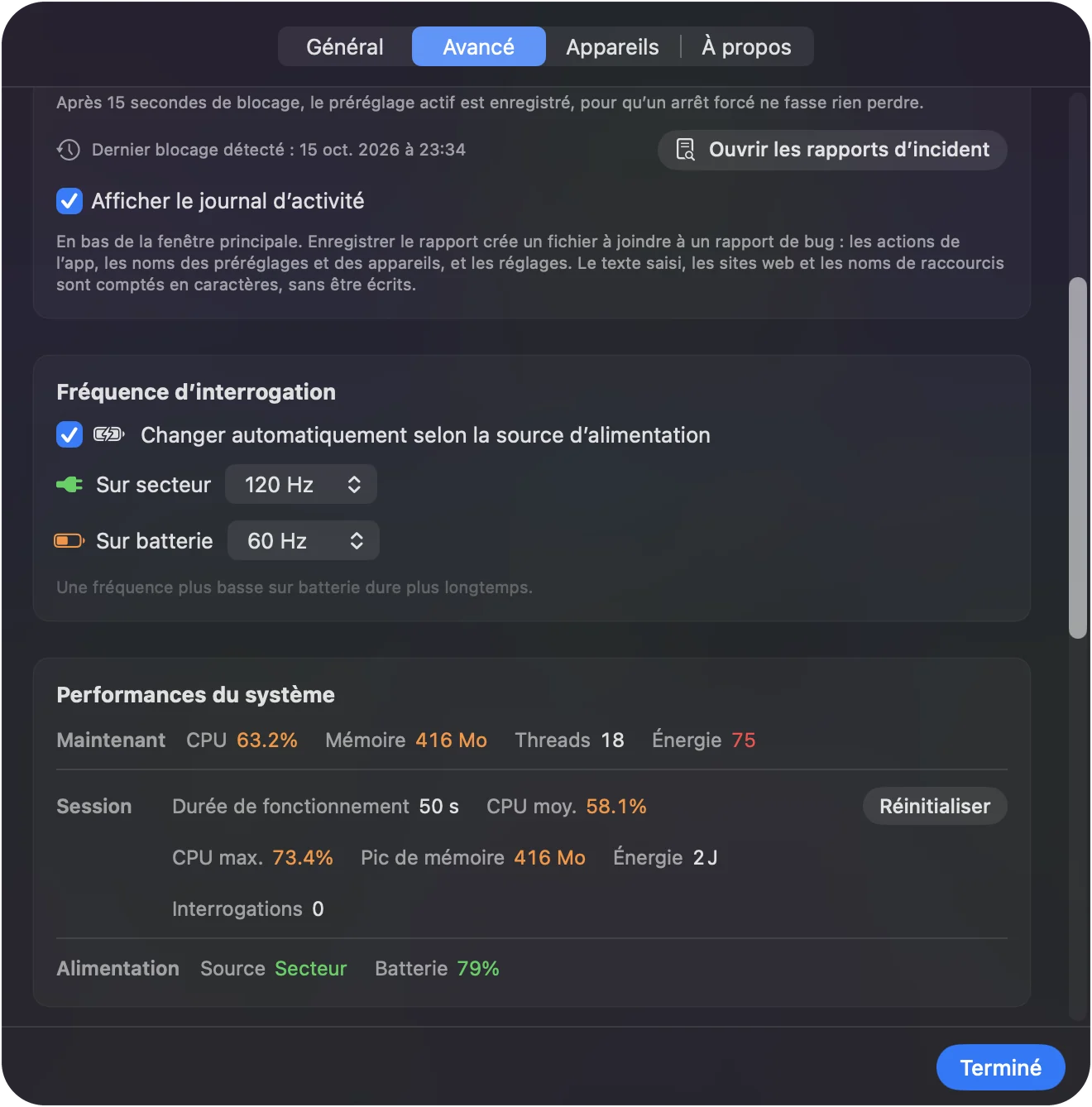
La fréquence de la souris se règle dans la souris, et celle d'InputConfig se règle dans InputConfig.
Regarder les clics en direct dans InputConfig
Le test de polling rate compte les rapports. Le Live Visualizer d'InputConfig montre ce que porte chacun : choisissez le modèle Mouse et il dessine la souris et le trackpad et allume les clics, Button 4 et Button 5, le défilement dans quatre directions, le mouvement et les doubles clics à mesure qu'ils arrivent, sans aucun préréglage en cours.

Il ne mesure pas les Hz, et InputConfig ne change pas le DPI, le polling rate, l'accélération ni la sensation du défilement. Ce qu'il fait, c'est donner des rôles aux boutons, par exemple aux boutons latéraux pour précédent et suivant. Utilisez le test pour la fréquence et le Live Visualizer pour les boutons. Le testeur de souris vérifie aussi chaque bouton dans un navigateur.
Si le nombre semble faux
Montez cette échelle, en commençant par la plus petite étape :
- Bougez plus vite. Les cercles lents sous-comptent.
- Changez de navigateur. Essayez un navigateur Chromium si vous en avez utilisé un qui compte par image.
- Branchez directement. Un hub ou une longue rallonge peut ralentir les rapports.
- Vérifiez l'app du fabricant. La fréquence a peut-être été réinitialisée, ou un mode d'économie est peut-être activé.
- Quittez les apps lourdes. Un Mac occupé peut livrer les rapports au navigateur en retard.
Changez une seule chose par essai, pour savoir quel changement a bougé le nombre.
En bref
- Pas de réglage macOS. La fréquence vit dans la souris.
- La vérifier. Le test gratuit du polling rate, dans un navigateur Chromium, avec des cercles rapides.
- La changer. L'app du fabricant ou le bouton de la souris, puis testez de nouveau.
- Deux réglages différents. Le Polling rate d'InputConfig lui est propre, pour les sticks, le gyroscope et les répétitions.
Mesurez d'abord, changez la souris ensuite, et laissez InputConfig à 120 Hz sauf si vous visez avec un stick. Le test du polling rate d'une manette fait la même vérification pour une manette.
Questions
Comment vérifier le polling rate de ma souris sur un Mac ?
Ouvrez un test de polling rate dans un navigateur, comme le test gratuit d'inputconfig.com, et déplacez la souris en cercles rapides dans la zone. Dans un navigateur Chromium, le nombre se rapproche de la fréquence de la souris.
macOS peut-il changer le polling rate d'une souris ?
Non. Réglages Système n'a aucun réglage de polling rate. La fréquence se règle dans la souris, depuis l'app du fabricant ou un bouton de la souris, si la souris permet de la changer.
Pourquoi le test lit-il moins de 1000 Hz ?
Le navigateur compte peut-être une mise à jour par image d'écran, la souris ne bouge peut-être pas assez vite, ou le Mac combine peut-être les rapports avant que la page les voie. Une lecture proche de 60 ou 120 veut en général dire le navigateur, pas la souris.
Le Bluetooth baisse-t-il le polling rate ?
Il le peut. Beaucoup de souris rapportent à une fréquence différente en Bluetooth que sur leur récepteur ou leur câble, donc lancez le test une fois sur chaque connexion et comparez.
Le polling rate d'InputConfig est-il celui de la souris ?
Non. Le Polling rate d'InputConfig, dans Réglages, Avancé, règle la fréquence à laquelle l'app elle-même vérifie les entrées et envoie la sortie d'un préréglage, de 60 à 240 Hz. Il ne change jamais ce que rapporte la souris.
À lire aussi, en français
Guides détaillés, en anglais
Qui écrit. Ryleigh Newman développe InputConfig et pilote son propre Mac chaque jour avec une manette, parce que ses mains fonctionnent mal. Cette page est traduite de l'anglais. Les principaux boutons et menus de l'app s'affichent en français quand le Mac est réglé en français ; cette page les nomme ainsi, avec le nom anglais entre parenthèses. Le reste de l'app et du site est en anglais.
Cette page dans d'autres langues : English, Deutsch, Español, Italiano, 日本語, 한국어, Polski, Português, Русский, ไทย, 繁體中文, 简体中文
Gratuit. macOS 14 ou ultérieur. Sans compte, rien ne quitte votre Mac. Open source sur GitHub.