Deutsch
So prüfst und änderst du die Abfragerate einer Maus am Mac
 Diese App ist komplett kostenlos. Du musst kein Konto anlegen. Es gibt keine Abos, keine umständlichen Downloads, und nichts ist gesperrt. Optimiert für Apple Silicon.
macOS hat keine Einstellung für die Abfragerate. Sie wird in der Maus selbst eingestellt, über die App des Herstellers oder eine Taste an der Maus, und eine Maus mit keinem von beidem läuft mit der Rate, die ihr Hersteller gewählt hat. Um zu sehen, was deinen Mac erreicht, zählt der kostenlose Test für die Abfragerate der Maus sie in etwa 20 Sekunden im Browser.
Ich entwickle InputConfig, eine kostenlose Mac-App für Mäuse, Tastaturen und Controller. Sie ändert die Abfragerate einer Maus nicht. Sie hat eine eigene Einstellung namens Polling rate, und das ist etwas anderes, weiter unten erklärt.
Schritte
- Öffne den Test für die Abfragerate der Maus in Chrome oder einem anderen Chromium-Browser.
- Bewege die Maus ein paar Sekunden in schnellen, weiten Kreisen im Feld, ohne anzuhalten.
- Lies die Zahl und den bisherigen Höchstwert ab und vergleiche sie mit 125, 500 oder 1000 Hz.
- Ändere die Rate in der App des Herstellers oder mit der eigenen Taste der Maus, falls sie eine hat, und führe den Test dann noch einmal aus.
- Lass die eigene Polling rate von InputConfig auf dem Standard, außer du zielst mit einem Stick oder Gyro.
Wissen, was Abfragerate bedeutet
Die Abfragerate, auch Report-Rate genannt, ist, wie oft pro Sekunde die Maus dem Computer sagt, wo sie ist und welche Tasten gedrückt sind. Die Rechnung ist einfach:
| Rate | Zeit zwischen Meldungen |
|---|---|
| 125 Hz | 8 ms |
| 500 Hz | 2 ms |
| 1000 Hz | 1 ms |
Eine höhere Rate gibt kleinere Schritte zwischen Zeigerpositionen. Eine gleichmäßige Rate zählt so viel wie eine hohe, denn eine Maus, die zwischen Raten springt, fühlt sich ungleichmäßig an. Für die Arbeit am Schreibtisch ist fast jede Rate in Ordnung, und die Zahl zählt hauptsächlich beim schnellen Zielen.
Am Mac in 20 Sekunden testen
- Öffne den Test für die Abfragerate der Maus und setze den Zeiger ins Feld.
- Bewege die Maus ein paar Sekunden in schnellen, weiten Kreisen, ohne anzuhalten.
- Lies die Zahl ab, die die Positionsaktualisierungen zählt, die die Seite in der letzten Sekunde erreicht haben, und Highest so far, die beste Sekunde des Durchlaufs.
Bewege die ganze Zeit weiter. Eine Pause senkt die Zahl, denn eine stillstehende Maus sendet nichts Neues.
Führe ihn in Chrome, Edge oder einem anderen Chromium-Browser aus, die jede Meldung der Maus weitergeben. Manche Browser zählen etwa eine Aktualisierung pro Bildschirmbild, egal was die Maus sendet. Vergleiche Durchläufe im selben Browser, nicht einzelne Messwerte.
Die Zahl lesen
| Du siehst etwa | Was das am wahrscheinlichsten heißt |
|---|---|
| 900 bis 1000 | Die Maus läuft mit 1000 Hz, und der Browser gibt jede Meldung weiter |
| 450 bis 500 | Die Maus läuft mit 500 Hz |
| 110 bis 125 | Die Maus läuft mit 125 Hz, oder der Browser zählt pro Bild auf einem 120-Hz-Bildschirm |
| Etwa 60 | Der Browser zählt eine Aktualisierung pro Bild auf einem 60-Hz-Bildschirm |
Sieh dir Pointer events the page received an. Stimmt der Wert mit der Hauptzahl überein, gibt der Browser nicht jede Meldung weiter, und der Messwert sagt etwas über den Bildschirm, nicht über die Maus. Displays von MacBook Pro mit ProMotion aktualisieren mit bis zu 120 Hz, ein Browser, der pro Bild zählt, kann dort also nahe 120 lesen. Der Test kann niedriger als die wahre Rate lesen, nie höher. Ein Messwert nahe der Bildwiederholrate deines Bildschirms ist der Browser, nicht die Maus.
Die Rate dort ändern, wo die Maus sie hält
Die Systemeinstellungen unter Maus haben Tempo, Scrollen und den Sekundärklick und nichts für die Meldungsrate. Die Änderung geschieht also in der Maus:
- Die App des Herstellers. Gaming-Mäuse von Herstellern mit einer Mac-App stellen die Rate dort ein, und viele behalten sie danach im Speicher der Maus. Siehe Razer Synapse am Mac und Gaming-Mäuse am Mac, welche Apps unter macOS laufen.
- Eine Taste oder ein Schalter an der Maus. Manche Mäuse ändern die Rate mit einer Taste an der Unterseite, und das Handbuch sagt, welcher Druck was tut.
- Eine Web-App. Einige Hersteller stellen die Rate auf einer Webseite in einem Chromium-Browser ein.
- Eine Apple-Maus. Die Magic Mouse hat gar keine Einstellung für die Rate.
Ich habe nicht die App jeder Marke geprüft, lies also die Supportseite deiner Maus, wo ihre Rate liegt. Ändere sie einmal, führe den Test noch einmal aus und behalte die Einstellung, die am gleichmäßigsten liest.
Bluetooth, Empfänger und Kabel vergleichen
Eine Maus, die sich auf drei Arten verbindet, kann bei jeder mit einer anderen Rate melden. Hersteller, die eine hohe Rate auf die Verpackung drucken, nennen meist den Empfänger oder das Kabel, für die sie gilt, prüfe also die Datenblattseite deiner Maus und miss dann:
- Teste über Bluetooth. Führe den Test aus und notiere Highest so far.
- Teste am Empfänger. Stecke ihn direkt in den Mac, nicht in einen Hub, und führe ihn noch einmal aus.
- Teste am Kabel. Hat die Maus eines, führe ihn ein drittes Mal aus.
- Prüfe das Energiesparen. Manche Mäuse senken ihre Rate bei niedrigem Akkustand oder in einem Sparmodus, der in ihrer App eingestellt ist.
Miss jede Verbindung, denn das Datenblatt und dein Mac können sich widersprechen.
Die Polling rate von InputConfig ist eine andere Einstellung
InputConfig hat Settings, Advanced, Polling rate. Sie legt fest, wie oft InputConfig selbst seine Eingaben prüft und sendet, was ein Preset erzeugt, etwa einen Stick, der den Zeiger bewegt, oder die Klicks eines Autoclickers. Sie erreicht die Maus nie, und die eigene Rate der Maus bleibt genau, wie sie war.
- Die Auswahl. 60, 120, 180 oder 240 Hz.
- Die Standardwerte. Mit eingeschaltetem Auto-switch on power source, wie es ab Werk ist, läuft es am Netzteil mit 120 Hz und im Akkubetrieb mit 60 Hz.
- Wann du sie erhöhst. 180 und 240 sind zum Zielen mit einem Stick oder Gyro, und sie kosten etwas CPU. Für den Schreibtisch sind 60 in Ordnung.
- Was sie begrenzt. InputConfig sendet pro Abfrage höchstens einen Autoklick oder eine Turbo-Wiederholung.
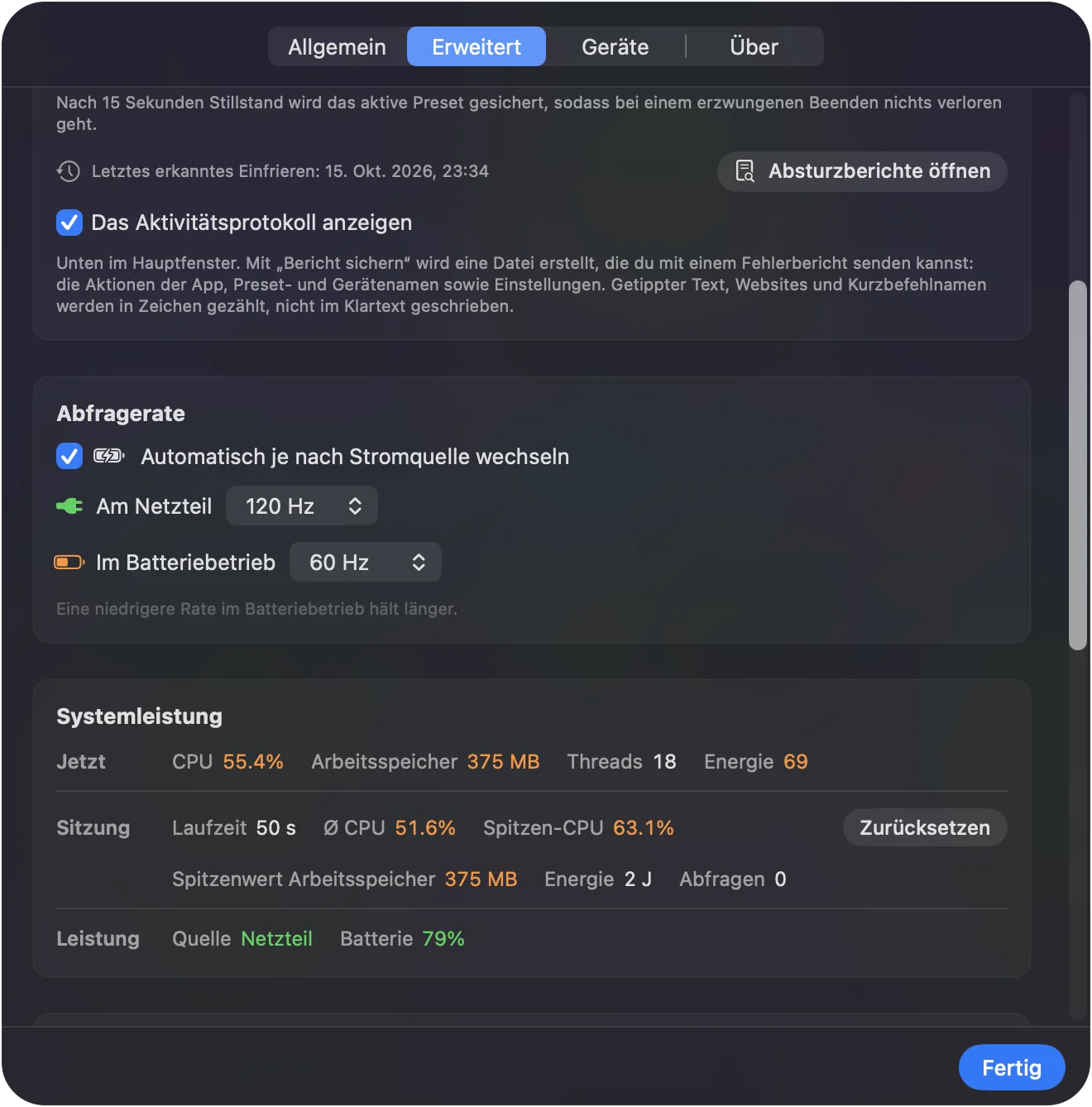
Die Rate der Maus wird in der Maus eingestellt, und die Rate von InputConfig wird in InputConfig eingestellt.
Klicks live in InputConfig beobachten
Der Abfragetest zählt Meldungen. Der Live Visualizer von InputConfig zeigt, was jede trägt: Wähle die Vorlage Mouse, dann zeichnet er die Maus und das Trackpad und lässt Klicks, Button 4 und Button 5, Scrollen in vier Richtungen, Bewegung und Doppelklicks aufleuchten, sobald sie ankommen, ohne dass ein Preset läuft.

Er misst keine Hz, und InputConfig ändert weder DPI noch Abfragerate, Beschleunigung oder Scrollgefühl. Es gibt den Tasten Aufgaben, zum Beispiel Seitentasten für Zurück und Vorwärts. Nutze den Test für die Rate und den Live Visualizer für die Tasten. Der Maus-Tester prüft auch jede Taste im Browser.
Wenn die Zahl falsch aussieht
Steige diese Leiter hoch, mit dem kleinsten Schritt zuerst:
- Bewege schneller. Langsame Kreise zählen zu wenig.
- Wechsle den Browser. Probiere einen Chromium-Browser, wenn du einen genutzt hast, der pro Bild zählt.
- Stecke direkt an. Ein Hub oder eine lange Verlängerung kann Meldungen verlangsamen.
- Prüfe die App des Herstellers. Die Rate kann zurückgesetzt sein, oder ein Sparmodus ist an.
- Beende schwere Apps. Ein ausgelasteter Mac kann dem Browser Meldungen verspätet liefern.
Ändere pro Durchlauf eine Sache, damit du weißt, welche Änderung die Zahl bewegt hat.
Die Kurzfassung
- Keine Einstellung in macOS. Die Rate liegt in der Maus.
- Prüfen. Der kostenlose Test für die Abfragerate, in einem Chromium-Browser, mit schnellen Kreisen.
- Ändern. Die App des Herstellers oder die eigene Taste der Maus, dann noch einmal testen.
- Zwei verschiedene Einstellungen. Die Polling rate von InputConfig ist seine eigene, für Sticks, Gyro und Wiederholungen.
Miss zuerst, ändere dann die Maus und lass InputConfig bei 120 Hz, außer du zielst mit einem Stick. Der Test für die Abfragerate von Controllern macht dieselbe Prüfung für ein Gamepad.
Fragen
Wie prüfe ich die Abfragerate meiner Maus am Mac?
Öffne einen Browser-Test für die Abfragerate, etwa den kostenlosen auf inputconfig.com, und bewege die Maus in schnellen Kreisen im Feld. In einem Chromium-Browser kommt die Zahl der Rate der Maus nahe.
Kann macOS die Abfragerate einer Maus ändern?
Nein. Die Systemeinstellungen haben keine Einstellung dafür. Die Rate wird in der Maus eingestellt, über die App des Herstellers oder eine Taste an der Maus, falls die Maus eine Änderung überhaupt erlaubt.
Warum liest der Test weniger als 1000 Hz?
Der Browser zählt womöglich eine Aktualisierung pro Bildschirmbild, die Maus bewegt sich womöglich nicht schnell genug, oder der Mac fasst Meldungen zusammen, bevor die Seite sie sieht. Ein Messwert nahe 60 oder 120 heißt meist, dass es der Browser ist, nicht die Maus.
Senkt Bluetooth die Abfragerate?
Es kann. Viele Mäuse melden über Bluetooth mit einer anderen Rate als über ihren Empfänger oder ihr Kabel, führe den Test also einmal pro Verbindung aus und vergleiche.
Ist die Polling rate von InputConfig die Abfragerate der Maus?
Nein. Die Polling rate von InputConfig unter Settings, Advanced legt fest, wie oft die App selbst Eingaben prüft und die Ausgabe eines Presets sendet, mit 60 bis 240 Hz. Sie ändert nie, was die Maus meldet.
Mehr auf Deutsch
Ausführliche Anleitungen, auf Englisch
Wer hier schreibt. Ryleigh Newman entwickelt InputConfig und steuert den eigenen Mac jeden Tag mit einem Controller, weil die Hände nicht gut mitmachen. Diese Seite ist aus dem Englischen übersetzt. Die wichtigsten Tasten und Menüs der App erscheinen auf Deutsch, wenn der Mac auf Deutsch eingestellt ist; diese Seite nennt sie so, mit dem englischen Namen in Klammern. Der Rest der App und der Website ist auf Englisch.
Diese Seite in anderen Sprachen: English, Español, Français, Italiano, 日本語, 한국어, Polski, Português, Русский, ไทย, 繁體中文, 简体中文
Kostenlos. macOS 14 oder neuer. Kein Konto, nichts verlässt deinen Mac. Open Source auf GitHub.