Deutsch
So klickst du in Minecraft am Mac mit rechts
 Diese App ist komplett kostenlos. Du musst kein Konto anlegen. Es gibt keine Abos, keine umständlichen Downloads, und nichts ist gesperrt. Optimiert für Apple Silicon.
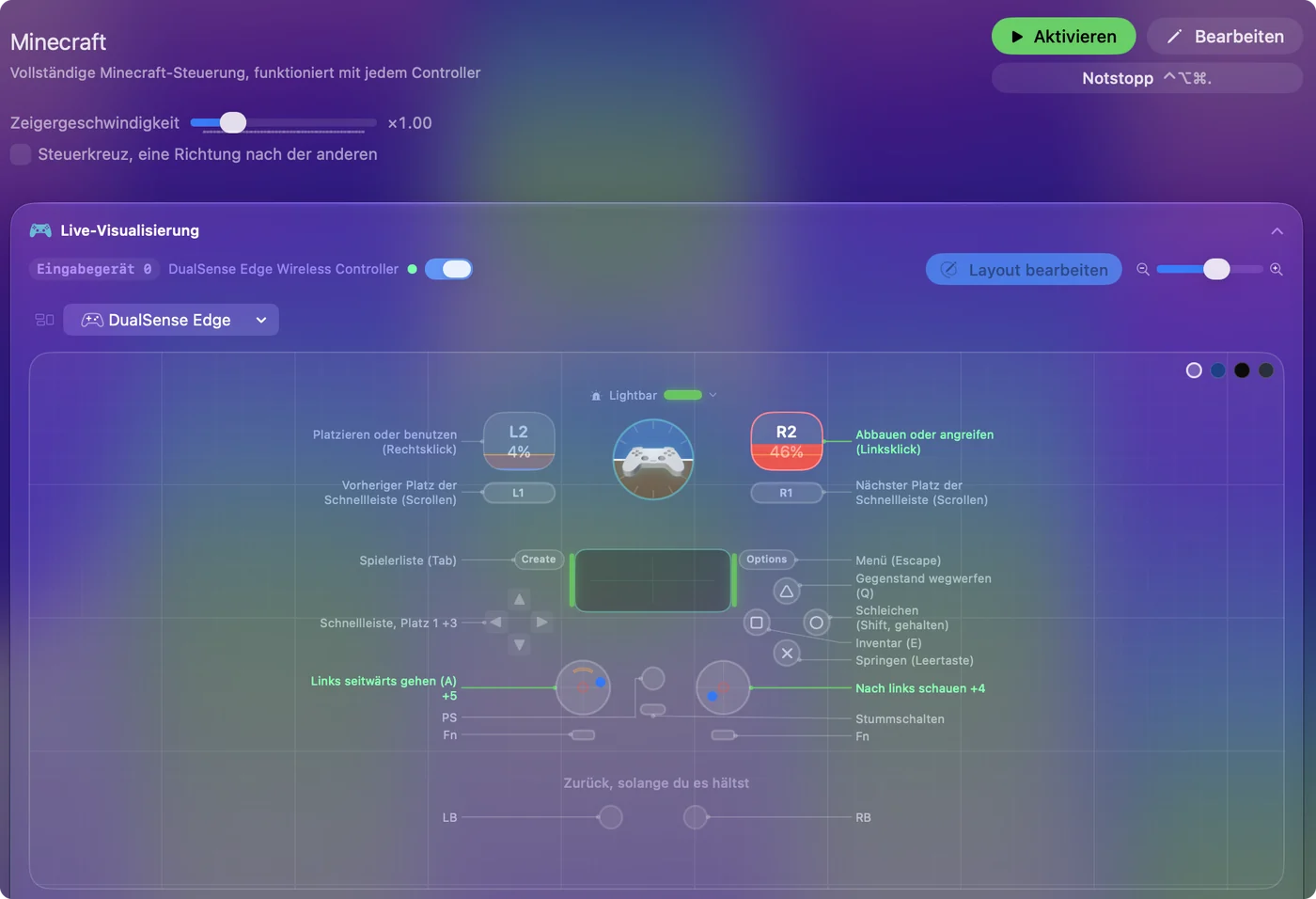
Klicke mit zwei Fingern auf das Trackpad oder halte Control und klicke. Beides ist der Rechtsklick des Macs, und in Minecraft Java Edition ist die rechte Taste Use Item/Place Block: Sie setzt Blöcke, öffnet Truhen und Türen und isst, wenn du sie hältst. Der Zwei-Finger-Klick ist der sauberere der beiden, denn Control ist in Minecraft auch die Sprinttaste. Du kannst die Aktion auch auf eine Taste legen oder einen Controller mit InputConfig nutzen, der kostenlosen Mac-App, die ich entwickle, und den Rechtsklick auf den linken Trigger legen.
Die Spielsteuerung auf dieser Seite stammt von der Seite Controls im Minecraft Wiki, die ich am 27. Oktober 2026 gelesen habe. Die Mac-Einstellungen stammen aus Apples eigenem Artikel zum Rechtsklick, am selben Tag gelesen.
Schritte
- Öffne die Systemeinstellungen, Trackpad, und stelle Secondary click auf Click or Tap with Two Fingers.
- Ziele in Minecraft auf die Truhe, die Tür oder die Blockfläche und klicke mit zwei Fingern.
- Öffne bei einer Magic Mouse die Systemeinstellungen, Maus, schalte Secondary click ein und klicke auf die rechte Seite.
- Um per Tastatur rechts zu klicken, lege Use Item/Place Block unter Options, Controls, Key Binds auf eine Taste.
- Aktiviere für einen Controller das Minecraft-Preset von InputConfig und ziehe den linken Trigger.
Wissen, was der Rechtsklick in Minecraft tut
Das Wiki nennt auf der rechten Taste eine einzige Aktion, Use Item/Place Block, und sie erledigt je nachdem, was du hältst und wohin du zielst, eine andere Aufgabe.
| Du willst | Was du tust |
|---|---|
| Einen Block setzen | Halte den Block, ziele auf eine Fläche in deiner Nähe, klicke einmal rechts |
| Eine Truhe, einen Ofen oder eine Werkbank öffnen | Ziele darauf und klicke einmal rechts |
| Eine Tür öffnen oder einen Knopf drücken | Ziele darauf und klicke einmal rechts |
| Essen oder trinken | Halte die Nahrung und halte den Rechtsklick, bis es fertig ist |
| Einen Block zum Kopieren wählen | Nicht der Rechtsklick: Das ist Pick Block, die mittlere Taste |
Jeder Weg zum Rechtsklick auf dieser Seite kann all das, denn es ist eine einzige Aktion. Essen ist das, was ein Halten braucht, und hat eine eigene Seite: So isst du in Minecraft ohne Maus.
Rechtsklick auf dem Trackpad eines MacBooks
- Du: Öffne die Systemeinstellungen, Trackpad, und stelle unter Point & Click die Option Secondary click auf Click or Tap with Two Fingers.
- macOS: Sendet einen Rechtsklick, wenn zwei Finger auf das Pad klicken, und wenn zwei Finger tippen, falls Tap to click an ist.
- Prüfen: Ziele in Minecraft auf eine Truhe und klicke mit zwei Fingern. Die Truhe öffnet sich.
Ja, so kannst du das ganze Spiel auf einem Trackpad spielen. Ein Finger gleitet, um zu schauen, ein Ein-Finger-Klick ist die linke Taste, und zwei Finger sind die rechte. Schwierig ist, einen Klick zum Abbauen zu halten, während derselbe Finger die Ansicht dreht, und Minecraft am Mac ohne Maus hat die Lösungen dafür.
Rechtsklick mit einer Magic Mouse oder einem Magic Trackpad
- Magic Mouse. Apples Artikel sagt, du sollst auf die rechte Seite der Maus klicken. Schalte zuerst Secondary click in den Systemeinstellungen unter Maus ein.
- Magic Trackpad. Es nutzt dieselben Trackpad-Einstellungen wie ein MacBook, zwei Finger klicken also rechts, sobald Secondary click eingestellt ist.
- Jede Maus mit zwei Tasten. Ihre rechte Taste funktioniert ohne Einrichtung.
Eine Magic Mouse hat keine mittlere Taste, Pick Block braucht also eine Tastenbelegung. Mehr zu ihren Gesten steht unter Magic-Mouse-Tasten.
Control-Klick nutzen und seinen Konflikt mit Sprint kennen
Am Mac zählt Control beim Klicken als Rechtsklick, und das funktioniert auch in Minecraft. Das Problem ist, dass das Wiki Left Control als Sprint auflistet. Ein Control-Klick setzt also einen Block und lässt dich sprinten, und Sprinten beim Abbauen kann deine Linksklicks zu Rechtsklicks machen. Nutze den Zwei-Finger-Klick für den Rechtsklick und lass Control zum Sprinten oder lege Sprint auf eine andere Taste. Hilfreich ist auch, Sprint unter Options, Controls auf Toggle zu stellen, denn dann wird Control nur angetippt.
Eine Truhe ohne Maus öffnen
- Gehe zur Truhe und ziele mit dem Fadenkreuz darauf.
- Klicke mit zwei Fingern. Das Truhenfenster öffnet sich.
- Bewege Gegenstände mit dem Zeiger: Laut Wiki nimmt ein Linksklick einen ganzen Stapel auf und ein Rechtsklick die Hälfte, auf dem Trackpad also ein Finger für den Stapel und zwei für die Hälfte.
- Drücke E oder Escape zum Schließen.
Mit einem Controller lässt das Minecraft-Preset in InputConfig den rechten Stick den Zeiger bewegen, solange eine Truhe oder das Inventar offen ist, denn Minecraft sperrt die Maus nur, während du spielst. Der rechte Trigger ist der Linksklick und der linke Trigger der Rechtsklick, du kannst eine Truhe also vom Sofa aus sortieren.
Use Item auf eine Taste umlegen
Klicke unter Options, Controls, Key Binds auf Use Item/Place Block und drücke eine Taste, die du erreichst. Diese Taste erledigt dann alles, was die rechte Taste tat. Das passt am besten, wenn deine Hand auf der Tastatur liegt und das Trackpad nur zum Schauen dient. Blöcke ohne Maus setzen geht es durch, mit den Toggle-Einstellungen, die das Halten verringern.
Rechtsklick von einem Controller
Minecraft Java Edition hat keine eigene Controller-Unterstützung, deshalb sendet InputConfig die Klicks. Im eingebauten Minecraft-Preset ist der linke Trigger die rechte Maustaste und der rechte Trigger die linke.
- Du: Koppele einen PS5-, PS4-, Xbox- oder Switch-Pro-Controller, klicke in der Seitenleiste von InputConfig auf Minecraft und klicke auf Activate.
- InputConfig: Hält die rechte Taste, solange der linke Trigger gehalten wird, ein kurzer Zug öffnet also eine Truhe und ein langer isst.
- Prüfen: Der Live Visualizer beschriftet den linken Trigger mit Place or use (right click), und er leuchtet beim Ziehen.
Der Rechtsklick kann auch auf jeder anderen Taste liegen: eine Zeile mit der Ausgabe Mouse Button, 1: Secondary.

Was es nicht kann: InputConfig liest einen Force-Klick des Trackpads nur, solange sein eigenes Fenster vorn liegt, ein harter Druck ist im Spiel also kein Weg zum Rechtsklick.
Wenn der Rechtsklick in Minecraft nichts tut
Steige diese Leiter hoch, mit dem kleinsten Schritt zuerst:
- Teste ihn außerhalb des Spiels. Öffne den Rechtsklick-Test. Registriert sich dort nichts, ist die Mac-Einstellung aus.
- Prüfe Secondary click. Systemeinstellungen, Trackpad, oder Maus bei einer Magic Mouse.
- Prüfe Key Binds. Wurde Use Item/Place Block auf eine Taste gelegt, tut die rechte Taste es nicht mehr. Setze die Belegungen zurück, wenn du unsicher bist.
- Prüfe, worauf du zielst. Ein Block braucht eine feste Fläche in deiner Nähe, und beim Essen darfst du nicht auf Truhen und Türen zielen.
- Klicke ins Spiel. Minecraft muss das Fenster im Vordergrund sein.
- Prüfe das Preset. Bei einem Controller muss das Preset laufen und InputConfig in den Systemeinstellungen unter Datenschutz & Sicherheit, Bedienungshilfen eingeschaltet sein.
Die Kurzfassung
- Trackpad. Zwei Finger, nachdem Secondary click eingestellt ist.
- Magic Mouse. Die rechte Seite, nachdem Secondary click eingeschaltet ist.
- Control-Klick. Er funktioniert, aber Control ist auch Sprint.
- Controller. Der linke Trigger im Minecraft-Preset von InputConfig.
Der Rechtsklick setzt, öffnet und isst, richte dir also einen bequemen Weg ein, und der Rest des Spiels folgt. Jede andere Standardtaste steht unter Minecraft-Steuerung am Mac.
Fragen
Wie klickt man in Minecraft am Mac mit rechts?
Klicke mit zwei Fingern auf das Trackpad, sobald Secondary click in den Systemeinstellungen unter Trackpad auf Click or Tap with Two Fingers steht. Auch ein Control-Klick funktioniert, aber Control ist zugleich die Sprinttaste.
Wie öffnet man in Minecraft am Mac ohne Maus eine Truhe?
Ziele auf die Truhe und klicke mit zwei Fingern auf das Trackpad. Darin nimmt ein Ein-Finger-Klick einen ganzen Stapel auf und ein Zwei-Finger-Klick die Hälfte. Drücke E oder Escape zum Schließen.
Kann man Minecraft mit einem Trackpad spielen?
Ja. Ein Finger schaut, ein Klick ist die linke Taste und ein Zwei-Finger-Klick die rechte. Das Abbauen ist der unbequeme Teil, den Toggle for Attack/Destroy unter Options, Controls, eine Tastenbelegung oder ein Controller behebt.
Braucht man eine Maus, um Minecraft zu spielen?
Nein. Ein Mac-Trackpad kann jede Aufgabe der Maus, und ein Controller mit einem Mapper wie InputConfig ersetzt Maus und Tastatur ganz.
Warum funktioniert der Rechtsklick in Minecraft auf meinem Mac nicht?
Meist ist Secondary click in den Systemeinstellungen unter Trackpad aus, oder Use Item/Place Block wurde in Key Binds auf eine Taste gelegt. Teste den Klick zuerst außerhalb des Spiels, um zu sehen, welches es ist.
Mehr auf Deutsch
Ausführliche Anleitungen, auf Englisch
Wer hier schreibt. Ryleigh Newman entwickelt InputConfig und steuert den eigenen Mac jeden Tag mit einem Controller, weil die Hände nicht gut mitmachen. Diese Seite ist aus dem Englischen übersetzt. Die wichtigsten Tasten und Menüs der App erscheinen auf Deutsch, wenn der Mac auf Deutsch eingestellt ist; diese Seite nennt sie so, mit dem englischen Namen in Klammern. Der Rest der App und der Website ist auf Englisch.
Diese Seite in anderen Sprachen: English, Español, Français, Italiano, 日本語, 한국어, Polski, Português, Русский, ไทย, 繁體中文, 简体中文
Kostenlos. macOS 14 oder neuer. Kein Konto, nichts verlässt deinen Mac. Open Source auf GitHub.