日本語
Macのマイクラ(Minecraft)で右クリックするには
 このアプリは完全に無料です。アカウントを作る必要はありません。サブスクリプションも面倒なダウンロードもなく、ロックされた機能もありません。Appleシリコンに最適化されています。
トラックパッドを2本指でクリックするか、Controlを押しながらクリックします。どちらもMacの右クリックで、Minecraft Java Editionでは右ボタンがUse Item/Place Blockです。ブロックを置き、チェストやドアを開き、押し続けると食べます。2本指クリックのほうがきれいです。ControlはMinecraftのダッシュのキーでもあるからです。動作をキーに移すこともできますし、私が作っている無料のMacアプリInputConfigで、コントローラーを使うこともできます。InputConfigは、右クリックを左トリガーに置きます。
このページのゲームの操作は、Minecraft WikiのControlsのページによるもので、2026年10月27日に確認しました。Macの設定は、Apple自身の右クリックの記事によるもので、同じ日に確認しました。
手順
- システム設定のトラックパッドを開き、Secondary clickをClick or Tap with Two Fingersにします。
- Minecraftで、チェスト、ドア、ブロックの面に照準を合わせ、2本指でクリックします。
- Magic Mouseなら、システム設定のマウスを開いて、Secondary clickをオンにし、右側をクリックします。
- キーボードから右クリックするには、Options、Controls、Key BindsでUse Item/Place Blockをキーに移します。
- コントローラーなら、InputConfigのMinecraftプリセットをオンにして、左トリガーを引きます。
Minecraftで右クリックが何をするかを知る
Wikiには、右ボタンに割り当てられた動作としてUse Item/Place Blockが1つ載っています。持っているものと、狙っている場所によって、仕事が変わります。
| したいこと | やること |
|---|---|
| ブロックを置く | ブロックを持ち、近くの面に照準を合わせて、右クリックを1回押します |
| チェスト、かまど、作業台を開く | それに照準を合わせて、右クリックを1回押します |
| ドアを開く、ボタンを押す | それに照準を合わせて、右クリックを1回押します |
| 食べる、飲む | 食べ物を持って、終わるまで右クリックを押し続けます |
| コピーするブロックを選ぶ | 右クリックではありません。真ん中のボタンのPick Blockです |
このページにある右クリックの方法は、すべて同じ動作なので、これらがすべてできます。押し続ける必要があるのは食べるときで、これには専用のページがあります。マウスなしでMinecraftで食べる方法です。
MacBookのトラックパッドで右クリックする
- あなた:システム設定のトラックパッドを開き、ポイントとクリックで、Secondary clickをClick or Tap with Two Fingersにします。
- macOS:2本指でパッドをクリックしたとき、タップでクリックがオンなら2本指でタップしたときにも、右クリックを送ります。
- 確認:Minecraftでチェストに照準を合わせて、2本指でクリックします。チェストが開きます。
はい、この方法でゲーム全体をトラックパッドで遊べます。1本の指で動かして見回し、1本指のクリックが左ボタン、2本指が右ボタンです。難しいのは、同じ指で視点を回しながら、掘るためにクリックを押し続けることで、その直し方は、マウスなしでMacのMinecraftを遊ぶにあります。
Magic MouseやMagic Trackpadで右クリックする
- Magic Mouse。Appleの記事には、マウスの右側をクリックすると書かれています。先に、システム設定のマウスでSecondary clickをオンにします。
- Magic Trackpad。MacBookと同じトラックパッドの設定を使うので、Secondary clickを設定すれば、2本指で右クリックになります。
- 2ボタンのマウス。右ボタンは、何も設定しなくても使えます。
Magic Mouseには真ん中のボタンがないので、Pick Blockにはキー割り当てが必要です。ジェスチャについては、Magic Mouseのボタンに詳しく載っています。
Controlクリックと、ダッシュとのぶつかりを知る
Macでは、Controlを押しながらクリックすると右クリックとして扱われ、Minecraftでもそのとおりに働きます。困るのは、WikiがLeft Controlをダッシュとしていることです。つまり、Controlクリックはブロックを置きながらダッシュさせてしまいます。掘っている最中にダッシュすると、左クリックが右クリックになってしまうこともあります。右クリックには2本指クリックを使い、Controlはダッシュ用に残すか、ダッシュを別のキーに移します。Options、ControlsでSprintをToggleにするのも役立ちます。Controlを軽く押すだけで済むようになるからです。
マウスなしでチェストを開く
- チェストの前まで歩いて、十字線をチェストに合わせます。
- 2本指でクリックします。チェストのウインドウが開きます。
- ポインタでアイテムを動かします。Wikiによると、左クリックはスタック全体を拾い、右クリックは半分を拾います。トラックパッドでは、1本指がスタック、2本指が半分です。
- EかEscapeを押して閉じます。
コントローラーでは、InputConfigのMinecraftプリセットで、チェストやインベントリを開いているあいだ、右スティックがポインタを動かします。Minecraftがマウスをロックするのは、遊んでいるあいだだけだからです。右トリガーが左クリック、左トリガーが右クリックなので、ソファからチェストを整理できます。
Use Itemをキーに割り当て直す
Options、Controls、Key Bindsで、Use Item/Place Blockをクリックして、手が届くキーを押します。すると、そのキーが右ボタンのしていたことをすべてします。手がキーボードにあり、トラックパッドは見回すだけに使うときに、最も合います。マウスなしでブロックを置くでは、押し続ける手間を減らすToggleの設定と一緒に説明しています。
コントローラーで右クリックする
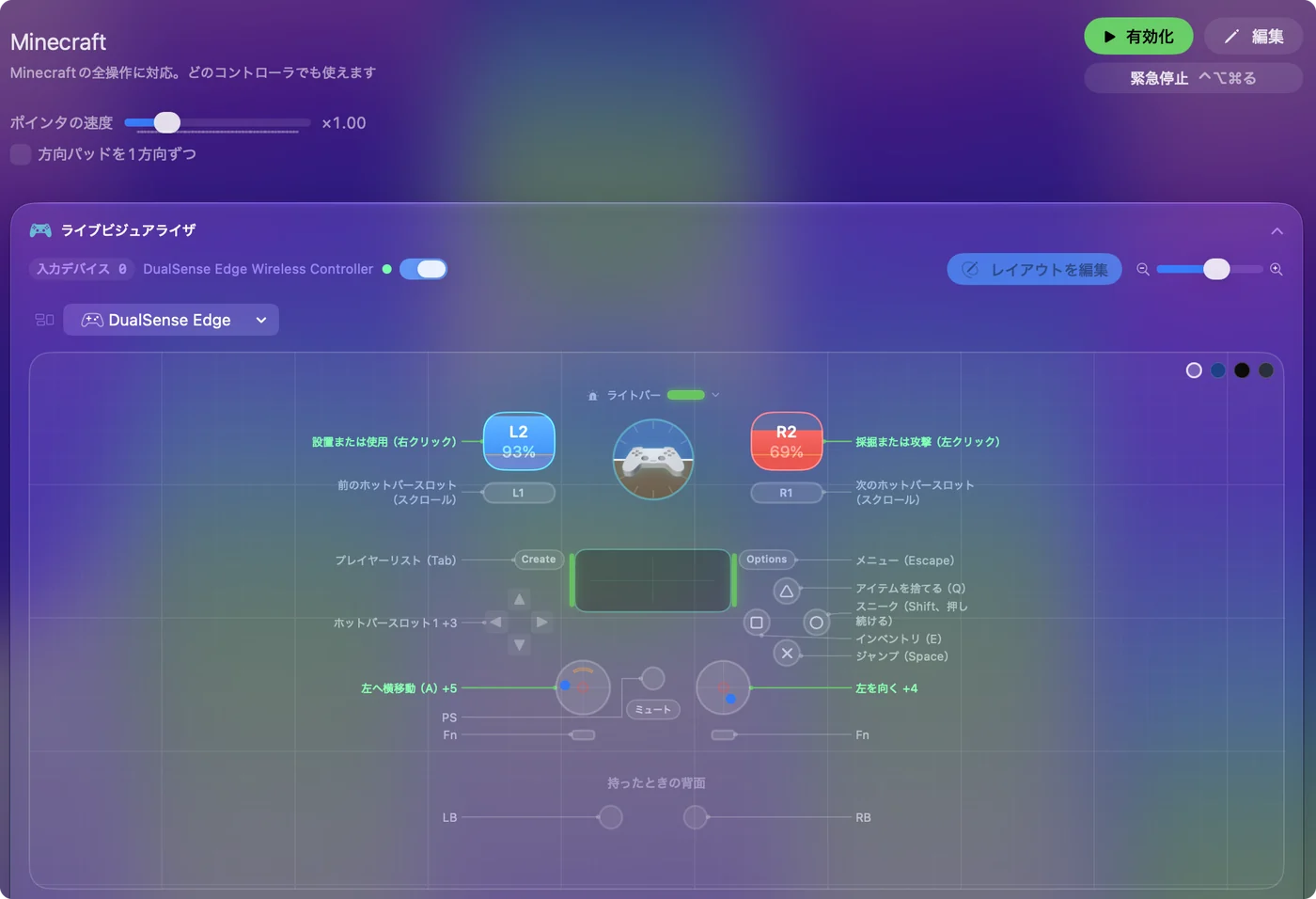
Minecraft Java Editionには独自のコントローラー対応がないので、InputConfigがクリックを送ります。内蔵のMinecraftプリセットでは、左トリガーが右マウスボタン、右トリガーが左ボタンです。
- あなた:PS5、PS4、Xbox、Switch Proのコントローラーのどれかをペアリングして、InputConfigのサイドバーでMinecraftをクリックし、Activateをクリックします。
- InputConfig:左トリガーを押し続けるあいだ、右ボタンを押し続けるので、素早く引けばチェストが開き、長く引けば食べます。
- 確認:Live Visualizerは左トリガーに「Place or use (right click)」と表示し、引くと光ります。
右クリックはほかのどのボタンにも置けます。出力をMouse Button、1: Secondaryにした行です。

できないこと:InputConfigがトラックパッドのフォースクリックを読み取るのは、自分のウインドウが前面にあるときだけなので、強く押すことは、ゲームの中で右クリックする方法になりません。
Minecraftで右クリックが効かないとき
小さな手順から順に、次の階段を上ってください。
- ゲームの外で試す。右クリックテストを開きます。そこで何も反応しなければ、Macの設定がオフです。
- Secondary clickを確認する。システム設定のトラックパッド、Magic Mouseならマウスです。
- Key Bindsを確認する。Use Item/Place Blockをキーに移していたら、右ボタンはもうそれをしません。分からなければ、割り当てをリセットします。
- 狙っているものを確認する。ブロックを置くには、近くに固い面が要り、食べるには、チェストやドアから照準を外す必要があります。
- ゲームの中をクリックする。Minecraftが前面のウインドウでなければなりません。
- プリセットを確認する。コントローラーなら、プリセットが動いていて、システム設定のプライバシーとセキュリティのアクセシビリティでInputConfigがオンになっている必要があります。
短くまとめると
- トラックパッド。Secondary clickを設定したあと、2本指です。
- Magic Mouse。Secondary clickをオンにしたあと、右側です。
- Controlクリック。使えますが、Controlはダッシュでもあります。
- コントローラー。InputConfigのMinecraftプリセットの左トリガーです。
右クリックは、置く、開く、食べるを担うので、無理のない方法を1つ決めておけば、あとのゲームは自然に進みます。そのほかの標準のキーは、MacのMinecraftの操作にすべて載っています。
よくある質問
MacのMinecraftで右クリックするにはどうしますか
システム設定のトラックパッドで、Secondary clickをClick or Tap with Two Fingersにしてから、トラックパッドを2本指でクリックします。Controlクリックも使えますが、Controlはダッシュのキーでもあります。
マウスなしでMacのMinecraftのチェストを開くにはどうしますか
チェストに照準を合わせて、トラックパッドを2本指でクリックします。中では、1本指のクリックでスタック全体、2本指のクリックで半分を拾います。EかEscapeで閉じます。
Minecraftはトラックパッドで遊べますか
はい。1本の指で見回し、クリックが左ボタン、2本指のクリックが右ボタンです。難しいのは採掘で、Options、ControlsのToggle for Attack/Destroy、キー割り当て、コントローラーのどれかで解決できます。
Minecraftを遊ぶのにマウスは必要ですか
いいえ。Macのトラックパッドはマウスの仕事をすべてこなせますし、InputConfigのようなマッパーを使ったコントローラーなら、マウスとキーボードをすっかり置き換えられます。
MacのMinecraftで右クリックが効かないのはなぜですか
たいていは、システム設定のトラックパッドでSecondary clickがオフか、Key BindsでUse Item/Place Blockをキーに移しています。どちらかを見分けるために、まずゲームの外でクリックを試します。
日本語のページ
くわしいガイド(英語)
このページを書いた人。 Ryleigh NewmanはInputConfigを開発しています。手がうまく動かないため、毎日コントローラーで自分のMacを操作しています。このページは英語から翻訳したものです。Macの言語が日本語のとき、アプリの主なボタンとメニューは日本語で表示されます。このページではその名前を使い、英語の名前をかっこに添えています。アプリのほかの部分とサイトのほかのページは英語です。
ほかの言語で読む: English, Deutsch, Español, Français, Italiano, 한국어, Polski, Português, Русский, ไทย, 繁體中文, 简体中文
無料。macOS 14以降。アカウント不要で、データがMacの外に出ることはありません。 ソースコードはGitHubにあります.