日本語
四肢まひや手が使いにくい場合にMacを使うには
 このアプリは完全に無料です。アカウントを作る必要はありません。サブスクリプションも面倒なダウンロードもなく、ロックされた機能もありません。Appleシリコンに最適化されています。
はい、手がほとんど、またはまったく使えなくてもMacは操作できます。しかも、必要な部品の大半はmacOSに内蔵されています。話して操作するVoice Control、頭でポイントするヘッドポインタ、Switch Control、Dwell、画面上のキーボードです。うまくいく構成は、1日中確実に繰り返せる動きを中心に組み立てます。それが声でも、頭でも、息でも、あごでも、親指1本でも同じです。
私の手がうまく動かないので、無料のMacアプリInputConfigを作りました。その役割は限られていて、スイッチ、吸って吐く装置、ジョイスティック、コントローラーでできるどんな押す動きや倒す動きでも、クリック、キー、コマンド、音声入力に変えます。このページは実用的な内容で、医療的な内容ではありません。作業療法士や支援技術の専門家が、その人に合う構成を一緒に探してくれます。
手順
- 確実に、長時間できる動きを書き出します。声、頭、あご、息、親指や指です。
- 合うmacOSの機能をオンにします。Voice Control、ヘッドポインタ、Dwell、アクセシビリティキーボードです。
- InputConfigをインストールして、アクセシビリティの許可の1回のクリックは、付き添いの人かVoice Controlに任せます。
- スイッチ、ジョイスティック、コントローラーをつないで、各コントロールに、押す、長押し、ダブルプレスを割り当てます。
- ロック画面でアクセシビリティキーボードをオンにして、再起動後のログインウインドウに備えます。
1日中繰り返せる動きから始める
ポイント、クリック、入力は、それぞれ別の動きでできます。ほとんどの人は混ぜて使います。午後には声が疲れ、ヘッドポインタにはクリックする手段が要るからです。
| できる動き | ポイントするには | クリックするには | 入力するには |
|---|---|---|---|
| はっきりした声 | Voice Controlの番号表示かグリッド表示 | Voice Control | 音声入力 |
| 頭の動き | ヘッドポインタ | 表情、Dwell、またはInputConfig経由のスイッチ | Dwellを使うアクセシビリティキーボード、または音声入力 |
| ジョイスティックを口やあごで | ジョイスティック。マウスモードか、InputConfig経由 | 吸って吐く装置、またはスイッチ | 音声入力とType Text |
| 電動車椅子のジョイスティック | Bluetoothマウスモードの車椅子 | Dwell、またはInputConfig経由のスイッチ | アクセシビリティキーボード、または音声入力 |
| 届く範囲の狭い親指や指1本 | コントローラーのスティック、またはPlayStation Access Controller | 押す、長押し、ダブルプレスを持つボタン | 音声入力とType Text |
朝にいちばんうまく動く動きではなく、1日の終わりでもまだ確実な動きを選びます。
macOSにすでにあるものをオンにする
これらは無料で、中にはログインウインドウでも動くものがあります。どんなアプリにもできないことです。
- Voice Control。システム設定のアクセシビリティのVoice Controlです。クリックするものを声で伝え、「番号を表示」と言えば何でも番号でクリックでき、同じセッションで文章も音声入力できます。
- ヘッドポインタ。システム設定のアクセシビリティのポインタコントロールです。Appleのヘッドポインタのページを2026年10月27日に確認したところ、Macの内蔵カメラか接続したカメラが顔や頭を追い、クリックはキー、スイッチ、笑顔や口を開けるなどの表情でできると書かれています。
- Dwell。ポインタが一瞬1か所にとどまると、クリックします。システム設定でDwellを検索します。
- Switch Control。1つ以上のスイッチで、画面を順に進むための、macOS自身の方法です。
- アクセシビリティキーボード。画面上のフルキーボードで、ポインタを動かせるもので何でもクリックするか、Dwellでキーに留まって入力します。
InputConfigはこれらすべてと並んで働き、どれも置き換えません。先に内蔵の機能を設定し、それで足りないところに、スイッチかジョイスティックを加えます。
ジョイスティックをポインタにする
あご、口、いつも運転に使う手の下に置いたジョイスティックが、もっとも安定したポインタになることは少なくありません。
- 電動車椅子のジョイスティック。車椅子の制御システムの多くには、Bluetoothのマウスモードがあります。Macは車椅子を普通のマウスとして認識するので、ポインタにアプリは要りません。お使いのものにあるかは、販売店かシーティングクリニックに尋ねてください。車椅子のジョイスティックのページで説明しています。
- ジョイスティックマウス、またはマウスモードの口用ジョイスティック。マッパーなしでポインタを動かし、InputConfigは、そのボタンと、それが動かすポインタを使い続けられます。
- ゲームコントローラーとして報告するジョイスティック。InputConfigが、そのスティックをポインタにします。デッドゾーンと、最初のわずかな動きの区間をゆっくりにする設定があり、小さな動きでも正確さを保てます。PlayStation Access Controllerのスティックも同じように働き、1.8からInputConfigはそのソケットをすべて名前で読み取ります。
- QuadStick。メーカーは、Macがマウス、キーボード、ゲームコントローラーの各モードに対応していると載せています。私は試していないので、起きるはずのことはQuadStickのページで説明しています。
デバイスがすでにポインタを自分で動かすなら、そのままにして、InputConfigはクリックとコマンドにだけ使います。
1つのスイッチや1回の吹き込みを、3つの役割にする
AbleNetのHitchとBlue2、Pretorian、RJ Cooper、Teclaなどのスイッチインターフェースや、Origin Swiftyなどの吸って吐く装置は、ジョイスティックのボタンかF13からF19を送るモードでInputConfigと使えます。SpaceやEnterを送るモードでは、InputConfigがmacOSと並んで聞いているため、そのキーが前面のアプリにも届きます。ですから、ジョイスティックのボタンかF13からF19のモードを選びます。3.5 mmのスイッチは、PlayStation Access ControllerやXbox Adaptive Controllerのポートにも差せて、その場合、スイッチはそれぞれ1つのボタンになります。
- あなた:スイッチの行で、押すをLeft clickにします。OptionsのExtra actionsで、長押しをRight click、ダブルプレスをStart Dictationにします。ゆっくりした動きには、長押しの時間とダブルプレスの受付時間を長くします。
- InputConfig:3つをタイミングで見分けます。音声フィードバックをオンにすると、それぞれが何をしたかを声で伝えます。
- 確認:押す、長押し、ダブルプレスを順に行い、3つの違う言葉が聞こえることを確かめます。

1.8からは、素早い3回押しで別のことをする行もできます。完全なレイアウトは、1つから4つのスイッチのガイドにあります。確実に動かせる動き1つで、ボタン3つ分の仕事ができます。
ポインタだけでコマンドを実行する
画面の領域とは、ポインタが入るとコマンドが実行される画面上のエリアで、ポインタを動かすものが何かは問いません。ヘッドポインタでも、マウスモードの車椅子でも、口用ジョイスティックでも同じです。上端に沿った細い帯でMission Controlを開き、隅で音声入力を始め、別の隅でReturnを押したり、画面をロックしたりできます。
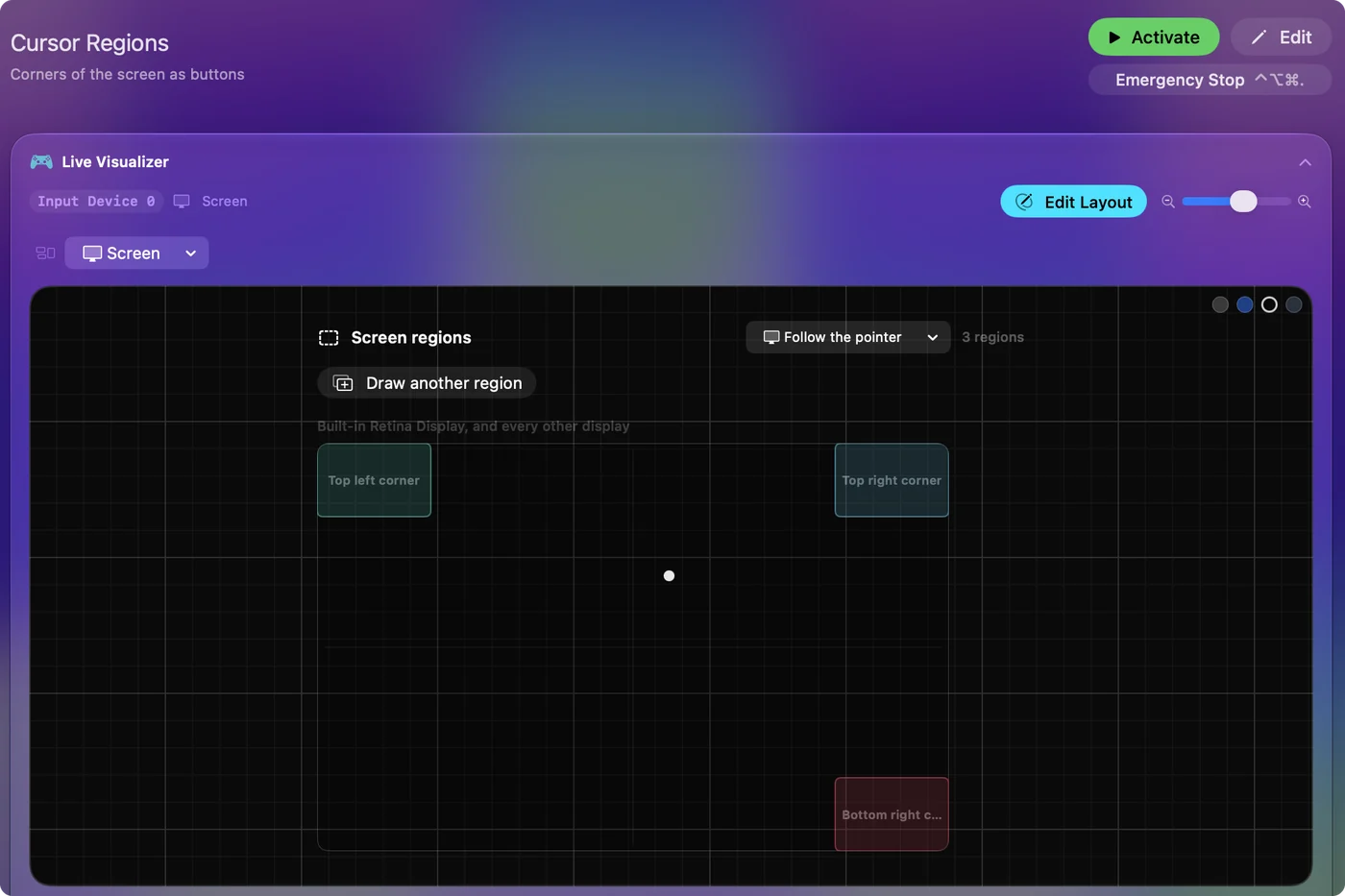
1つのプリセットに16個の領域を持てて、領域だけでできたプリセットは、何もつながなくても動きます。普段のポインタの動きで、うっかり通らないように、小さく、端に寄せます。内蔵のCursor Regionsプリセットがすぐに試せて、残りは画面の領域で説明しています。ポイントはできても押せない人にとって、画面のすべての隅と端が、使えるボタンです。
キーボードなしで書く
- 音声入力。システム設定のキーボードでオンにして、スイッチ、領域、ダブルプレスから始めます。どのテキスト欄にも入力できます。
- Type Text。1回の押下で文字列をまるごと入力します。名前、メールアドレス、住所、結びの言葉を、長押しとダブルプレスに置きます。
- アクセシビリティキーボード。音声入力してはいけないパスワードは、画面上のキーボードでクリックするか、Dwellで各キーに留まって入力します。
- アクセシビリティの出力。ズームと選択項目の読み上げも、macOSの設定をオンにすれば、スイッチに置けます。
文章は声で、定型句は押して、クリックはパスワードだけにします。
手が使いにくくてもゲームを遊ぶ
InputConfigのツールのいくつかは、まさにこのために作られています。
- ワンスティック運転。電動車椅子のジョイスティックと同じように、1本のスティックで車全体を運転します。左右でハンドルを切り、前でアクセル、後ろでブレーキ、2回戻すとリバースです。その戻しのタイミングは、ゆっくりした手に合わせて調整できます。ワンスティック運転を見てください。
- アダプティブコントローラー。PlayStation Access ControllerとXbox Adaptive ControllerはMacとペアリングでき、コントローラー対応のゲームは、それらを直接認識します。Macのアダプティブコントローラーを見てください。
- キーしか受け付けないゲーム。InputConfigが、ソケット、スイッチ、スティックを、ゲームが期待するキーとマウスの動きに変えます。
InputConfigが送るのはキーボードとマウスのイベントで、仮想コントローラーではないので、ゲームパッドしか受け付けないゲームには、本物のゲームパッドが要ります。まず、キーボードで遊べるゲームから始めます。InputConfigが完全に作り替えられるのは、そういうゲームだからです。
ロック画面、再起動、限界に備える
- ロック画面。システム設定のロック画面のアクセシビリティオプションで、アクセシビリティキーボードをオンにします。Switch Controlを使うなら、それもオンにします。InputConfigは、Macがロックされているあいだもポインタとクリックを動かし続け、すべてのキーはブロックするので、スイッチで画面上のキーボードをクリックしてパスワードを入力できます。
- 再起動後。InputConfigはログイン後に起動するので、ログインウインドウでは、それなしでポインタを動かせるものか、付き添いの人が必要です。Launch at loginをオンにして、Activate when these apps are in frontにアプリを登録すれば、プリセットが自動で始まります。
- 手の届く停止。スイッチにアプリの動作Emergency Stopを割り当てます。プリセットをオフにして、押しているものをすべて離します。
- 最初のクリック。アクセシビリティの許可には1回のクリックが要り、付き添いの人かVoice Controlが行います。
- できないこと。InputConfigは頭や目を追跡せず、画面上の独自のキーボードもなく、すべての車椅子、ジョイスティック、スイッチインターフェースで試してはいません。デバイスの説明書がこのページと違うところは、説明書に従ってください。
短くまとめると
- まず内蔵の機能。Voice Control、ヘッドポインタ、Dwell、Switch Control、アクセシビリティキーボードです。
- ポインタ。ヘッドポインタ、マウスモードの車椅子、またはジョイスティックです。
- クリックとコマンド。InputConfig経由のスイッチと吸って吐く装置に、それぞれ3つの役割を置き、画面の領域も使います。
- 言葉。音声入力とType Text、パスワードには画面上のキーボードです。
1日中続く動きを中心に構成を組み立て、部品は1つずつ足します。
よくある質問
四肢まひの人はMacを使えますか
はい。Voice Control、ヘッドポインタ、Dwell、Switch Control、アクセシビリティキーボードは、macOSに内蔵されています。InputConfigで割り当てたスイッチ、吸って吐く装置、ジョイスティックが、クリック、キー、コマンドを加えます。合う組み合わせは人によって違い、作業療法士が見つける助けになります。
車椅子のジョイスティックでポインタを動かせますか
多くの場合、できます。電動車椅子の制御システムの多くにはBluetoothのマウスモードがあり、Macは車椅子を普通のマウスとして認識するので、アプリは要りません。InputConfigは、スイッチからのクリックと、画面の領域からのコマンドを足せます。
吸って吐く装置はMacで使えますか
Origin Swiftyなどの吸って吐く装置は、ジョイスティックのボタンかF13からF19を送るモードで、InputConfigと使えます。吸う、吐くのそれぞれを、クリック、キー、コマンドにできます。マウスモードの装置は、それだけでポインタを動かします。
手が使いにくくてもMacでゲームを遊べますか
はい。ワンスティック運転は1本のスティックで車を操作し、アダプティブコントローラーはコントローラーを読み取るゲームで動き、InputConfigはスイッチを、キーボードだけのゲームが期待するキーに変えます。ゲームパッドが必須のゲームのために、ゲームパッドのふりをすることはできません。
これらはすべて無料ですか
はい。macOSの機能は内蔵で、InputConfigはMac App Storeで無料のオープンソースです。アカウントは不要で、macOS 14以降が必要です。
日本語のページ
くわしいガイド(英語)
このページを書いた人。 Ryleigh NewmanはInputConfigを開発しています。手がうまく動かないため、毎日コントローラーで自分のMacを操作しています。このページは英語から翻訳したものです。Macの言語が日本語のとき、アプリの主なボタンとメニューは日本語で表示されます。このページではその名前を使い、英語の名前をかっこに添えています。アプリのほかの部分とサイトのほかのページは英語です。
ほかの言語で読む: English, Deutsch, Español, Français, Italiano, 한국어, Polski, Português, Русский, ไทย, 繁體中文, 简体中文
無料。macOS 14以降。アカウント不要で、データがMacの外に出ることはありません。 ソースコードはGitHubにあります.