한국어
사지마비나 손 사용이 어려울 때 Mac을 쓰는 방법
 이 앱은 완전히 무료입니다. 계정을 만들 필요가 없습니다. 구독도, 번거로운 다운로드도 없고, 잠긴 기능도 없습니다. Apple 실리콘에 최적화되어 있습니다.
네, 손을 거의 쓰지 못하거나 전혀 쓰지 못해도 Mac을 쓸 수 있으며, 대부분의 구성 요소는 macOS에 내장되어 있습니다. 말로 하는 음성 제어, 머리로 가리키는 머리 포인터, Switch Control, Dwell, 화상 키보드입니다. 잘 되는 설정은 하루 종일 믿고 반복할 수 있는 움직임을 중심으로 짜는 것이며, 그것이 목소리든 머리든 숨을 불어넣는 것이든 턱이든 엄지 하나든 마찬가지입니다.
저는 제 손이 잘 움직이지 않기 때문에 무료 Mac 앱 InputConfig를 만들었습니다. 이 앱의 역할은 좁습니다. 스위치, 흡입 불기 장치, 조이스틱, 컨트롤러로 만들 수 있는 어떤 누르기나 밀기든 클릭, 키, 명령, 받아쓰기로 바꿔 줍니다. 이 페이지는 의학적이 아니라 실용적인 내용입니다. 작업치료사나 보조 기술 전문가가 사람에게 맞는 설정을 찾도록 도울 수 있습니다.
단계
- 믿고 오래 만들 수 있는 움직임을 적습니다. 목소리, 머리, 턱, 숨, 엄지나 손가락입니다.
- 맞는 macOS 기능을 켭니다. 음성 제어, 머리 포인터, Dwell, 손쉬운 사용 키보드입니다.
- InputConfig를 설치하고 도우미나 음성 제어로 손쉬운 사용 권한 클릭을 한 번 합니다.
- 스위치, 조이스틱, 컨트롤러를 연결하고 각 컨트롤에 누르기, 누르고 있기, 두 번 누르기를 줍니다.
- 잠금 화면에서 손쉬운 사용 키보드를 켜고, 재시작 후의 로그인 창을 계획해 둡니다.
하루 종일 반복할 수 있는 움직임에서 시작하기
가리키기, 클릭하기, 입력하기는 각각 다른 움직임에서 나올 수 있습니다. 목소리는 오후에 지치고 머리 포인터에는 클릭할 방법이 필요하므로 대부분의 사람은 섞어서 씁니다.
| 가진 움직임 | 가리키기 | 클릭하기 | 입력하기 |
|---|---|---|---|
| 또렷한 말 | 음성 제어, 번호 표시나 격자 표시 | 음성 제어 | 받아쓰기 |
| 머리 움직임 | 머리 포인터 | 표정, Dwell, 또는 InputConfig를 통한 스위치 | Dwell을 쓰는 손쉬운 사용 키보드, 또는 받아쓰기 |
| 조이스틱을 입이나 턱으로 | 마우스 모드나 InputConfig를 통한 조이스틱 | 흡입 불기 장치나 스위치 | 받아쓰기와 Type Text |
| 전동 휠체어 조이스틱 | Bluetooth 마우스 모드의 휠체어 | Dwell, 또는 InputConfig를 통한 스위치 | 손쉬운 사용 키보드, 또는 받아쓰기 |
| 닿는 범위가 짧은 엄지나 손가락 하나 | 컨트롤러 스틱이나 PlayStation Access Controller | 누르기, 누르고 있기, 두 번 누르기가 있는 버튼 | 받아쓰기와 Type Text |
아침에 가장 잘 되는 움직임이 아니라 하루 끝에도 믿을 수 있는 움직임을 고르세요.
macOS에 이미 있는 것 켜기
이것들은 비용이 들지 않고, 일부는 어떤 앱도 못 하는 로그인 창에서도 작동합니다.
- 음성 제어. 시스템 설정, 손쉬운 사용, 음성 제어입니다. 클릭할 것을 말하고, 번호 표시라고 말하면 번호로 무엇이든 클릭하고, 같은 세션에서 텍스트를 받아쓸 수 있습니다.
- 머리 포인터. 시스템 설정, 손쉬운 사용, Pointer Control입니다. 제가 2026년 10월 27일에 읽은 Apple의 머리 포인터 페이지에 따르면 Mac의 내장 카메라나 연결한 카메라가 얼굴이나 머리를 따라가고, 클릭은 키, 스위치, 또는 미소나 벌린 입 같은 표정에서 올 수 있습니다.
- Dwell. 포인터가 한곳에 잠시 머물면 클릭합니다. 시스템 설정에서 Dwell을 검색하세요.
- Switch Control. 하나 이상의 스위치로 화면을 차례로 훑는 macOS 자체의 방법입니다.
- 손쉬운 사용 키보드. 포인터를 움직이는 무엇으로든 클릭하거나 Dwell로 키 위에 머물러 입력하는 화면 위의 전체 키보드입니다.
InputConfig는 이 모든 것과 함께 작동하며 어느 것도 대체하지 않습니다. 내장 기능을 먼저 설정하고, 그것이 빠뜨린 부분에 스위치나 조이스틱을 더하세요.
조이스틱을 포인터로 쓰기
턱 아래, 입 안, 또는 이미 운전에 쓰는 손 아래의 조이스틱이 가장 안정적인 포인터인 경우가 많습니다.
- 전동 휠체어 조이스틱. 많은 휠체어 제어 시스템에 Bluetooth 마우스 모드가 있습니다. Mac은 휠체어를 일반 마우스로 보므로 포인터에는 앱이 필요 없습니다. 휠체어 조이스틱 페이지가 설명하듯 내 것에 있는지 판매점이나 자세 보조 클리닉에 물어보세요.
- 조이스틱 마우스나 마우스 모드의 입 조이스틱. 매퍼 없이 포인터를 움직이며, InputConfig는 그 버튼과 그것이 움직이는 포인터를 여전히 쓸 수 있습니다.
- 게임 컨트롤러로 보고하는 조이스틱. InputConfig가 그 스틱을 포인터로 만들며, 데드존과 느린 첫 이동 구간이 있어서 작은 움직임이 정밀하게 유지됩니다. PlayStation Access Controller의 스틱도 같은 방식으로 작동하고, 1.8부터 InputConfig는 모든 소켓을 이름으로 읽습니다.
- QuadStick. 제조사는 마우스, 키보드, 게임 컨트롤러 모드에서 Mac이 호환된다고 나열합니다. 직접 시험해 보지는 않았고, QuadStick 페이지가 일어날 일을 알려 줍니다.
기기가 이미 스스로 포인터를 움직인다면 그대로 두고, InputConfig는 클릭과 명령에만 쓰세요.
스위치 하나나 불기 한 번을 세 가지 역할로
AbleNet Hitch와 Blue2, Pretorian, RJ Cooper, Tecla 같은 스위치 인터페이스와 Origin Swifty 같은 흡입 불기 장치는 조이스틱 버튼이나 F13에서 F19를 보내는 모드에서 InputConfig와 함께 작동합니다. Space나 Enter를 보내는 모드에서는 InputConfig가 macOS와 나란히 듣기 때문에 키가 맨 앞 앱에도 닿으므로, 조이스틱 버튼이나 F13에서 F19 모드를 선호하세요. 3.5mm 스위치는 PlayStation Access Controller나 Xbox Adaptive Controller의 포트에 꽂을 수도 있으며, 거기서는 스위치마다 자기 버튼입니다.
- 사용자: 스위치의 행에서 누르기를 Left click으로 설정합니다. Options의 Extra actions 아래에서 누르고 있기를 Right click으로, 두 번 누르기를 Start Dictation으로 설정합니다. 느린 움직임에는 누르고 있는 시간과 두 번 누르기 간격을 더 길게 하세요.
- InputConfig: 타이밍으로 세 가지를 구분합니다. 음성 피드백을 켜면 각각이 한 일을 말해 줍니다.
- 확인: 차례로 누르고, 누르고 있고, 두 번 누르면서 서로 다른 세 단어가 들리는지 확인하세요.

1.8부터 행은 빠른 세 번 누르기에서 다른 일을 할 수도 있습니다. 스위치 한 개에서 네 개 가이드에 완전한 레이아웃이 있습니다. 믿을 수 있는 움직임 하나가 버튼 세 개의 일을 할 수 있습니다.
포인터만으로 명령 실행하기
화면 영역은 포인터가 들어오면 명령을 실행하는 화면의 구역이며, 무엇이 포인터를 움직이든 상관없습니다. 머리 포인터, 마우스 모드의 휠체어, 입 조이스틱입니다. 위쪽 가장자리를 따라 난 띠는 Mission Control을 열 수 있고, 한 모서리는 받아쓰기를 시작하고, 다른 모서리는 Return을 누르거나 화면을 잠글 수 있습니다.
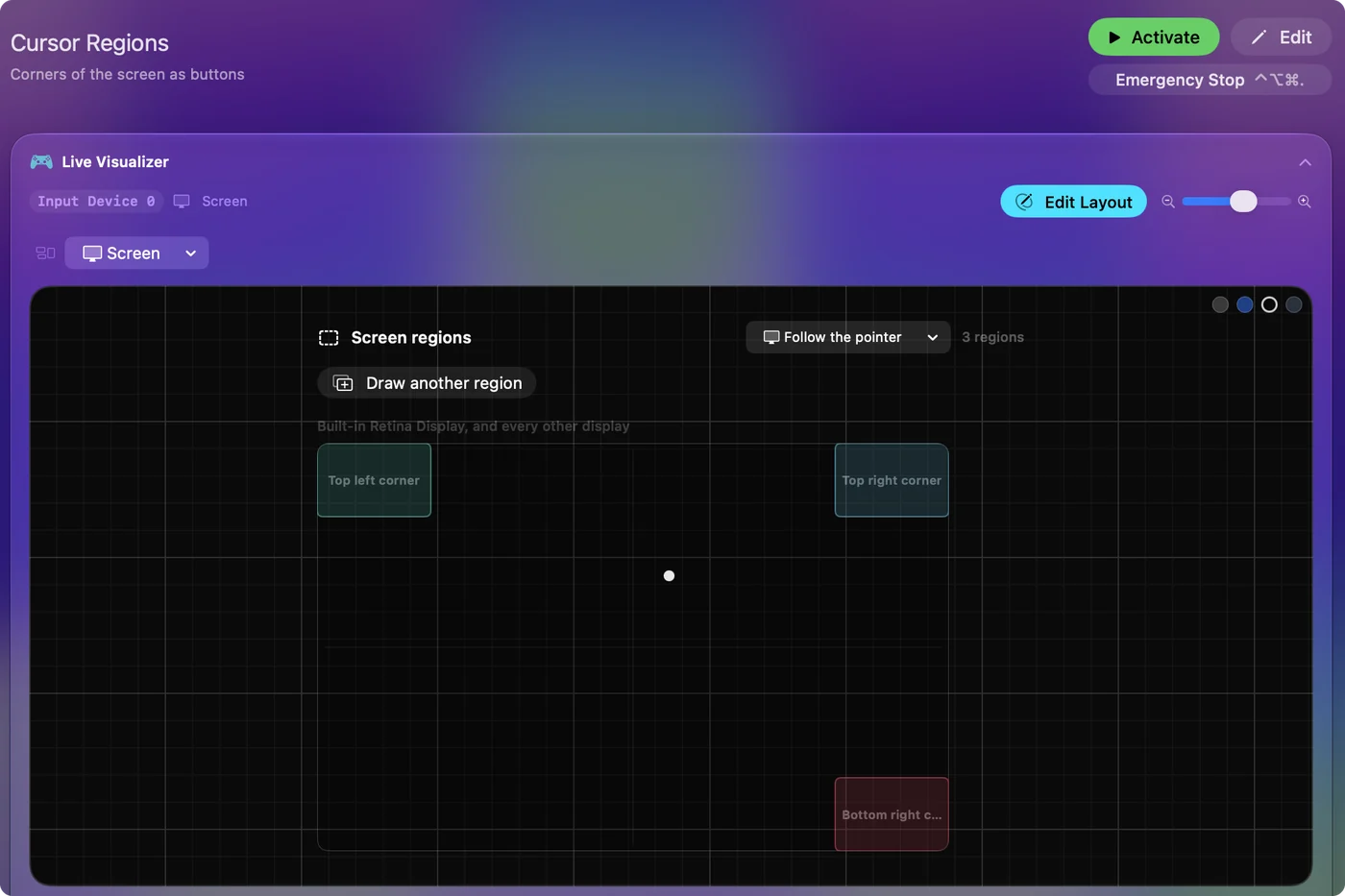
프리셋은 영역을 열여섯 개까지 담을 수 있고, 영역만으로 이루어진 프리셋은 아무것도 연결하지 않아도 실행됩니다. 일상적인 포인터 이동이 실수로 지나가지 않도록 작게, 가장자리에 붙여 두세요. 내장 Cursor Regions 프리셋을 바로 써 볼 수 있고, 화면 영역이 나머지를 설명합니다. 화면의 모든 모서리와 가장자리는 가리킬 수는 있지만 누를 수 없는 사람에게 공짜 버튼입니다.
키보드 없이 쓰기
- 받아쓰기. 시스템 설정, 키보드에서 켜고 스위치, 영역, 두 번 누르기로 시작합니다. 모든 텍스트 필드에 입력합니다.
- Type Text. 한 번 누르면 문자열 전체를 입력합니다. 이름, 이메일 주소, 집 주소, 맺음말을 누르고 있기와 두 번 누르기에 두세요.
- 손쉬운 사용 키보드. 받아쓰면 안 되는 비밀번호는 화상 키보드에서 클릭하거나 Dwell로 각 키에 머물러 입력하세요.
- 손쉬운 사용 출력. 확대와 선택 항목 말하기도 macOS 설정을 켜면 스위치에 둘 수 있습니다.
문장은 말하고, 자주 쓰는 구절은 누르고, 비밀번호만 클릭하세요.
손 사용이 어려울 때 게임하기
InputConfig의 몇 가지 도구는 바로 이 일을 위해 있습니다.
- 스틱 하나로 운전. 스틱 하나가 전동 휠체어 조이스틱처럼 차 전체를 운전합니다. 왼쪽과 오른쪽은 조향, 앞은 가속, 뒤는 브레이크이고, 두 번 되돌리면 후진합니다. 그 되돌리기의 타이밍은 느린 손에 맞게 조정할 수 있습니다. 스틱 하나로 운전을 보세요.
- 어댑티브 컨트롤러. PlayStation Access Controller와 Xbox Adaptive Controller는 Mac과 페어링되며, 컨트롤러를 지원하는 게임은 이것을 직접 봅니다. Mac의 어댑티브 컨트롤러를 보세요.
- 키만 받는 게임. InputConfig가 소켓, 스위치, 스틱을 게임이 기대하는 키와 마우스 이동으로 바꿉니다.
InputConfig는 가상 컨트롤러가 아니라 키보드와 마우스 이벤트를 보내므로, 게임패드만 받는 게임은 진짜 게임패드가 필요합니다. 키보드로 플레이하는 게임부터 시작하세요. InputConfig가 완전히 다시 짤 수 있는 것이 그런 게임입니다.
잠금 화면, 재시작, 한계 계획하기
- 잠금 화면. 시스템 설정, Lock Screen, 손쉬운 사용 옵션에서 손쉬운 사용 키보드를 켜고, 쓴다면 Switch Control도 켜세요. InputConfig는 Mac이 잠겨도 포인터와 클릭이 작동하게 하고 모든 키를 막으므로, 스위치로 화상 키보드에서 비밀번호를 클릭해 넣을 수 있습니다.
- 재시작 후. InputConfig는 로그인 후에 시작하므로, 로그인 창에는 그것 없이도 이미 포인터를 움직이는 무엇이나 도우미가 필요합니다. 로그인 시 실행(Launch at login)을 켜고 Activate when these apps are in front에 앱을 나열해서 프리셋이 저절로 시작하게 하세요.
- 닿는 곳의 정지. 스위치에 App Action Emergency Stop을 주세요. 프리셋을 끄고 누르고 있던 모든 것을 놓습니다.
- 첫 클릭. 손쉬운 사용 권한에는 도우미나 음성 제어로 한 번의 클릭이 필요합니다.
- 하지 않는 것. InputConfig는 머리나 눈을 추적하지 않고, 자체 화상 키보드가 없으며, 모든 휠체어, 조이스틱, 스위치 인터페이스로 시험하지는 않았습니다. 기기의 설명서가 이 페이지와 다르면 설명서를 따르세요.
짧은 요약
- 내장 기능 먼저. 음성 제어, 머리 포인터, Dwell, Switch Control, 손쉬운 사용 키보드입니다.
- 포인터. 머리 포인터, 마우스 모드의 휠체어, 또는 조이스틱입니다.
- 클릭과 명령. InputConfig를 통한 스위치와 흡입 불기, 각각 세 가지 역할, 그리고 화면 영역입니다.
- 글. 받아쓰기와 Type Text, 비밀번호는 화상 키보드입니다.
하루 종일 이어지는 움직임을 중심으로 설정을 짜고, 한 번에 하나씩 더하세요.
자주 묻는 질문
사지마비가 있는 사람도 Mac을 쓸 수 있나요?
네. 음성 제어, 머리 포인터, Dwell, Switch Control, 손쉬운 사용 키보드가 macOS에 내장되어 있습니다. InputConfig에서 매핑한 스위치, 흡입 불기 장치, 조이스틱이 클릭, 키, 명령을 더합니다. 알맞은 조합은 사람에 따라 다르며 작업치료사가 찾도록 도울 수 있습니다.
휠체어 조이스틱으로 포인터를 움직일 수 있나요?
많은 경우 됩니다. 많은 전동 휠체어 제어 시스템에 Bluetooth 마우스 모드가 있고, Mac은 앱 없이 휠체어를 일반 마우스로 봅니다. InputConfig는 스위치의 클릭과 화면 영역의 명령을 더할 수 있습니다.
Mac에서 흡입 불기가 되나요?
Origin Swifty 같은 흡입 불기 장치는 조이스틱 버튼이나 F13에서 F19를 보내는 모드에서 InputConfig와 작동하며, 거기서는 한 번의 흡입이나 불기가 클릭, 키, 명령이 될 수 있습니다. 마우스 모드의 장치는 스스로 포인터를 움직입니다.
손 사용이 어려워도 Mac으로 게임할 수 있나요?
네. 스틱 하나로 운전은 스틱 하나로 차를 조향하고, 어댑티브 컨트롤러는 컨트롤러를 읽는 게임에서 작동하며, InputConfig는 스위치를 키보드 전용 게임이 기대하는 키로 바꿉니다. 게임패드를 요구하는 게임에서 게임패드인 척할 수는 없습니다.
이 중에 무료인 것이 있나요?
네. macOS 기능은 내장되어 있고, InputConfig는 Mac App Store에서 무료 오픈 소스이며 계정이 필요 없습니다. macOS 14 이상이 필요합니다.
한국어 페이지 더 보기
자세한 안내(영어)
글쓴이 소개. Ryleigh Newman은 InputConfig를 개발하고 있습니다. 손을 쓰기가 어려워서 매일 컨트롤러로 Mac을 조작합니다. 이 페이지는 영어에서 번역했습니다. Mac 언어가 한국어로 설정되어 있으면 앱의 주요 버튼과 메뉴가 한국어로 표시되며, 이 페이지는 그 이름에 영어 이름을 괄호로 함께 적었습니다. 앱의 나머지 부분과 사이트의 다른 페이지는 영어입니다.
이 페이지의 다른 언어: English, Deutsch, Español, Français, Italiano, 日本語, Polski, Português, Русский, ไทย, 繁體中文, 简体中文
무료. macOS 14 이상. 계정이 필요 없고, 데이터는 Mac 밖으로 나가지 않습니다. 소스 코드는 GitHub에 있습니다.