Italiano
Come usare un Mac con tetraplegia o uso limitato delle mani
 Questa app è completamente gratuita. Non devi creare un account. Niente abbonamenti, niente download complicati, e nulla è bloccato. Ottimizzata per Apple Silicon.
Sì, un Mac si può usare con poco o nessun uso delle mani, e la maggior parte dei pezzi è integrata in macOS: Voice Control per la voce, il puntatore con la testa per puntare con il capo, Switch Control, Dwell e una tastiera su schermo. La configurazione che funziona è costruita attorno al movimento che puoi ripetere in modo affidabile per tutto il giorno, che sia la voce, la testa, un soffio, il mento o un solo pollice.
Ho creato InputConfig, un'app gratuita per Mac, perché le mie mani non funzionano bene. Il suo compito è ristretto: trasforma qualsiasi pressione o spinta che puoi fare, su uno switch, un dispositivo a soffio e aspirazione, un joystick o un controller, in clic, tasti, comandi e dettatura. Questa pagina è pratica, non medica. Un terapista occupazionale o uno specialista di tecnologie assistive può aiutare ad adattare una configurazione alla persona.
Passaggi
- Elenca i movimenti che sai fare in modo affidabile e a lungo: voce, testa, mento, respiro, un pollice o un dito.
- Attiva le funzioni di macOS che corrispondono: Voice Control, il puntatore con la testa, Dwell e la Accessibility Keyboard.
- Installa InputConfig e fai fare a un aiutante o a Voice Control l'unico clic sul permesso Accessibilità.
- Collega lo switch, il joystick o il controller e dai a ogni comando una pressione, una pressione prolungata e una doppia pressione.
- Attiva la Accessibility Keyboard nella schermata di blocco e pianifica la finestra di login dopo un riavvio.
Parti dal movimento che puoi ripetere tutto il giorno
Puntare, fare clic e scrivere possono venire ciascuno da un movimento diverso. La maggior parte delle persone li mescola, perché la voce si stanca nel pomeriggio e un puntatore con la testa ha bisogno di un modo per fare clic:
| Movimento che hai | Per puntare | Per fare clic | Per scrivere |
|---|---|---|---|
| Parola chiara | Voice Control, mostra i numeri o mostra la griglia | Voice Control | Dettatura |
| Movimento della testa | Il puntatore con la testa | Un'espressione del viso, Dwell o uno switch tramite InputConfig | La Accessibility Keyboard con Dwell, oppure la dettatura |
| Bocca o mento su un joystick | Il joystick, in modalità mouse o tramite InputConfig | Un soffio e aspirazione, oppure uno switch | Dettatura e Type Text |
| Un joystick di sedia a rotelle elettrica | La sedia in modalità mouse Bluetooth | Dwell, oppure uno switch tramite InputConfig | La Accessibility Keyboard, oppure la dettatura |
| Un pollice o un dito con poca escursione | Una levetta di un controller o il PlayStation Access Controller | Pulsanti con pressione, pressione prolungata e doppia pressione | Dettatura e Type Text |
Scegli il movimento che è ancora affidabile a fine giornata, non quello che funziona meglio al mattino.
Attiva ciò che macOS ha già
Costano niente, e alcuni funzionano nella finestra di login, cosa che nessuna app può fare:
- Voice Control. Impostazioni di Sistema, Accessibilità, Voice Control. Di' cosa cliccare, di' mostra i numeri per cliccare qualsiasi cosa dal suo numero e detta il testo nella stessa sessione.
- Il puntatore con la testa. Impostazioni di Sistema, Accessibilità, Pointer Control. La pagina di Apple sul puntatore con la testa, che ho letto il 27 ottobre 2026, dice che la fotocamera integrata del Mac o una collegata segue il viso o la testa, e che i clic possono venire da tasti, switch o da un'espressione del viso come un sorriso o la bocca aperta.
- Dwell. Fa clic quando il puntatore resta fermo in un punto per un istante. Cerca Dwell in Impostazioni di Sistema.
- Switch Control. Il modo di macOS per scorrere lo schermo passo passo con uno o più switch.
- La Accessibility Keyboard. Una tastiera completa sullo schermo, cliccata con ciò che muove il puntatore, oppure digitata sostando sui tasti con Dwell.
InputConfig lavora insieme a tutti questi e non ne sostituisce nessuno. Configura prima quelli integrati, poi aggiungi uno switch o un joystick per ciò che lasciano scoperto.
Usa un joystick come puntatore
Un joystick sotto il mento, in bocca o sotto la mano che usi già per guidare è spesso il puntatore più stabile:
- Un joystick di sedia a rotelle elettrica. Molti sistemi di controllo della sedia hanno una modalità mouse Bluetooth. Il Mac vede la sedia come un normale mouse, quindi il puntatore non richiede alcuna app. Chiedi al rivenditore o alla clinica per le postazioni se la tua ce l'ha, come spiega la pagina sul joystick della sedia a rotelle.
- Un joystick-mouse o un joystick per la bocca in modalità mouse. Muove il puntatore senza alcun mapper, e InputConfig può comunque usare i suoi pulsanti e il puntatore che muove.
- Un joystick che si presenta come controller da gioco. InputConfig fa della sua levetta il puntatore, con una zona morta e un primo tratto di corsa lento perché un piccolo movimento resti preciso. La levetta del PlayStation Access Controller funziona allo stesso modo, e dalla 1.8 InputConfig legge ogni sua presa per nome.
- Un QuadStick. Il suo produttore elenca il Mac come compatibile, nelle modalità mouse, tastiera e controller da gioco. Non ne ho provato uno, e la pagina sul QuadStick dice cosa dovrebbe succedere.
Se un dispositivo muove già da solo il puntatore, lascialo così e usa InputConfig solo per i clic e i comandi.
Trasforma uno switch o un soffio in tre compiti
Le interfacce a switch come AbleNet Hitch e Blue2, Pretorian, RJ Cooper e Tecla, e i dispositivi a soffio e aspirazione come l'Origin Swifty, funzionano con InputConfig nella modalità che invia pulsanti del joystick o da F13 a F19. In una modalità che invia Space o Invio, il tasto raggiunge anche l'app in primo piano, perché InputConfig ascolta accanto a macOS, quindi preferisci la modalità con pulsante del joystick o da F13 a F19. Uno switch da 3,5 mm può anche essere collegato alle porte del PlayStation Access Controller o dell'Xbox Adaptive Controller, dove ogni switch è un pulsante a sé.
- Tu: Sulla riga dello switch, imposta la pressione su Left click. In Options, sotto Extra actions, imposta la pressione prolungata su Right click e la doppia pressione su Start Dictation. Allunga il tempo di pressione e la finestra della doppia pressione per un movimento più lento.
- InputConfig: Distingue i tre dal tempismo. Con il riscontro vocale attivo, dice cosa ha fatto ciascuno.
- Controllo: Premi, tieni premuto e premi due volte in successione, e ascolta tre parole diverse.

Dalla 1.8 una riga può anche fare qualcos'altro con tre pressioni rapide. La guida da uno a quattro switch ha layout completi. Un solo movimento affidabile può fare il lavoro di tre pulsanti.
Lancia comandi con il solo puntatore
Una regione dello schermo è un'area dello schermo che lancia un comando quando il puntatore vi entra, qualunque cosa muova il puntatore: il puntatore con la testa, una sedia in modalità mouse, un joystick per la bocca. Una striscia lungo il bordo superiore può aprire Mission Control, un angolo può avviare la dettatura, un altro può premere Invio o bloccare lo schermo.
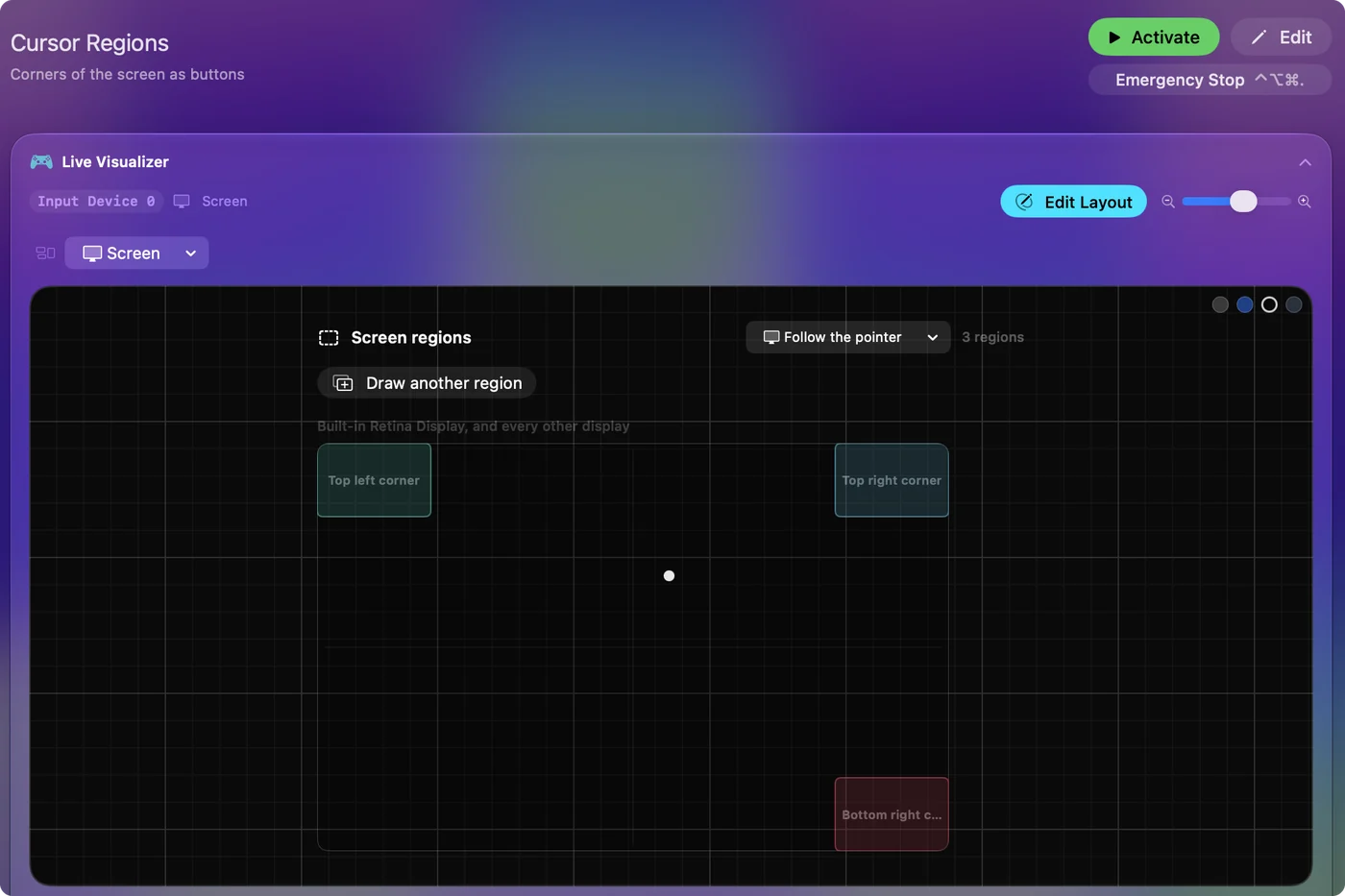
Un preset può contenere sedici regioni, e un preset fatto solo di regioni funziona senza nulla di collegato. Tienile piccole e strette sui bordi, così il normale spostamento del puntatore non le attraversa per sbaglio. Il preset integrato Cursor Regions è pronto da provare, e le regioni dello schermo spiega il resto. Ogni angolo e bordo dello schermo è un pulsante libero per chi sa puntare ma non premere.
Scrivi senza tastiera
- Dettatura. Attivala in Impostazioni di Sistema, Tastiera, e avviala da uno switch, da una regione o da una doppia pressione. Digita in qualsiasi campo di testo.
- Type Text. Una pressione digita un'intera stringa. Metti il tuo nome, l'indirizzo email, l'indirizzo di casa e una formula di saluto su pressioni prolungate e doppie pressioni.
- La Accessibility Keyboard. Per le password, che non andrebbero mai dettate, clicca su di esse sulla tastiera su schermo, oppure sosta su ogni tasto con Dwell.
- Uscite di accessibilità. Anche Zoom e Speak Selection possono stare su uno switch, una volta attive le loro impostazioni di macOS.
Pronuncia le frasi, premi le espressioni e clicca solo le password.
Gioca con un uso limitato delle mani
Alcuni degli strumenti di InputConfig esistono proprio per questo:
- Guida con una levetta. Una levetta guida un'intera auto come fa il joystick di una sedia a rotelle elettrica: sinistra e destra sterzano, avanti accelera, indietro frena, e due scatti indietro inseriscono la retromarcia. Il tempismo di quello scatto è regolabile per una mano lenta. Vedi la guida con una levetta.
- Controller adattivi. Il PlayStation Access Controller e l'Xbox Adaptive Controller si abbinano a un Mac, e un gioco con supporto ai controller li vede direttamente. Vedi i controller adattivi su un Mac.
- Giochi che accettano solo tasti. InputConfig trasforma prese, switch e levette nei tasti e nel movimento del mouse che il gioco si aspetta.
InputConfig invia eventi di tastiera e mouse, non un controller virtuale, quindi un gioco che accetta solo un gamepad richiede il gamepad vero. Comincia da un gioco che si gioca dalla tastiera, perché sono quelli che InputConfig può rimodellare del tutto.
Pianifica schermata di blocco, riavvii e limiti
- La schermata di blocco. Attiva la Accessibility Keyboard, e Switch Control se lo usi, in Impostazioni di Sistema, Lock Screen, Accessibility Options. InputConfig mantiene funzionanti puntatore e clic quando il Mac si blocca e blocca ogni tasto, così uno switch può cliccare la tua password sulla tastiera su schermo.
- Dopo un riavvio. InputConfig parte dopo il login, quindi la finestra di login richiede ciò che già muove il puntatore senza di esso, oppure un aiutante. Attiva Launch at login e inserisci le tue app in Activate when these apps are in front perché il preset parta da solo.
- Un arresto che puoi raggiungere. Dai a uno switch l'App Action Emergency Stop. Spegne il preset e rilascia tutto ciò che è tenuto premuto.
- Il primo clic. Il permesso Accessibilità richiede un clic, da un aiutante o da Voice Control.
- Cosa non fa. InputConfig non traccia la testa né gli occhi, non ha una tastiera su schermo propria e non è stato provato con ogni sedia, joystick o interfaccia a switch. Dove il manuale di un dispositivo differisce da questa pagina, segui il manuale.
In breve
- Prima gli strumenti integrati. Voice Control, il puntatore con la testa, Dwell, Switch Control e la Accessibility Keyboard.
- Un puntatore. Il puntatore con la testa, una sedia in modalità mouse o un joystick.
- Clic e comandi. Switch e soffio e aspirazione tramite InputConfig, tre compiti ciascuno, più le regioni dello schermo.
- Parole. Dettatura e Type Text, con la tastiera su schermo per le password.
Costruisci la configurazione attorno al movimento che dura tutto il giorno, e aggiungi un pezzo alla volta.
Domande
Una persona con tetraplegia può usare un Mac?
Sì. Voice Control, il puntatore con la testa, Dwell, Switch Control e la Accessibility Keyboard sono integrati in macOS. Uno switch, un dispositivo a soffio e aspirazione o un joystick, mappato in InputConfig, aggiunge clic, tasti e comandi. La combinazione giusta dipende dalla persona, e un terapista occupazionale può aiutare a trovarla.
Il joystick di una sedia a rotelle può muovere il puntatore?
Spesso. Molti sistemi di controllo delle sedie elettriche hanno una modalità mouse Bluetooth, e il Mac vede la sedia come un normale mouse senza bisogno di alcuna app. InputConfig può aggiungere clic da uno switch e comandi dalle regioni dello schermo.
Il soffio e aspirazione funziona su un Mac?
I dispositivi a soffio e aspirazione come l'Origin Swifty funzionano con InputConfig nella modalità che invia pulsanti del joystick o da F13 a F19, dove ogni aspirazione o soffio può essere un clic, un tasto o un comando. Un dispositivo in modalità mouse muove il puntatore da solo.
Posso giocare su un Mac con un uso limitato delle mani?
Sì. La guida con una levetta sterza un'auto con una sola levetta, i controller adattivi funzionano nei giochi che leggono i controller, e InputConfig trasforma gli switch nei tasti che un gioco solo da tastiera si aspetta. Non può fingersi un gamepad per i giochi che ne richiedono uno.
Qualcosa di tutto questo è gratuito?
Sì. Le funzioni di macOS sono integrate, e InputConfig è gratuito e open source sul Mac App Store, senza account. Richiede macOS 14 o successivo.
Altro in italiano
Guide complete, in inglese
Chi scrive. Ryleigh Newman sviluppa InputConfig e ogni giorno usa il proprio Mac con un controller, perché le mani non funzionano bene. Questa pagina è tradotta dall'inglese. I pulsanti e i menu principali dell'app compaiono in italiano quando il Mac è impostato in italiano; questa pagina li chiama così, con il nome inglese tra parentesi. Il resto dell'app e del sito è in inglese.
Questa pagina in altre lingue: English, Deutsch, Español, Français, 日本語, 한국어, Polski, Português, Русский, ไทย, 繁體中文, 简体中文
Gratis. macOS 14 o versioni successive. Senza account, niente lascia il tuo Mac. Open source su GitHub.