简体中文
四肢瘫痪或手部功能受限时如何使用 Mac
 这款应用完全免费。无需创建账户。没有订阅,没有麻烦的下载,也没有任何锁定的功能。针对 Apple 芯片优化。
可以,手几乎不用或完全不用,也能操作 Mac,而且大部分功能都内置在 macOS 里:用于语音的 Voice Control,用头部指向的头部指针,Switch Control、Dwell 和屏幕键盘。管用的配置,围绕的是你能整天可靠重复的动作,不管那是你的声音、头部、一口气、下巴,还是一根拇指。
我做了免费的 Mac App InputConfig,因为我自己的手不太灵活。它的作用很窄:把你能做出的任何按压或推动,无论是在开关、吸吹装置、摇杆还是手柄上,变成点按、按键、命令和听写。本页讲的是实用做法,不是医学建议。职业治疗师或辅助技术专家可以帮助让配置适合具体的人。
步骤
- 列出你能可靠地、长时间做出的动作:声音、头部、下巴、呼吸、拇指或手指。
- 打开相匹配的 macOS 功能:Voice Control、头部指针、Dwell 和 Accessibility Keyboard。
- 安装 InputConfig,请帮手或用 Voice Control 完成唯一一次“无障碍”权限的点按。
- 连接开关、摇杆或手柄,给每个控件设置按一下、按住和双击。
- 在锁定屏幕上打开 Accessibility Keyboard,并为重启后的登录窗口做好打算。
从你整天都能重复的动作开始
指向、点按和输入,各自可以来自不同的动作。大多数人会混着用,因为到了下午声音会累,而头部指针需要某种点按的办法:
| 你有的动作 | 用来指向 | 用来点按 | 用来输入 |
|---|---|---|---|
| 清晰的语音 | Voice Control,显示数字或显示网格 | Voice Control | 听写 |
| 头部运动 | 头部指针 | 面部表情、Dwell,或通过 InputConfig 的开关 | 配合 Dwell 的 Accessibility Keyboard,或听写 |
| 用嘴或下巴操作摇杆 | 摇杆,处于鼠标模式或通过 InputConfig | 吸吹装置,或开关 | 听写和 Type Text |
| 电动轮椅摇杆 | 处于蓝牙鼠标模式的轮椅 | Dwell,或通过 InputConfig 的开关 | Accessibility Keyboard,或听写 |
| 一根拇指或手指,够得着的范围小 | 手柄的摇杆,或 PlayStation Access Controller | 带按一下、按住和双击的按钮 | 听写和 Type Text |
选一天结束时仍然可靠的动作,而不是早上效果最好的那个。
打开 macOS 已有的功能
这些不花一分钱,其中一些在登录窗口也能用,而任何 App 都做不到这一点:
- Voice Control。“系统设置”、“无障碍”、Voice Control。说出要点按什么,说“显示数字”就能按编号点按任何东西,还能在同一次使用中听写文字。
- 头部指针。“系统设置”、“无障碍”、Pointer Control。Apple 的头部指针页面(我在 2026 年 10 月 27 日读过)说,Mac 内置的或连接的摄像头会跟随你的脸或头部,而点按可以来自按键、开关,或者微笑、张嘴之类的面部表情。
- Dwell。指针在一处停留片刻时点按。在“系统设置”里搜索 Dwell。
- Switch Control。macOS 自己的办法,用一个或多个开关逐项走遍屏幕。
- Accessibility Keyboard。屏幕上的完整键盘,用任何能移动指针的东西点按,或者用 Dwell 停留在按键上来输入。
InputConfig 与这些功能一起工作,不取代其中任何一个。先设置内置功能,再为它们没覆盖到的部分加上开关或摇杆。
把摇杆当作指针
下巴下面、嘴里,或者你已经用来驾驶的那只手下面的摇杆,往往是最稳的指针:
- 电动轮椅摇杆。许多轮椅控制系统有蓝牙鼠标模式。Mac 把轮椅当作普通鼠标,所以指针不需要任何 App。请向经销商或坐姿诊所询问你的有没有,轮椅摇杆页面里有说明。
- 摇杆鼠标,或处于鼠标模式的口控摇杆。它不用映射工具就能移动指针,InputConfig 仍然可以使用它的按钮和它所移动的指针。
- 作为游戏手柄报告的摇杆。InputConfig 把它的摇杆变成指针,带有死区,开头一段行程较慢,这样小幅度的移动也能保持精确。PlayStation Access Controller 的摇杆也是同样的方式,而且从 1.8 起,InputConfig 按名称读取它的每一个插孔。
- QuadStick。它的厂商把 Mac 列为兼容,支持鼠标、键盘和游戏手柄模式。我没有测试过,QuadStick 页面说明了应该会发生什么。
如果某个设备自己就能移动指针,就保持原样,只用 InputConfig 来做点按和命令。
把一个开关或一口气变成三项工作
AbleNet Hitch 和 Blue2、Pretorian、RJ Cooper 和 Tecla 这样的开关接口,以及 Origin Swifty 这样的吸吹装置,在发送摇杆按钮或 F13 到 F19 的模式下,都能配合 InputConfig 使用。在发送 Space 或 Enter 的模式下,按键也会到达最前面的 App,因为 InputConfig 与 macOS 并行监听,所以更适合选摇杆按钮或 F13 到 F19 的模式。3.5 毫米开关也可以插进 PlayStation Access Controller 或 Xbox Adaptive Controller 的插孔,每个开关就是一个独立的按钮。
- 你:在开关那一行上,把按一下设为 Left click。在 Options 的 Extra actions 下,把按住设为 Right click,把双击设为 Start Dictation。动作较慢的话,把按住的时间和双击的时间窗口调长。
- InputConfig:通过时间来区分这三者。打开语音反馈后,它会说出每一次做了什么。
- 检查:依次按一下、按住和双击,听三个不同的词。

从 1.8 起,一行也可以在快速按三次时做另一件事。一到四个开关指南里有完整的布局。一个可靠的动作,可以顶三个按钮的用。
只用指针就触发命令
屏幕区域,是屏幕上的一块地方,指针移进去就会触发一个命令,不管是什么在移动指针:头部指针、处于鼠标模式的轮椅、口控摇杆。沿着顶部边缘的一条可以打开调度中心,一个角落可以开始听写,另一个可以按下 Return 或锁定屏幕。
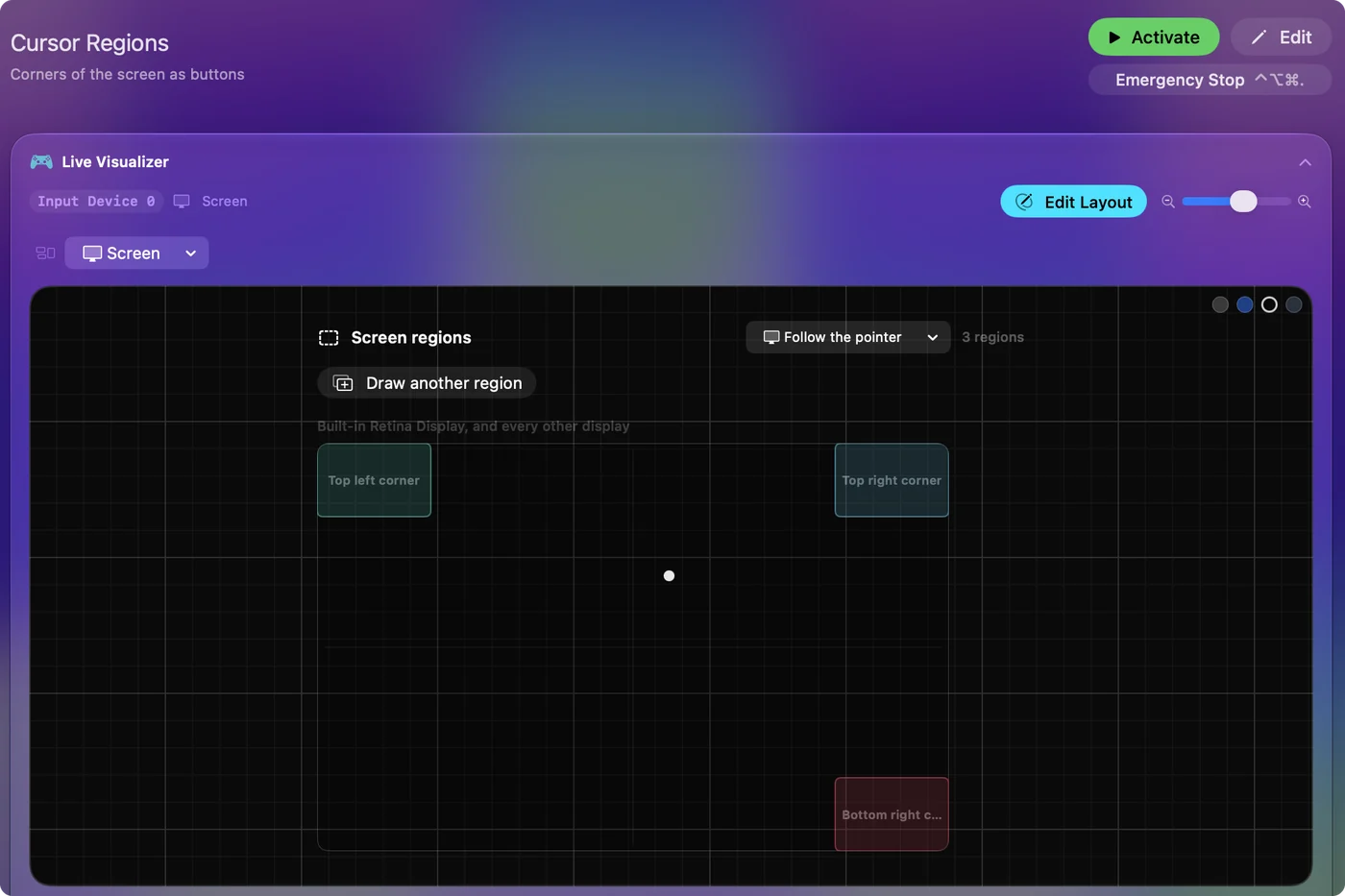
一个预设可以有十六个区域,而只由区域组成的预设,不连接任何设备也能运行。让它们小一些、贴紧边缘,这样日常的指针移动就不会不小心穿过它们。内置的 Cursor Regions 预设可以直接试用,屏幕区域讲了其余的内容。对于能指向但按不动的人,屏幕的每个角落和边缘,都是一个免费的按钮。
不用键盘也能写字
- 听写。在“系统设置”的“键盘”里打开它,再从开关、区域或双击来启动。它能输入到任何文本栏。
- Type Text。按一下就输入一整串文字。把你的姓名、邮箱地址、家庭住址和结束语,放在按住和双击上。
- Accessibility Keyboard。密码不应该听写,所以请在屏幕键盘上点按,或者用 Dwell 停留在每个键上。
- 无障碍输出。打开它们的 macOS 设置之后,缩放和朗读所选内容也可以放在开关上。
句子用说的,短语用按的,只有密码才一个个点按。
手部功能受限时玩游戏
InputConfig 的几个工具,就是专门为此存在的:
- 单摇杆驾驶。一根摇杆就像电动轮椅摇杆那样驾驶整辆车:左右转向,向前加速,向后刹车,连续回弹两次挂倒挡。这个回弹的时间可以为较慢的手调节。请看单摇杆驾驶。
- 无障碍手柄。PlayStation Access Controller 和 Xbox Adaptive Controller 能与 Mac 配对,支持手柄的游戏会直接看到它们。请看 Mac 上的无障碍手柄。
- 只接受按键的游戏。InputConfig 把插孔、开关和摇杆变成游戏所期待的按键和鼠标移动。
InputConfig 发送的是键盘和鼠标事件,不是虚拟手柄,所以只接受游戏手柄的游戏,需要真正的手柄。从用键盘玩的游戏开始,因为那些是 InputConfig 能完全重塑的。
为锁定屏幕、重启和限制做好打算
- 锁定屏幕。在“系统设置”的 Lock Screen、Accessibility Options 里,打开 Accessibility Keyboard,如果你用 Switch Control,也一并打开。Mac 锁定时,InputConfig 会继续让指针和点按工作,并拦截所有按键,所以开关可以在屏幕键盘上点按输入你的密码。
- 重启之后。InputConfig 在登录之后才启动,所以登录窗口需要已有的、不靠它就能移动指针的东西,或者一位帮手。打开 Launch at login,并把你的 App 列在 Activate when these apps are in front 下,这样预设会自己启动。
- 够得着的停止键。给一个开关设置 App Action Emergency Stop。它会关闭预设,并松开所有按住的东西。
- 第一次点按。“无障碍”权限需要点按一次,由帮手或 Voice Control 完成。
- 它做不到什么。InputConfig 不追踪头部或眼睛,没有自己的屏幕键盘,也没有和每一种轮椅、摇杆或开关接口一起测试过。设备的手册和本页不一致时,请以手册为准。
简短版
- 先用内置功能。Voice Control、头部指针、Dwell、Switch Control 和 Accessibility Keyboard。
- 指针。头部指针、处于鼠标模式的轮椅,或者摇杆。
- 点按和命令。通过 InputConfig 的开关和吸吹装置,各有三项工作,再加上屏幕区域。
- 文字。听写和 Type Text,密码用屏幕键盘。
围绕能持续一整天的动作搭建配置,并且一次加一样。
常见问题
四肢瘫痪的人能使用 Mac 吗?
能。Voice Control、头部指针、Dwell、Switch Control 和 Accessibility Keyboard 都内置在 macOS 里。在 InputConfig 里映射的开关、吸吹装置或摇杆,可以加上点按、按键和命令。合适的组合取决于具体的人,职业治疗师可以帮忙找到。
轮椅摇杆能移动指针吗?
往往可以。许多电动轮椅控制系统有蓝牙鼠标模式,Mac 把轮椅当作普通鼠标,不需要任何 App。InputConfig 可以加上开关的点按,以及屏幕区域的命令。
吸吹装置能在 Mac 上用吗?
Origin Swifty 这样的吸吹装置,在发送摇杆按钮或 F13 到 F19 的模式下,可以配合 InputConfig 使用,每一次吸或吹都可以是一个点按、一个按键或一个命令。处于鼠标模式的装置自己就能移动指针。
手部功能受限时,我能在 Mac 上玩游戏吗?
能。单摇杆驾驶用一根摇杆驾驶汽车,无障碍手柄在读取手柄的游戏里能用,而 InputConfig 把开关变成只接受键盘的游戏所期待的按键。对于必须使用游戏手柄的游戏,它无法假装成游戏手柄。
这些有什么是免费的吗?
有。macOS 的功能是内置的,InputConfig 在 Mac App Store 上免费且开源,没有账户。它需要 macOS 14 或更高版本。
更多中文页面
详细指南(英文)
作者说明。Ryleigh Newman 开发了 InputConfig,因为双手活动不便,每天都用手柄操作自己的 Mac。本页译自英文。Mac 的语言设为简体中文时,App 的主要按钮和菜单显示为中文,本页使用这些名称,并在括号中附上英文名称。App 的其他部分和网站的其他页面都是英文。
本页的其他语言版本: English, Deutsch, Español, Français, Italiano, 日本語, 한국어, Polski, Português, Русский, ไทย, 繁體中文
免费。macOS 14 或更高版本。无需账户,数据不会离开你的 Mac。 源代码在 GitHub 上.