简体中文
如何在 Mac 上用一只手玩游戏
 这款应用完全免费。无需创建账户。没有订阅,没有麻烦的下载,也没有任何锁定的功能。针对 Apple 芯片优化。
可以,大多数 Mac 游戏都能用一只手玩,前提是把控制折叠到一个适合这只手的设备上:单个 Joy-Con、带组合键和体感瞄准的完整手柄、用一根摇杆开车、单手小键盘,或者带侧键的鼠标。诀窍在于一套为单手设计的布局,而不是把双手的布局硬挤进去。
对于自己读取手柄的游戏,先用游戏自己的设置。对于使用键盘和鼠标的游戏,我做的免费 Mac App InputConfig 能把这些设备中的任何一个,变成游戏所期待的按键和鼠标移动。本页讲的是游戏。关于日常单手使用 Mac,请看单手使用 Mac。
步骤
- 弄清游戏是自己读取手柄,还是只读键盘和鼠标。
- 选一个最适合你那只手的设备:Joy-Con、完整手柄、小键盘或鼠标。
- 在 InputConfig 里,从智能预设生成器里该游戏的布局或内置预设开始。
- 用组合键、按住和切换,让每个控制都在一根拇指够得着的范围内。
- 把紧急停止放在那只手够得着的一个按钮上。
按游戏的类型选择配置
| 游戏类型 | 单手配置 | 起作用的是什么 |
|---|---|---|
| 射击游戏,以及任何用鼠标瞄准的游戏 | 一只手握着 DualSense:摇杆移动,倾斜瞄准,扳机开火 | 体感瞄准 |
| 驾驶和赛车 | 任何手柄上的一根摇杆 | 单摇杆驾驶 |
| 平台跳跃和动作游戏 | 横着握的单个 Joy-Con | 用组合键得到第二层 |
| 农场、解谜和回合制游戏 | Joy-Con 或鼠标,几个键 | 按住和双击 |
| MMO 和策略游戏 | 单手小键盘,或带拇指网格的鼠标 | 有额外功能的备用键 |
需要同时用两根摇杆的快节奏游戏,最难折叠到一只手上,有些永远不会有同样的手感。选设备要看你玩得最多的游戏,而不是每一款游戏。
检查游戏是不是自己读取手柄
这决定了其他的一切:
- 它在 Mac 上支持手柄。游戏直接读取手柄,它自己的按钮设置也许就够了。如果你同时运行一个映射了同样按钮的预设,游戏会把每次按下收到两遍,所以在那款游戏里把 InputConfig 关掉,或者只给它游戏忽略的按钮配置行。
- 它只接受键盘和鼠标。这里完全靠 InputConfig:每个按钮、摇杆和倾斜都能变成按键、点按或鼠标移动。
- 它只接受游戏手柄。InputConfig 发送的是键盘和鼠标事件,不是虚拟手柄,所以这样的游戏需要真正的手柄和它自己的重映射。
单手布局最容易为用键盘玩的游戏来搭建。
把单个 Joy-Con 当作整个游戏手柄
横着握时,一个 Joy-Con 有一根摇杆、四个正面按钮、导轨上的两个按钮和一个系统按钮,都在一根拇指下面。Mac 通过蓝牙分别配对每个 Joy-Con,连接 Joy-Con里有说明,两个都可以用,所以用最适合你那只手的那个。
- 你:用 Scan 把每个摇杆方向绑定到一个移动键,把摇杆推向你想让角色去的方向。把跳跃、攻击、冲刺和互动放在四个正面按钮上。
- InputConfig:记录摇杆真正发送的方向,所以横着握的 Joy-Con 的四分之一圈旋转也能正确读出来。
- 检查:在游戏里推摇杆。角色朝你推的方向走。
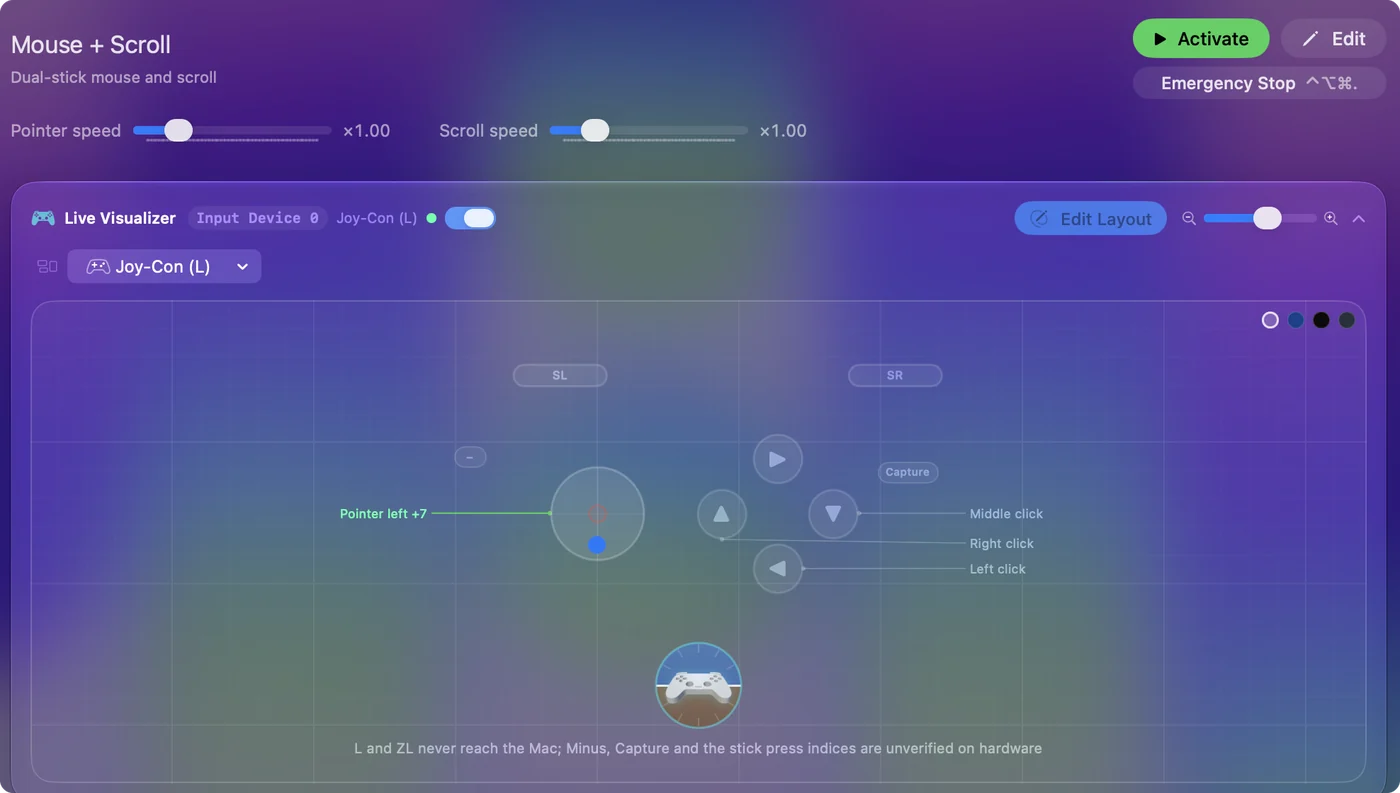
然后用组合键加上第二层。在一个正面按钮的行上,打开 Options,在 Second control 下把 While also holding 设为一个导轨按钮。按住导轨按钮,四个正面按钮就变成物品栏、地图、治疗和暂停。四个按钮加一个按住的修饰键,一根拇指下面就有八个游戏操作。
把完整手柄折叠到一只手里
全尺寸手柄可以搁在腿上或垫子上,由一只手从上面操作,很多人觉得这比握着更稳。三个选项承担了大部分工作:
- 组合键。一行最多可以要求按住三个按钮,而背面拨片是最好的修饰键,因为它自己没有别的任务。
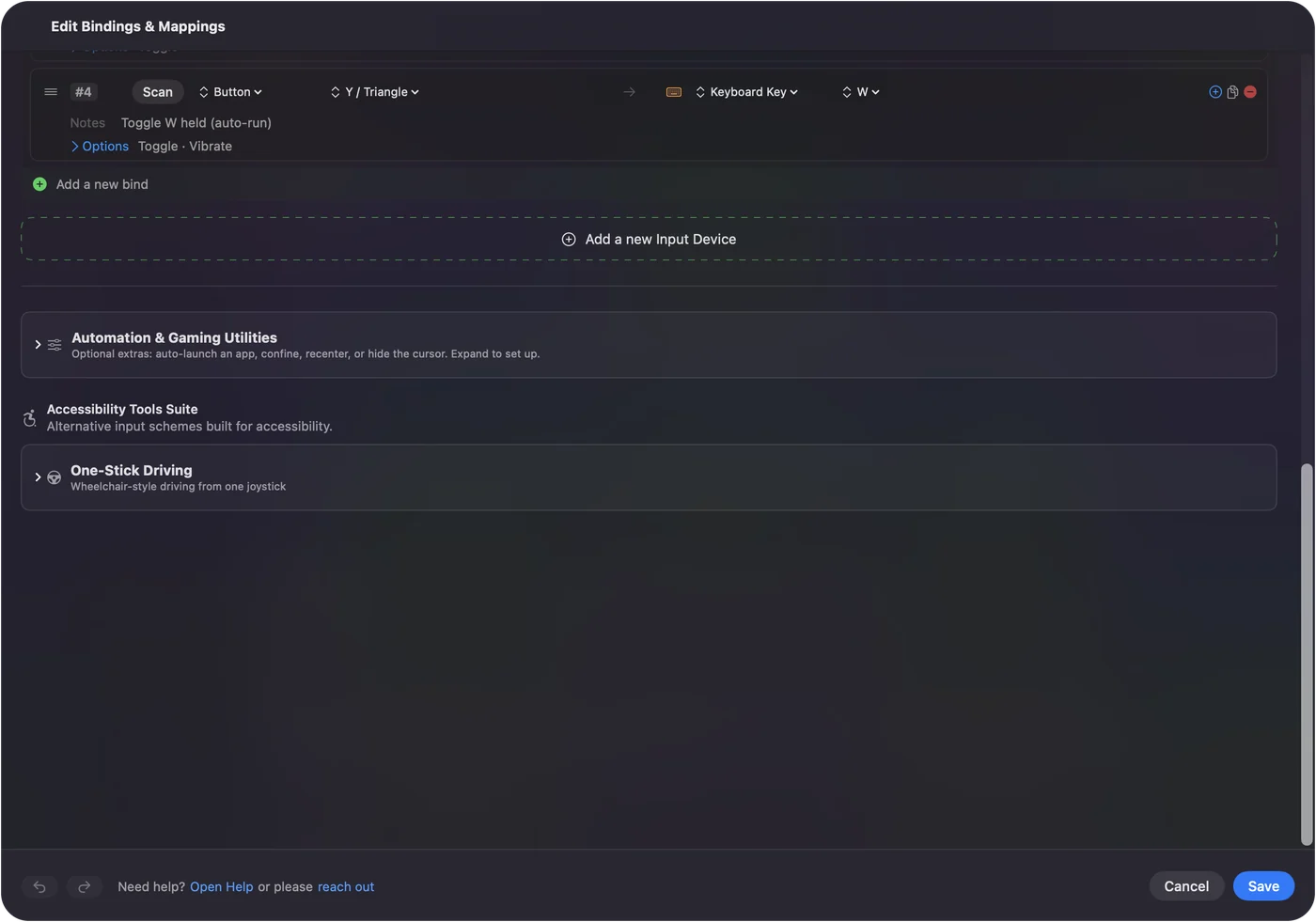
- 切换。按一次把一个键按住,直到下一次按下。把 W 放在切换上,你的拇指在瞄准或跳跃时,角色仍然继续向前走。内置的 Toggle Mode 预设展示了这一点。
- 连发、按住和双击。连发会在你按住按钮期间重复按下,在需要狂按的游戏里能让疲惫的手休息一下。按住或双击会给按钮第二和第三项功能,而从 1.8 起,快速按三次可以是第四项。
PlayStation Access Controller 是另一条路,它设计成放在桌上,带可更换的按键帽,而 InputConfig 按名称读取每一个插孔。请看 Access Controller 指南。把移动键放在切换上,是最能解放一只手的单项改动。
通过倾斜手柄来瞄准
有了体感瞄准,拇指用左摇杆移动角色,倾斜手柄来瞄准,扳机上的一根手指负责开火,所以一只手就能应付整个射击游戏。InputConfig 读取 DualSense、DualSense Edge、DualShock 4、Switch Pro Controller 和 Joy-Con 的运动,并把倾斜变成鼠标移动,所以它适用于任何用鼠标瞄准的游戏。Xbox 手柄没有陀螺仪。
- 你:在智能预设生成器里,把体感精细瞄准加到游戏的布局里,并把一个按钮绑定到 App Action Pause Motion While Held。
- InputConfig:随手柄的倾斜移动瞄准,并在按住暂停按钮期间停下,这样你可以把手腕调回舒服的角度。
- 检查:向上倾斜,瞄准就向上。按住暂停按钮,把手柄放平,再松开,瞄准就停在原来的位置。
Mac 上的体感瞄准讲了速度和其他运动选项。倾斜做的是以前第二根摇杆做的事。
用一根摇杆开车
单摇杆驾驶在设计上就是一种单手方案。左右转向,向前加速,向后刹车,把摇杆连续回弹两次就挂倒挡。在预设的编辑器里,于 Accessibility Tools Suite 下打开它,选好摇杆,并把加速和刹车的按键设为游戏自己的按键。
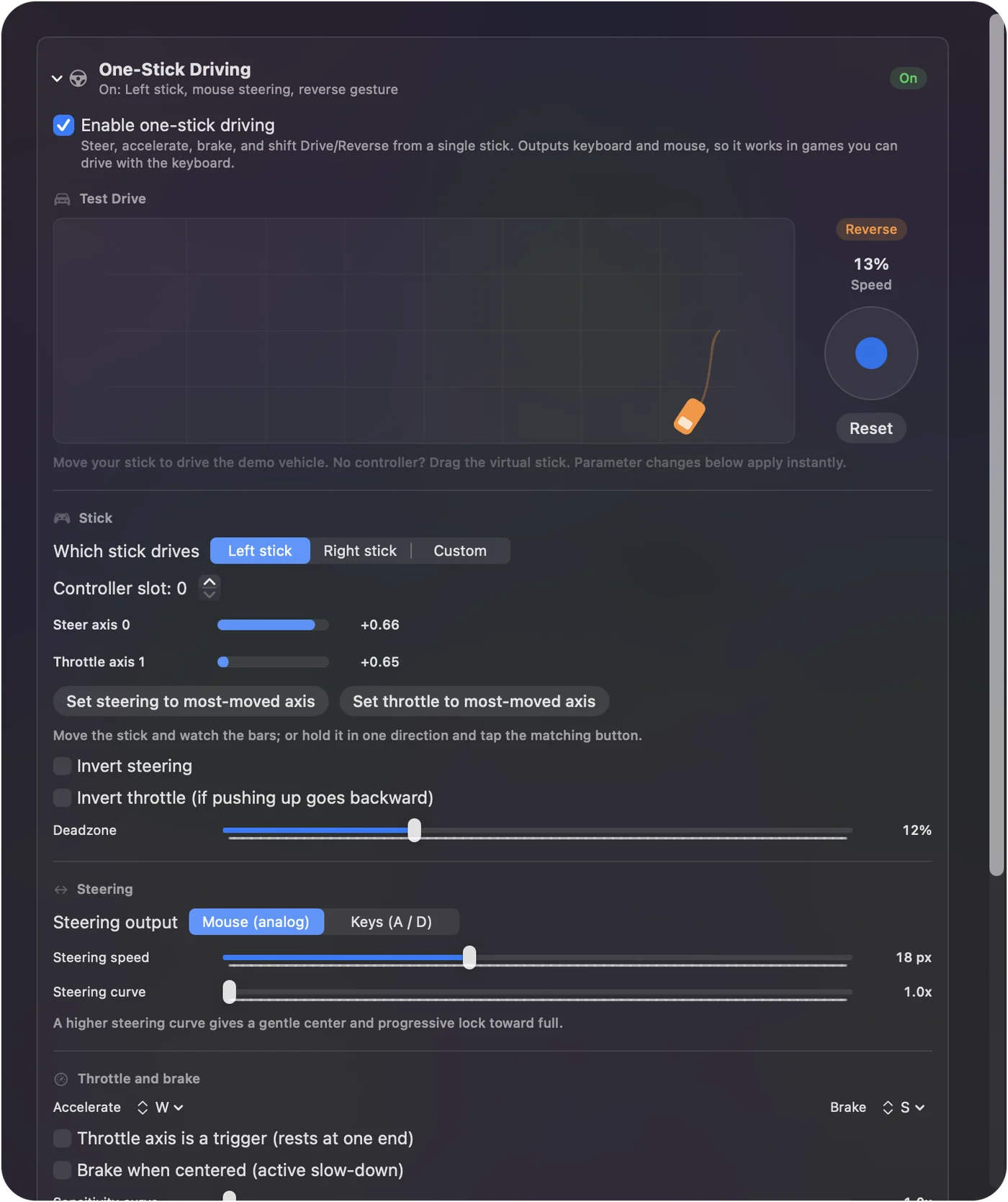
推得更远,会在每个周期里按住加速键更大的一部分时间,大多数游戏会把这读成速度,所以汽车仍然有油门。倒挡回弹的时间可以调节,适合较慢的手。把单摇杆驾驶设置好里有每一项设置。
改用小键盘或鼠标
- 单手小键盘。它在 Mac 上像任何键盘一样输入按键,所以游戏的按键原样可用。额外的功能放在游戏没用到的键上:在小键盘的存储里把它们设为 F13 到 F20,再在 InputConfig 里绑定。单手游戏小键盘页面讲了 Redragon、Azeron 等。
- 带侧键的鼠标。鼠标负责瞄准和点按,它的侧键可以发送按键:切换的 W 用来走路,Shift 用来跑,E 和 R 用来放技能。在侧键那一行上打开 Block the button's own action,让它不再同时在浏览器里后退。
- 脚踏板。踏板或脚踏开关可以把一项任务,比如向前走,完全从手上拿走。请看脚踏板快捷键。
InputConfig 监听键盘,不会拦截或重映射按键,所以小键盘上的键仍然会输入它自己的字母。这就是额外的功能应该放在备用键上的原因。
让停止键触手可及,并了解限制
- 单按钮停止。默认的紧急停止是同时按住两个按钮。在设置的 General 里的 Emergency Stop 中,选一个按钮,并关掉 With Start (Menu / Options / Plus) held too,或者给某一行设置 App Action Emergency Stop。横着握的 Joy-Con 只有 Minus 或只有 Plus,所以在第一次长时间游玩之前先做好这件事。
- 没有虚拟手柄。只接受游戏手柄的游戏,需要真正的手柄。
- 按住时没有宏。按住可以触发任何输出,但带宏的行没有按住操作,所以宏要有自己的一行。
- 没有逐款游戏测试过。我没有把这里的每套布局,拿每款游戏试过。请从智能预设生成器里该游戏的布局开始,并调整不适合你那只手的地方。
简短版
- 射击游戏。一只手握着 DualSense,用体感瞄准和 Pause Motion While Held。
- 驾驶。单摇杆驾驶。
- 平台跳跃和其余游戏。横着握的 Joy-Con,用组合键、切换和按住。
- MMO。小键盘,或者带侧键的鼠标,备用键设为 F13 到 F20。
把移动放在切换上,把瞄准放在倾斜上,这只手就有余地做其他一切。
常见问题
我能用一只手玩 Mac 游戏吗?
可以。带组合键的单个 Joy-Con、带体感瞄准的 DualSense、单摇杆驾驶、单手小键盘或带侧键的鼠标,都能支撑一款游戏。InputConfig 把它们映射成键盘游戏所期待的按键和鼠标移动。
Mac 上最好的单手手柄是什么?
这取决于游戏和手。横着握的 Joy-Con 最小,DualSense 加上了体感瞄准,而 PlayStation Access Controller 设计成放在桌上。先试试你已有的那个。
我能同时使用手柄和鼠标吗?
可以。Mac 能同时接受两者,而 InputConfig 从不关掉鼠标。在使用键盘和鼠标的游戏里,鼠标可以瞄准,手柄发送移动键。
它在只接受游戏手柄的游戏里能用吗?
不能。InputConfig 发送的是键盘和鼠标事件,不是虚拟手柄,所以只接受游戏手柄的游戏,需要真正的游戏手柄和它自己的按钮设置。
它免费吗?
免费。InputConfig 在 Mac App Store 上免费且开源,没有账户,也没有被锁定的功能。它需要 macOS 14 或更高版本。
更多中文页面
详细指南(英文)
作者说明。Ryleigh Newman 开发了 InputConfig,因为双手活动不便,每天都用手柄操作自己的 Mac。本页译自英文。Mac 的语言设为简体中文时,App 的主要按钮和菜单显示为中文,本页使用这些名称,并在括号中附上英文名称。App 的其他部分和网站的其他页面都是英文。
本页的其他语言版本: English, Deutsch, Español, Français, Italiano, 日本語, 한국어, Polski, Português, Русский, ไทย, 繁體中文
免费。macOS 14 或更高版本。无需账户,数据不会离开你的 Mac。 源代码在 GitHub 上.