ไทย
วิธีเล่นเกมบน Mac ด้วยมือเดียว
 แอปนี้ใช้ฟรีทั้งหมด ไม่ต้องสร้างบัญชี ไม่มีการสมัครสมาชิก ไม่มีการดาวน์โหลดที่ยุ่งยาก และไม่มีอะไรถูกล็อก ปรับให้เหมาะกับ Apple silicon
ได้ เกม Mac ส่วนใหญ่เล่นด้วยมือเดียวได้ เมื่อพับปุ่มควบคุมทั้งหมดลงในอุปกรณ์เดียวที่เหมาะกับมือนั้น: Joy-Con ตัวเดียว จอยเต็มตัวที่มี chord และ gyro aim ก้านเดียวสำหรับขับรถ คีย์แพดมือเดียว หรือเมาส์ที่มีปุ่มข้าง เคล็ดลับคือเลย์เอาต์ที่ทำมาสำหรับมือเดียว ไม่ใช่เลย์เอาต์สองมือที่ถูกยัดเข้ามา
สำหรับเกมที่อ่านจอยเอง การตั้งค่าของเกมเองมาก่อน สำหรับเกมที่รับแป้นพิมพ์และเมาส์ InputConfig แอป Mac ฟรีที่ฉันทำ เปลี่ยนอุปกรณ์เหล่านั้นตัวใดก็ได้เป็นคีย์และการเคลื่อนเมาส์ที่เกมคาดหวัง หน้านี้เกี่ยวกับเกม สำหรับการใช้ Mac ประจำวันด้วยมือเดียว ดูการใช้ Mac ด้วยมือเดียว
ขั้นตอน
- หาว่าเกมอ่านจอยเอง หรือรับเฉพาะแป้นพิมพ์และเมาส์
- เลือกอุปกรณ์ที่เข้ากับมือข้างที่ใช้งานได้ดีที่สุด: Joy-Con จอยเต็มตัว คีย์แพด หรือเมาส์
- ใน InputConfig เริ่มจากเลย์เอาต์ของเกมใน Smart Preset Maker หรือพรีเซ็ตที่มาในตัว
- ทำให้ทุกตัวควบคุมอยู่ในระยะนิ้วโป้งเดียวด้วย chord การกดค้าง และ toggle
- วางการหยุดฉุกเฉินไว้บนปุ่มเดียวที่มือข้างนั้นเอื้อมถึง
เลือกการตั้งค่าตามประเภทเกม
| ประเภทเกม | การตั้งค่ามือเดียว | อะไรทำให้ใช้ได้ |
|---|---|---|
| เกมยิงและทุกอย่างที่เล็งด้วยเมาส์ | DualSense ที่ถือมือเดียว: ก้านเคลื่อนที่ การเอียงเล็ง ทริกเกอร์ยิง | Gyro aim |
| เกมขับรถและแข่งรถ | ก้านเดียวบนจอยตัวใดก็ได้ | การขับด้วยก้านเดียว |
| เกมแพลตฟอร์มและแอ็กชัน | Joy-Con ตัวเดียวที่ถือตะแคง | Chord สำหรับเลเยอร์ที่สอง |
| เกมทำฟาร์ม ปริศนา และเกมผลัดตา | Joy-Con หรือเมาส์ กับคีย์ไม่กี่ตัว | กดค้างและกดสองครั้ง |
| MMO และกลยุทธ์ | คีย์แพดมือเดียว หรือเมาส์ที่มีตารางปุ่มสำหรับนิ้วโป้ง | คีย์สำรองที่มีหน้าที่เพิ่ม |
เกมเร็วที่ต้องใช้สองก้านพร้อมกันพับเข้ามือเดียวยากที่สุด และบางเกมจะไม่รู้สึกเหมือนเดิมอีกเลย เลือกอุปกรณ์สำหรับเกมที่คุณเล่นมากที่สุด ไม่ใช่สำหรับทุกเกม
เช็กว่าเกมอ่านจอยเองหรือไม่
เรื่องนี้ตัดสินทุกอย่างที่เหลือ:
- รองรับจอยบน Mac เกมอ่านจอยโดยตรง และการตั้งค่าปุ่มของเกมเองอาจพอ ถ้าคุณรันพรีเซ็ตที่แมปปุ่มเดียวกันด้วย เกมจะได้ทุกการกดสองครั้ง ดังนั้นปิด InputConfig ในเกมนั้น หรือให้แถวเฉพาะปุ่มที่เกมไม่สนใจ
- รับเฉพาะแป้นพิมพ์และเมาส์ InputConfig คือคำตอบทั้งหมดที่นี่: ทุกปุ่ม ก้าน และการเอียงกลายเป็นคีย์ การคลิก หรือการเคลื่อนเมาส์
- รับเฉพาะเกมแพด InputConfig ส่งเหตุการณ์แป้นพิมพ์และเมาส์ ไม่ใช่จอยเสมือน เกมแบบนั้นจึงต้องใช้เกมแพดจริงและการรีแมปของตัวเกมเอง
เลย์เอาต์มือเดียวสร้างง่ายที่สุดสำหรับเกมที่เล่นจากแป้นพิมพ์
ใช้ Joy-Con ตัวเดียวเป็นเกมแพดทั้งชุด
เมื่อถือตะแคง Joy-Con ตัวเดียวมีหนึ่งก้าน ปุ่มหน้าสี่ปุ่ม สองปุ่มบนราง และปุ่มระบบ ทั้งหมดอยู่ใต้นิ้วโป้งเดียว Mac จับคู่ Joy-Con แต่ละตัวแยกกันผ่าน Bluetooth ดังที่ การเชื่อมต่อ Joy-Con แสดง และตัวใดก็ใช้ได้ ดังนั้นใช้ตัวที่เข้ากับมือข้างที่ใช้งานได้ดีที่สุด
- คุณ: ผูกแต่ละทิศของก้านกับคีย์เคลื่อนที่ด้วย Scan โดยดันก้านไปทางที่ต้องการให้ตัวละครไป วางกระโดด โจมตี พุ่ง และโต้ตอบไว้บนปุ่มหน้าสี่ปุ่ม
- InputConfig: บันทึกทิศทางที่ก้านส่งจริง ๆ การหมุนหนึ่งในสี่ของ Joy-Con ที่ตะแคงจึงออกมาถูก
- เช็ก: ดันก้านในเกม ตัวละครเดินไปทางที่คุณดัน
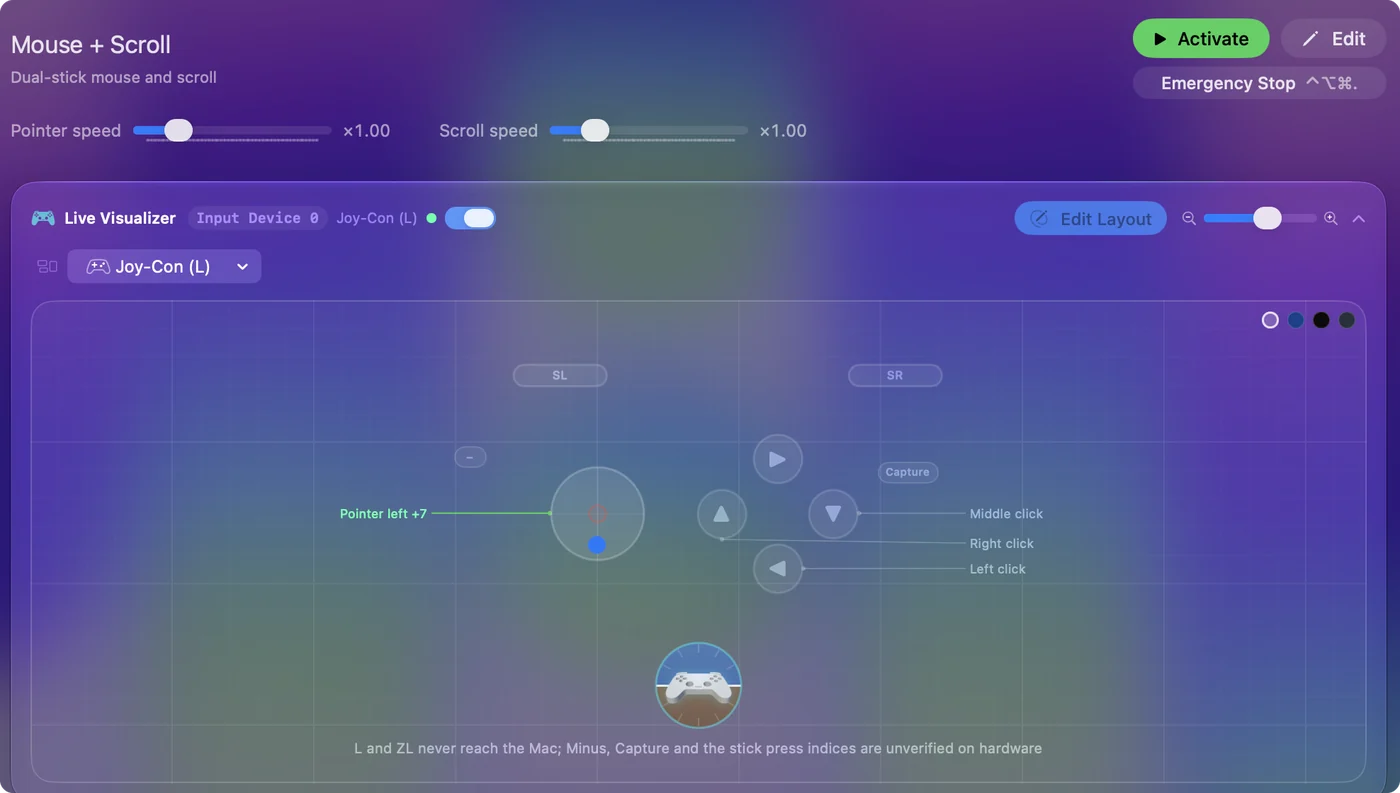
จากนั้นเพิ่มเลเยอร์ที่สองด้วย chord ในแถวของปุ่มหน้า เปิด Options แล้วตั้ง While also holding ใต้ Second control เป็นปุ่มบนราง กดปุ่มบนรางค้าง แล้วปุ่มหน้าสี่ปุ่มกลายเป็นช่องเก็บของ แผนที่ รักษา และหยุดชั่วคราว ปุ่มสี่ปุ่มและตัวปรับที่กดค้างหนึ่งตัวให้การกระทำในเกมแปดอย่างใต้นิ้วโป้งเดียว
พับจอยเต็มตัวลงในมือเดียว
จอยขนาดเต็มวางบนตักหรือเบาะได้และใช้งานจากด้านบนด้วยมือเดียว ซึ่งหลายคนรู้สึกว่ามั่นคงกว่าการถือ สามตัวเลือกแบกภาระส่วนใหญ่:
- Chord บังคับให้กดปุ่มค้างได้สูงสุดสามปุ่มสำหรับหนึ่งแถว และแพดเดิลด้านหลังเป็นตัวปรับที่ดีที่สุด เพราะไม่มีหน้าที่ของตัวเอง
- Toggle กดครั้งเดียวกดคีย์ค้างไว้จนถึงการกดครั้งถัดไป วาง W บน toggle แล้วตัวละครเดินไปข้างหน้าต่อไปขณะที่นิ้วโป้งเล็งหรือกระโดด พรีเซ็ต Toggle Mode ที่มาในตัวแสดงวิธีนี้
- Turbo, กดค้าง และกดสองครั้ง Turbo ทำซ้ำการกดขณะที่คุณกดปุ่มค้าง ซึ่งช่วยมือที่เหนื่อยในเกมที่ต้องรัวปุ่ม การกดค้างหรือกดสองครั้งให้ปุ่มมีหน้าที่ที่สองและสาม และตั้งแต่ 1.8 การกดเร็วสามครั้งเป็นหน้าที่ที่สี่ได้
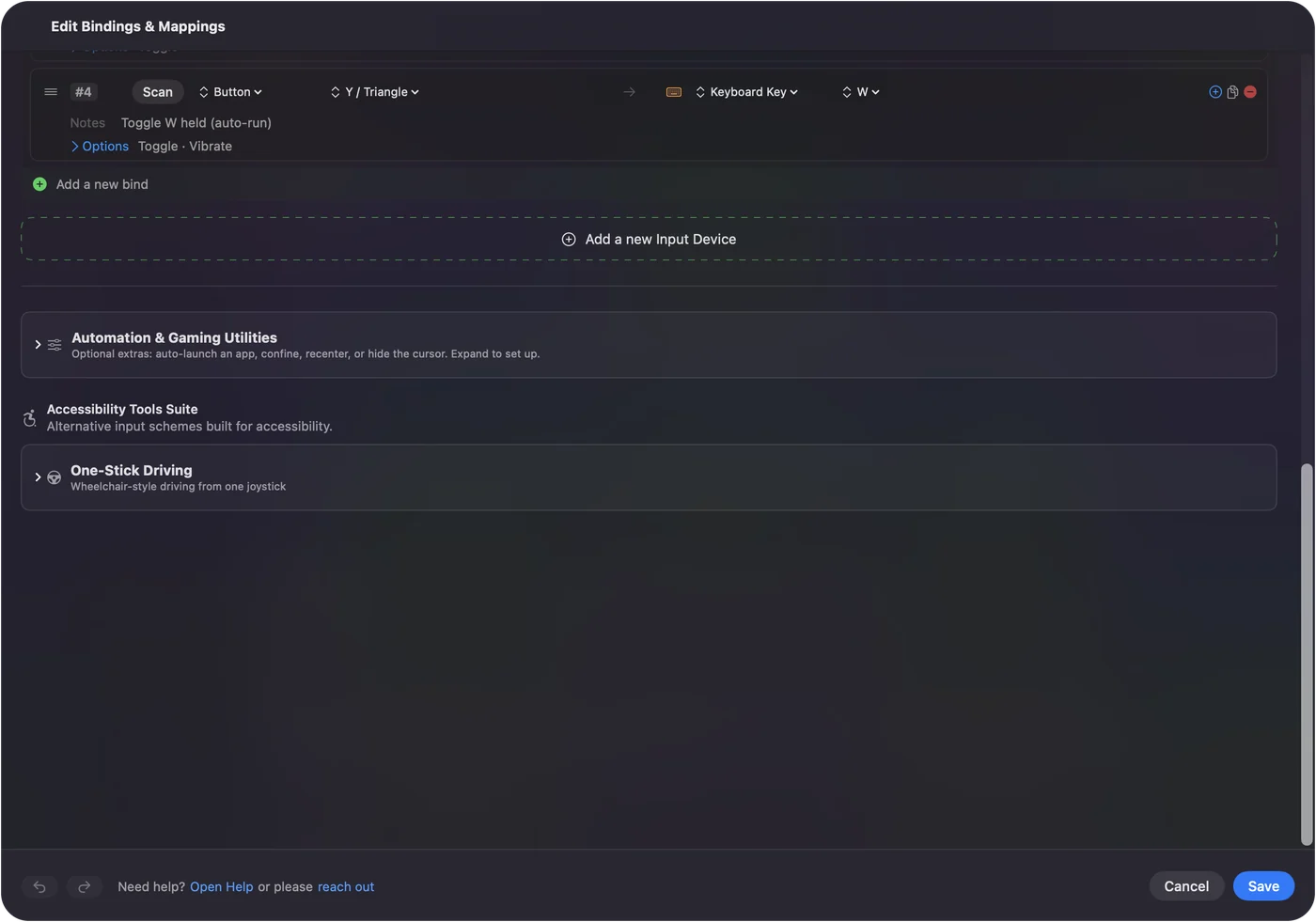
PlayStation Access Controller เป็นอีกทางหนึ่ง ทำมาให้วางบนโต๊ะพร้อมฝาครอบเปลี่ยนได้ และ InputConfig อ่านทุกช่องเสียบตามชื่อ ดูคู่มือ Access Controller toggle บนคีย์เคลื่อนที่คือการเปลี่ยนแปลงอย่างเดียวที่ปลดปล่อยมือได้มากที่สุด
เล็งด้วยการเอียงจอย
ด้วย gyro aim นิ้วโป้งเคลื่อนตัวละครด้วยก้านซ้าย การเอียงจอยเล็ง และนิ้วบนทริกเกอร์ยิง มือเดียวจึงครอบคลุมเกมยิงทั้งเกม InputConfig อ่านการเคลื่อนไหวจาก DualSense, DualSense Edge, DualShock 4, Switch Pro Controller และ Joy-Con และเปลี่ยนการเอียงเป็นการเคลื่อนเมาส์ จึงใช้ได้ในทุกเกมที่เล็งด้วยเมาส์ จอย Xbox ไม่มีไจโรสโคป
- คุณ: ใน Smart Preset Maker เพิ่ม gyro fine aim ลงในเลย์เอาต์ของเกม และผูกปุ่มกับ App Action Pause Motion While Held
- InputConfig: เคลื่อนการเล็งตามการเอียงของจอย และหยุดขณะกดปุ่มหยุดค้าง คุณจึงเอาข้อมือกลับมาที่มุมสบายได้
- เช็ก: เอียงขึ้นแล้วเป้าขึ้น กดปุ่มหยุดค้าง ปรับจอยให้ระนาบ ปล่อย แล้วเป้าอยู่ตรงที่เดิม
Gyro aim บน Macอธิบายความเร็วและตัวเลือกการเคลื่อนไหวอื่น ๆ การเอียงทำงานที่ก้านที่สองเคยทำ
ขับด้วยก้านเดียว
การขับด้วยก้านเดียวเป็นรูปแบบมือเดียวโดยการออกแบบ ซ้ายและขวาเลี้ยว ไปข้างหน้าคือเร่ง ถอยหลังคือเบรก และการดีดก้านกลับสองครั้งเข้าเกียร์ถอยหลัง เปิดในตัวแก้ไขของพรีเซ็ตใต้ Accessibility Tools Suite เลือกก้าน และตั้งคีย์เร่งและเบรกเป็นคีย์ของเกมเอง
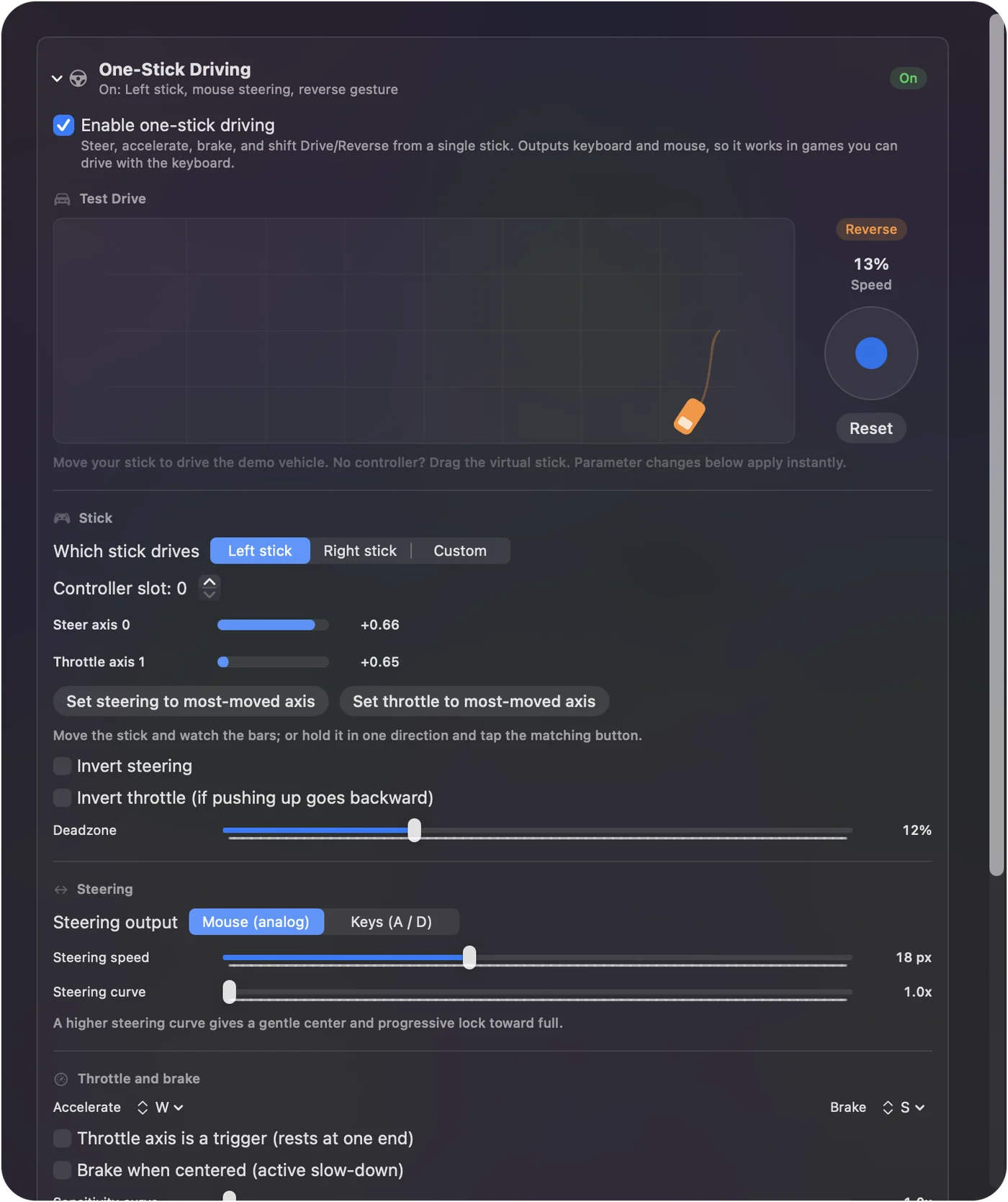
การดันไกลขึ้นกดคีย์เร่งค้างเป็นสัดส่วนที่มากขึ้นของแต่ละรอบ ซึ่งเกมส่วนใหญ่อ่านเป็นความเร็ว รถจึงยังมีคันเร่ง จังหวะของการดีดถอยหลังปรับได้สำหรับมือที่ช้ากว่า การตั้งค่าขับด้วยก้านเดียวอย่างถูกต้องมีทุกการตั้งค่า
ใช้คีย์แพดหรือเมาส์แทน
- คีย์แพดมือเดียว มันพิมพ์คีย์บน Mac เหมือนแป้นพิมพ์ทั่วไป คีย์ของเกมจึงใช้ได้ตามที่เป็น หน้าที่เพิ่มวางบนคีย์ที่เกมไม่ได้ใช้: ตั้งเป็น F13 ถึง F20 ในหน่วยความจำของคีย์แพด แล้วผูกใน InputConfig หน้าคีย์แพดเล่นเกมมือเดียวครอบคลุม Redragon, Azeron และอื่น ๆ
- เมาส์ที่มีปุ่มข้าง เมาส์เล็งและคลิก และปุ่มข้างส่งคีย์ได้: W แบบ toggle เพื่อเดิน Shift เพื่อวิ่ง E และ R สำหรับความสามารถ เปิด Block the button's own action ในแถวของปุ่มข้าง เพื่อไม่ให้มันย้อนกลับในเบราว์เซอร์ด้วย
- แป้นเหยียบ แป้นเหยียบหรือสวิตช์เท้ารับหน้าที่หนึ่ง เช่น เดินไปข้างหน้า ออกจากมือไปเลย ดูทางลัดแป้นเหยียบ
InputConfig ฟังแป้นพิมพ์และไม่บล็อกหรือรีแมปคีย์ ดังนั้นคีย์บนคีย์แพดยังพิมพ์ตัวอักษรของมันเองอยู่ นั่นคือเหตุผลที่หน้าที่เพิ่มควรอยู่บนคีย์สำรอง
เก็บปุ่มหยุดไว้ในระยะเอื้อม และรู้ข้อจำกัด
- การหยุดด้วยปุ่มเดียว การหยุดฉุกเฉินเริ่มต้นเป็นการกดสองปุ่มค้าง ใน Settings, General, Emergency Stop เลือกปุ่มเดียวแล้วปิด With Start (Menu / Options / Plus) held too หรือให้แถวมี App Action Emergency Stop Joy-Con ที่ตะแคงมีแค่ Minus หรือแค่ Plus ดังนั้นทำเรื่องนี้ก่อนการเล่นยาวครั้งแรก
- ไม่มีจอยเสมือน เกมที่รับเฉพาะเกมแพดต้องใช้ของจริง
- ไม่มีแมโครบนการกดค้าง การกดค้างสั่งเอาต์พุตใดก็ได้ แต่แถวที่มีแมโครไม่มีการกระทำของการกดค้าง แมโครจึงได้แถวของตัวเอง
- ไม่ได้ทดสอบทีละเกม ฉันยังไม่ได้ลองทุกเกมกับทุกเลย์เอาต์ที่นี่ เริ่มจากเลย์เอาต์ของเกมใน Smart Preset Maker แล้วปรับสิ่งที่ไม่เข้ากับมือคุณ
สรุปสั้น ๆ
- เกมยิง DualSense ในมือเดียวกับ gyro aim และ Pause Motion While Held
- ขับรถ การขับด้วยก้านเดียว
- แพลตฟอร์มและอื่น ๆ Joy-Con ตะแคงกับ chord toggle และการกดค้าง
- MMO คีย์แพดหรือเมาส์ปุ่มข้างกับคีย์สำรองที่ตั้งเป็น F13 ถึง F20
วางการเคลื่อนที่ไว้บน toggle และการเล็งไว้บนการเอียง แล้วมือเดียวมีที่สำหรับทุกอย่างที่เหลือ
คำถาม
เล่นเกม Mac ด้วยมือเดียวได้ไหม
ได้ Joy-Con ตัวเดียวกับ chord, DualSense กับ gyro aim, การขับด้วยก้านเดียว, คีย์แพดมือเดียว หรือเมาส์ที่มีปุ่มข้าง แต่ละอย่างพาเกมได้ InputConfig แมปมันเป็นคีย์และการเคลื่อนเมาส์ที่เกมแป้นพิมพ์คาดหวัง
จอยมือเดียวที่ดีที่สุดสำหรับ Mac คืออะไร
ขึ้นกับเกมและมือ Joy-Con ที่ตะแคงเล็กที่สุด DualSense เพิ่ม gyro aim และ PlayStation Access Controller ทำมาให้วางบนโต๊ะ ลองตัวที่คุณมีอยู่แล้วก่อน
ใช้จอยกับเมาส์พร้อมกันได้ไหม
ได้ Mac รับทั้งสองพร้อมกัน และ InputConfig ไม่เคยปิดเมาส์ ในเกมที่รับแป้นพิมพ์และเมาส์ เมาส์เล็งได้ขณะที่จอยส่งคีย์เคลื่อนที่
ใช้ได้ในเกมที่รับเฉพาะเกมแพดไหม
ไม่ได้ InputConfig ส่งเหตุการณ์แป้นพิมพ์และเมาส์ ไม่ใช่จอยเสมือน เกมที่รับเฉพาะเกมแพดจึงต้องใช้เกมแพดจริงและการตั้งค่าปุ่มของตัวเกม
ฟรีไหม
ฟรี InputConfig ฟรีและเป็นโอเพนซอร์สบน Mac App Store โดยไม่ต้องมีบัญชีและไม่มีอะไรถูกล็อก ต้องใช้ macOS 14 ขึ้นไป
หน้าอื่นเป็นภาษาไทย
คู่มือฉบับเต็ม เป็นภาษาอังกฤษ
ผู้เขียน Ryleigh Newman เป็นผู้พัฒนา InputConfig และใช้คอนโทรลเลอร์ควบคุม Mac ของตัวเองทุกวัน เพราะมือใช้งานได้ไม่ดีนัก หน้านี้แปลมาจากภาษาอังกฤษ หน้าตาแอปและส่วนอื่นของเว็บไซต์เป็นภาษาอังกฤษ
หน้านี้ในภาษาอื่น: English, Deutsch, Español, Français, Italiano, 日本語, 한국어, Polski, Português, Русский, 繁體中文, 简体中文
ฟรี macOS 14 ขึ้นไป ไม่ต้องมีบัญชี ไม่มีข้อมูลออกจาก Mac ของคุณ โอเพนซอร์สบน GitHub.