ไทย
วิธีบันทึกและส่งไฟล์ SysEx บน Mac
 แอปนี้ใช้ฟรีทั้งหมด ไม่ต้องสร้างบัญชี ไม่มีการสมัครสมาชิก ไม่มีการดาวน์โหลดที่ยุ่งยาก และไม่มีอะไรถูกล็อก ปรับให้เหมาะกับ Apple silicon
SysEx librarian ฟรีสำหรับ Mac คือ SysEx Librarian โดย Snoize: มันบันทึก System Exclusive dump ที่ซินธ์ส่งมา เก็บแต่ละอันเป็นไฟล์ .syx และเล่นไฟล์เหล่านั้นกลับไปยังซินธ์ หน้าของมัน ซึ่งฉันอ่านเมื่อวันที่ 27 ตุลาคม 2026 ระบุเวอร์ชัน 1.5.2 จากวันที่ 21 ตุลาคม 2023 สำหรับ macOS 10.14.6 ขึ้นไป ใช้ฟรีและเป็นโอเพนซอร์สภายใต้ลิขสิทธิ์ BSD สำหรับดูเร็ว ๆ โดยไม่ต้องติดตั้งอะไร เครื่องมือ SysEx บนเบราว์เซอร์ใน Chrome, Edge หรือ Firefox อ่านและส่งได้
ฉันทำ InputConfig แอป Mac ฟรีสำหรับตัวควบคุม MIDI และขอพูดให้ชัดตั้งแต่ต้น: มันไม่ส่งหรือรับ SysEx มันทำงานกับโน้ต ปุ่มหมุน pitch bend และการเปลี่ยน patch และส่วนสุดท้ายของหน้านี้บอกว่ามันเข้ากับ librarian ตรงไหน
ขั้นตอน
- เชื่อมซินธ์ และเช็กว่ามันออนไลน์ใน Audio MIDI Setup ในหน้าต่าง MIDI Studio
- ติดตั้ง SysEx Librarian จาก snoize.com แล้วเปิด
- กด Record Many เริ่ม dump บนซินธ์ และกด Done เมื่อเสร็จ
- เช็กจำนวนข้อความและขนาดกับคู่มือของซินธ์ แล้วเก็บไฟล์สำเนาที่สองไว้
- เมื่อจะกู้คืน เลือกพอร์ตของซินธ์ในเมนู Destination เลือกไฟล์ แล้วกด Play
รู้ว่า SysEx librarian ทำอะไร
Patch ชุดกลอง และการตั้งค่าส่วนกลางอยู่ภายในซินธ์ ผู้ผลิตส่วนใหญ่ให้ส่งออกเป็นข้อความ System Exclusive ซึ่งเป็น bulk dump และ librarian คือแอปที่รับ dump นั้นบนคอมพิวเตอร์และส่งกลับในภายหลัง Snoize อธิบายแอปของตนว่าเป็นวิธีให้ Mac คุยกับอุปกรณ์ MIDI ด้วยข้อความ System Exclusive และบอกว่าการใช้งานที่พบบ่อยที่สุดคือสำรองข้อมูล patch โดยมีงานอย่างการอัปเดตเฟิร์มแวร์อยู่ข้าง ๆ
- บันทึก ซินธ์ส่ง dump ของมัน และ librarian บันทึกลงไฟล์
- เก็บเป็นคลัง SysEx Librarian แสดงทุกไฟล์พร้อมผู้ผลิต จำนวนข้อความที่มี และขนาด คล้ายคลังเพลง
- ส่ง เลือกไฟล์และพอร์ตปลายทาง แล้ว librarian เล่นข้อความกลับไปยังซินธ์
ไฟล์ .syx คือข้อความดิบที่บันทึกต่อกันทีละข้อความ แต่ละข้อความขึ้นต้นด้วย F0 และจบด้วย F7 SysEx Librarian ยังอ่าน SysEx จากไฟล์ MIDI มาตรฐาน ซึ่งลงท้ายด้วย .mid ได้ด้วย librarian ย้ายข้อมูลและไม่แก้ไข ดังนั้นซินธ์ยังเป็นที่ที่คุณเปลี่ยนเสียง SysEx คืออะไรอธิบายรูปแบบข้อความทีละไบต์
เช็กซินธ์ใน MIDI Studio ก่อน
เอกสารของ Snoize เองบอกตรง ๆ ว่าแอปพึ่งพาอินเทอร์เฟซ MIDI และไดรเวอร์ของมันทั้งหมด ดังนั้นก่อนโทษ librarian ให้แน่ใจว่าตัว Mac เข้าถึงซินธ์ได้
- คุณ: เปิด Audio MIDI Setup เลือก Window, Show MIDI Studio แล้วหาซินธ์หรืออินเทอร์เฟซ MIDI ที่เสียบอยู่
- macOS: แสดงอุปกรณ์ MIDI ทุกตัวที่รู้จัก ไอคอนที่จางคือรู้จักแต่เข้าถึงไม่ได้
- เช็ก: คลิก Test MIDI Setup แล้วกดคีย์บนซินธ์ ลูกศรบนไอคอนของมันสว่าง ถ้ายังมืดอยู่ ให้แก้สายหรืออินเทอร์เฟซก่อนจะลอง dump
ถ้า MIDI Studio ไม่ได้ยินซินธ์เล่นโน้ต librarian ไหนก็ไม่ได้ยิน dump ของมัน Audio MIDI Setup บน Mac อธิบายหน้าต่างนั้นทั้งหมด
บันทึก dump แล้วส่งกลับ
ขั้นตอนเหล่านี้ใช้ชื่อปุ่มจากเอกสารในตัวของ SysEx Librarian ซินธ์แต่ละตัวเริ่ม dump ต่างกัน ดังนั้นเปิดคู่มือไว้สำหรับส่วนนั้น
ขั้นที่ 1: บันทึก dump
- คุณ: กด Record Many แล้วเริ่ม bulk dump จากเมนูของซินธ์เอง
- SysEx Librarian: ฟังทุกอินพุต MIDI พร้อมกัน คุณจึงไม่ต้องเลือกพอร์ต และบันทึกต่อไปจนกว่าคุณจะกด Done ส่วน Record One หยุดเองหลังข้อความเดียว
- เช็ก: ไฟล์ใหม่ปรากฏในรายการ บันทึกตามค่าเริ่มต้นในโฟลเดอร์ชื่อ SysEx Librarian ภายใน Documents
ขั้นที่ 2: เช็กว่าอะไรมาถึง
- คุณ: อ่านคอลัมน์ # Msgs และ Size ของไฟล์ใหม่ แล้วกด Contents เพื่อดูข้อความ
- SysEx Librarian: เปิดหน้าต่างแสดงแต่ละข้อความ พร้อมข้อมูลเป็นฐานสิบหกและ ASCII
- เช็ก: ถ้าคู่มือระบุขนาดหรือจำนวนข้อความของ dump เต็ม ค่าควรตรงกัน ไฟล์สั้นหมายความว่าบางส่วนของ dump ไม่เคยมาถึง
ขั้นที่ 3: ส่งกลับ
- คุณ: เลือกพอร์ตที่ซินธ์อยู่ในเมนู Destination บนแถบเครื่องมือ เลือกไฟล์ แล้วกด Play เพิ่มไฟล์ที่ดาวน์โหลดมาด้วยปุ่ม Add หรือลากเข้าไปในรายการ
- SysEx Librarian: ส่งข้อความและแสดงว่าส่งไปแล้วกี่ข้อความ
- เช็ก: ซินธ์แสดงว่าได้รับข้อมูล มักมีข้อความบนหน้าจอ และ patch ที่กู้คืนเล่นได้เหมือนเดิม
เลือกพอร์ตที่ตั้งชื่อตามอินเทอร์เฟซของคุณ เช่น Port 1 ปลายทางที่ชื่อ Act as a source for other programs ส่งไปยังแอปอื่นบน Mac ไม่ใช่ไปยังซินธ์
ใช้เครื่องมือบนเบราว์เซอร์เมื่อติดตั้งแอปไม่ได้
บน Mac ที่ยืมมาหรือถูกจัดการโดยองค์กร เครื่องมือตรวจ MIDI SysExบนเว็บไซต์นี้อ่านข้อความ System Exclusive ที่เข้ามาเป็นเลขฐานสิบหก และส่ง Identity Request หรือไฟล์ .syx ได้ ในเบราว์เซอร์เลย ต้องใช้ Chrome, Edge หรือ Firefox เพราะ Safari ไม่มี Web MIDI
- สิทธิ์เพิ่มเติม เบราว์เซอร์ถามแยกต่างหากก่อนที่หน้าเว็บจะใช้ SysEx ได้ เพราะ SysEx เขียนทับอุปกรณ์ได้ อนุญาตเฉพาะกับหน้าที่คุณไว้ใจ
- Identity Request เป็นข้อความสากล F0 7E 7F 06 01 F7 ซึ่งขอให้ทุกอุปกรณ์รายงานผู้ผลิต รุ่น และเวอร์ชัน การตอบกลับพิสูจน์ว่าการไปกลับทำงานก่อนที่คุณจะส่งอะไรที่ใหญ่กว่านี้
- ข้อจำกัด แท็บเหมาะกับการเช็กการเชื่อมต่อและไฟล์เล็ก ๆ สำหรับคลังที่คุณกลับมาใช้ แอปเฉพาะทางง่ายกว่า
ส่ง Identity Request ก่อน เพราะคำตอบพิสูจน์ว่าสายทำงานทั้งสองทิศทาง
ถ้า dump ล้มเหลวหรือซินธ์ไม่สนใจ
MIDI แทบไม่มีการตรวจจับข้อผิดพลาด ซึ่ง Snoize ก็ชี้ไว้เช่นกัน: แอปแยกข้อความที่ถูกต้องออกจากข้อความที่เสียหายระหว่างทางไม่ได้ ไล่ตามบันไดนี้ เริ่มจากขั้นเล็กที่สุดก่อน:
- ตั้งซินธ์ให้รับ ซินธ์จำนวนมากไม่สนใจ SysEx ที่เข้ามาจนกว่าจะเปิดการตั้งค่ารับหรือปิด memory protect คู่มือระบุชื่อการตั้งค่าสำหรับรุ่นของคุณ
- ให้หมายเลขอุปกรณ์ตรงกัน ผู้ผลิตบางรายใส่ device ID ไว้ในข้อความ และซินธ์ไม่สนใจ dump ที่ส่งถึง ID อื่น
- ส่งให้ช้าลง ในการตั้งค่าของ SysEx Librarian ค่า Pause between played messages เริ่มต้นที่ 150 มิลลิวินาที เพิ่มให้ซินธ์รุ่นเก่าที่ต้องใช้เวลาเก็บแต่ละข้อความ
- ลดความเร็วการส่ง การตั้งค่าเดียวกันมี Transmit Speed ซึ่ง Snoize แนะนำให้ตั้งบนอุปกรณ์ที่คุณเพิ่มใน Audio MIDI Setup และ Transmit buffer size ซึ่งแนะนำให้ลดเหลือ 256 หรือต่ำกว่าเมื่อรับข้อมูลไม่ถูกต้อง
- อัปเดตหรือเปลี่ยนอินเทอร์เฟซ Snoize บอกว่าอินเทอร์เฟซ MIDI อาจมีบั๊กกับ SysEx โดยเฉพาะ ติดตั้งไดรเวอร์ล่าสุดของผู้ผลิต หรือลองอินเทอร์เฟซอื่นหรือสาย USB ตรงถ้าซินธ์มี
dump ที่บันทึกแต่ไม่เคยจบอาจถูกตัดโดย SysEx receive timeout ซึ่งเริ่มต้นที่หนึ่งวินาที การส่งช้าลงแก้การกู้คืนที่ล้มเหลวได้มากกว่าสิ่งอื่นในรายการนี้
รู้ว่าเมื่อไรไม่ควรส่ง SysEx
- ไฟล์ของรุ่นอื่น ส่งเฉพาะไฟล์ที่ทำมาสำหรับซินธ์รุ่นของคุณพอดี ข้อมูลผิดอาจเขียนทับ patch
- เฟิร์มแวร์โดยไม่ทำตามขั้นตอนของผู้ผลิต เฟิร์มแวร์คือ SysEx ที่เสี่ยงที่สุด เพราะไฟล์ผิดหรือการถ่ายโอนที่หยุดกลางคันอาจขัดจังหวะการอัปเดต ทำตามคำแนะนำของผู้ผลิตตัวต่อตัว และใช้เครื่องมือของเขาถ้าระบุไว้
- dump โดยไม่มีสำรอง ก่อนโหลดคลัง patch ของคนอื่น ให้บันทึกของคุณเองก่อน ฉันจะบันทึกสองครั้งและเก็บทั้งสองสำเนา เพราะ dump ที่เสียหายดูเหมือน dump ที่ดีทุกอย่าง
- งานที่ปุ่มหมุนทำได้ การเปลี่ยนฟิลเตอร์ ระดับเสียง หรือ patch ไม่ต้องใช้ SysEx เลย เพราะ Control Change และ Program Change ทำได้อยู่แล้ว
สำรองสิ่งที่อยู่บนซินธ์ก่อนที่อะไรใหม่จะลงไป
InputConfig ทำอะไรแทน
InputConfig ผูกโน้ต Control Change pitch bend aftertouch Program Change และ Start, Continue และ Stop เป็นอินพุต และส่งโน้ต Control Change pitch bend Program Change และ transport ผ่านพอร์ต MIDI เสมือนชื่อ InputConfig SysEx ไม่อยู่ในรายการทั้งสอง มันจึงบันทึก dump เก็บไฟล์ .syx หรือส่งไม่ได้
ที่มันช่วยได้คือการควบคุมประจำวันรอบ ๆ librarian: ปุ่มหมุน แพด และแป้นเหยียบที่คุณเล่นเมื่อ patch กลับมาแล้ว แพดหรือปุ่มจอยส่ง Control Change คงที่หรือ Program Change ได้ ปุ่มหมุนเป็นทางลัดได้ และ Program Change จากซินธ์สลับเลย์เอาต์ทั้งชุดบน Mac ได้
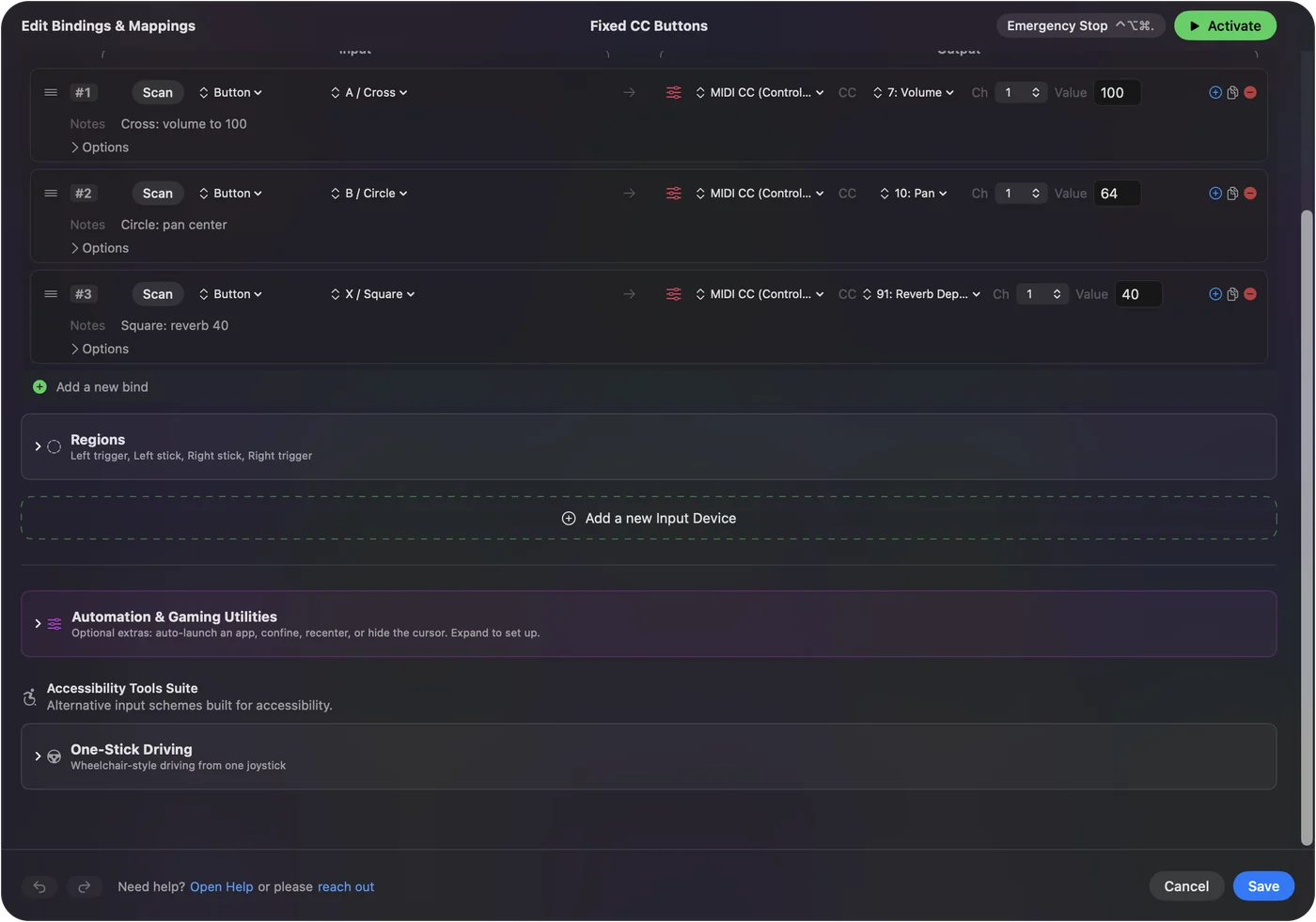
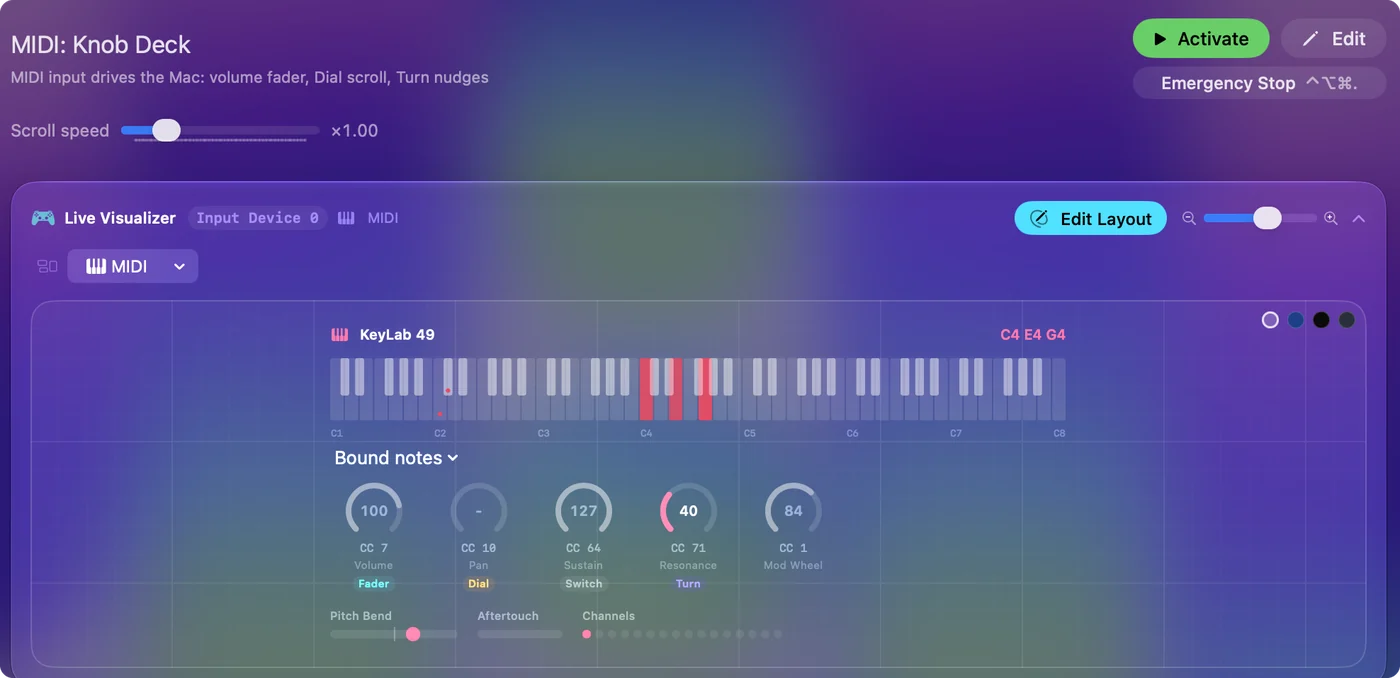
ใช้ librarian สำหรับ dump และใช้ตัวแมปสำหรับปุ่มหมุนที่คุณเล่นทุกวัน MIDI messages cheat sheet แสดงทุกข้อความมาตรฐาน และMIDI monitor สำหรับ Macเปรียบเทียบวิธีดูทราฟฟิก
สรุปสั้น ๆ
- แอปฟรี SysEx Librarian โดย Snoize บันทึก dump เก็บคลังไฟล์ .syx และเล่นกลับ
- การเช็กแรก Test MIDI Setup ของ MIDI Studio พิสูจน์ว่า Mac ได้ยินซินธ์
- วิธีแก้ปกติ เปิดการตั้งค่ารับของซินธ์ แล้วส่งให้ช้าลง
- InputConfig มันไม่ทำ SysEx มันจัดการโน้ต ปุ่มหมุน และการเปลี่ยน patch รอบ ๆ
บันทึกสำรองของคุณเองก่อนโหลดอะไรลงซินธ์
คำถาม
มี SysEx librarian ฟรีสำหรับ Mac ไหม
มี SysEx Librarian โดย Snoize ฟรีและเป็นโอเพนซอร์ส เวอร์ชัน 1.5.2 จากเดือนตุลาคม 2023 รันบน macOS 10.14.6 ขึ้นไป ตามหน้าของมัน
ไฟล์ .syx คืออะไร
ไฟล์ที่เก็บข้อความ System Exclusive ดิบหนึ่งข้อความขึ้นไป แต่ละข้อความจาก F0 ถึง F7 เช่น คลัง patch ของซินธ์หรือการอัปเดตเฟิร์มแวร์
ทำไม SysEx dump ของฉันล้มเหลว
มักเป็นเพราะซินธ์ไม่ได้ตั้งให้รับ device ID ไม่ตรงกัน หรือข้อความมาเร็วเกินไป เปิดการตั้งค่ารับ แล้วเพิ่มช่วงหยุดระหว่างข้อความหรือลดความเร็วการส่ง
InputConfig ส่งหรือรับ SysEx ได้ไหม
ไม่ได้ InputConfig ทำงานกับโน้ต Control Change pitch bend aftertouch Program Change และข้อความ transport ใช้ SysEx Librarian หรือเครื่องมือ SysEx บนเบราว์เซอร์สำหรับ dump
ต้องใช้ SysEx เพื่อเปลี่ยนปุ่มหมุนบนซินธ์ไหม
มักไม่ต้อง ปุ่มหมุนและการเปลี่ยน patch ส่วนใหญ่ใช้ Control Change และ Program Change ซึ่งแอป MIDI หรือตัวแมปใดก็ส่งได้ SysEx ใช้สำหรับ dump เฟิร์มแวร์ และการตั้งค่าที่ไม่มีหมายเลข CC
หน้าอื่นเป็นภาษาไทย
คู่มือฉบับเต็ม เป็นภาษาอังกฤษ
ผู้เขียน Ryleigh Newman เป็นผู้พัฒนา InputConfig และใช้คอนโทรลเลอร์ควบคุม Mac ของตัวเองทุกวัน เพราะมือใช้งานได้ไม่ดีนัก หน้านี้แปลมาจากภาษาอังกฤษ หน้าตาแอปและส่วนอื่นของเว็บไซต์เป็นภาษาอังกฤษ
หน้านี้ในภาษาอื่น: English, Deutsch, Español, Français, Italiano, 日本語, 한국어, Polski, Português, Русский, 繁體中文, 简体中文
ฟรี macOS 14 ขึ้นไป ไม่ต้องมีบัญชี ไม่มีข้อมูลออกจาก Mac ของคุณ โอเพนซอร์สบน GitHub.