繁體中文
如何在 Mac 上儲存與傳送 SysEx 檔
 這款 App 完全免費。不需要建立帳號。沒有訂閱,沒有麻煩的下載,也沒有任何鎖住的功能。針對 Apple 晶片最佳化。
Mac 上免費的 SysEx librarian 是 Snoize 的 SysEx Librarian:它會錄下合成器送出的 System Exclusive 傾印,把每一份存成 .syx 檔,並把這些檔案播放回合成器。它的頁面(我在 2026 年 10 月 27 日讀取)列出 2023 年 10 月 21 日的 1.5.2 版,需要 macOS 10.14.6 或以上版本,可免費使用,並以 BSD 授權開放原始碼。如果想不安裝任何東西就先看看,Chrome、Edge 或 Firefox 裡的瀏覽器 SysEx 工具就能讀取和傳送。
我做了 InputConfig,這是給 MIDI 控制器用的免費 Mac App,我要先說清楚:它不傳送也不接收 SysEx。它處理的是音符、旋鈕、彎音和音色切換,這一頁最後一部分會說明它和 librarian 搭配的位置。
步驟
- 連接合成器,並在音訊MIDI設定的 MIDI Studio 視窗中確認它在線上。
- 從 snoize.com 安裝 SysEx Librarian 並打開它。
- 按下 Record Many,在合成器上開始傾印,結束時按下 Done。
- 對照合成器的手冊檢查訊息數量和大小,然後另外保留一份檔案副本。
- 要還原時,在 Destination 選單選擇合成器的連接埠,選取檔案並按下 Play。
了解 SysEx librarian 做什麼
音色、鼓組和整體設定都存在合成器裡面。大多數廠商讓你把它們當作 System Exclusive 訊息送出,也就是批次傾印,而 librarian 就是在電腦上接住這份傾印、之後再送回去的 App。Snoize 把它的 App 描述為讓 Mac 以 System Exclusive 訊息和 MIDI 裝置溝通的方式,並說最常見的用途是備份音色資料,旁邊還有像韌體更新這類工作。
- 錄製。合成器送出它的傾印,librarian 把它存成檔案。
- 保存資料庫。SysEx Librarian 會列出每個檔案及其廠商、包含多少則訊息和大小,有點像音樂資料庫。
- 傳送。選一個檔案和一個目的地連接埠,librarian 就會把訊息播放回合成器。
.syx 檔是一則接一則存起來的原始訊息,每則都以 F0 開頭、以 F7 結尾。SysEx Librarian 也能讀取標準 MIDI 檔(副檔名 .mid 的那種)裡的 SysEx。librarian 搬移資料但不編輯它,所以改音色仍然要在合成器上做。什麼是 SysEx 逐位元組說明了訊息的格式。
先在 MIDI Studio 檢查合成器
Snoize 自己的文件說得很直接:這個 App 完全仰賴你的 MIDI 介面和它的驅動程式。所以在怪罪 librarian 之前,先確定 Mac 本身連得到合成器。
- 你:打開音訊MIDI設定,選擇 Window、Show MIDI Studio,找到合成器或它插著的 MIDI 介面。
- macOS:顯示它認得的每個 MIDI 裝置。變暗的圖示表示已知但連不到。
- 確認:按下 Test MIDI Setup,並在合成器上彈一個琴鍵。它圖示上的箭頭會亮起。如果一直是暗的,請先修好傳輸線或介面,再嘗試傾印。
如果 MIDI Studio 聽不到合成器彈的音符,任何 librarian 也聽不到它的傾印。Mac 上的音訊MIDI設定完整說明了那個視窗。
儲存傾印並傳回去
這些步驟使用 SysEx Librarian 內建文件中的按鈕名稱。每台合成器開始傾印的方式都不同,所以那一部分請把手冊放在手邊。
步驟 1:錄製傾印
- 你:按下 Record Many,然後從合成器自己的選單開始批次傾印。
- SysEx Librarian:同時監聽所有 MIDI 輸入,所以你不用選連接埠,並持續錄製,直到你按下 Done。Record One 在收到一則訊息後就會自己停止。
- 確認:清單中出現一個新檔案,預設存在「文件」裡名為 SysEx Librarian 的檔案夾中。
步驟 2:檢查收到了什麼
- 你:讀新檔案的 # Msgs 和 Size 欄位,然後按下 Contents 查看訊息。
- SysEx Librarian:開啟一個視窗,列出每則訊息,資料以十六進位和 ASCII 顯示。
- 確認:如果手冊給了完整傾印的大小或訊息數量,兩者應該相符。檔案偏短,表示傾印有一部分沒有送到。
步驟 3:傳回去
- 你:在工具列的 Destination 選單中,選擇合成器所在的連接埠,選取檔案並按下 Play。用 Add 按鈕加入你下載的檔案,或把它拖進清單。
- SysEx Librarian:傳送訊息,並顯示已經送出多少則。
- 確認:合成器顯示它收到資料,通常螢幕上會有訊息,而還原的音色會和以前一樣演奏。
請選擇以你的介面命名的連接埠,例如 Port 1。名為 Act as a source for other programs 的目的地,是送給 Mac 上的其他 App,不是送給合成器。
無法安裝 App 時,使用瀏覽器工具
在借來的或受管理的 Mac 上,本站的 MIDI SysEx 監看工具可以直接在瀏覽器裡以十六進位讀取傳入的 System Exclusive 訊息,也能傳送 Identity Request 或 .syx 檔。它需要 Chrome、Edge 或 Firefox,因為 Safari 沒有 Web MIDI。
- 額外的權限。瀏覽器會另外詢問頁面能不能使用 SysEx,因為 SysEx 可以改寫裝置。只在你信任的頁面允許它。
- Identity Request。它是通用訊息 F0 7E 7F 06 01 F7,會要求每個裝置回報它的廠商、型號和版本。收到回覆,就證明來回的路徑可行,然後才送更大的東西。
- 限制。分頁用來檢查連線和傳送小檔案都沒問題。如果是要常常回來用的資料庫,專用的 App 比較方便。
先送一個 Identity Request,因為有回應就證明傳輸線的兩個方向都能運作。
如果傾印失敗或合成器不理它
MIDI 幾乎沒有錯誤檢查,Snoize 也指出了這一點:這個 App 分不出正確的訊息和半途損壞的訊息。照這個階梯走,從最小的一步開始:
- 把合成器設為接收。許多合成器在開啟接收設定或關閉記憶體保護之前,都會忽略傳入的 SysEx。手冊會寫明你的機型的設定名稱。
- 對上裝置編號。有些廠商會在訊息裡放入裝置 ID,合成器會忽略寄給其他 ID 的傾印。
- 放慢傳送。在 SysEx Librarian 的偏好設定裡,Pause between played messages 預設是 150 毫秒。對需要時間儲存每則訊息的舊合成器,請調高它。
- 調低傳輸速度。同一份偏好設定裡有 Transmit Speed,Snoize 建議在音訊MIDI設定中新增的裝置上設定,還有 Transmit buffer size,當資料沒有被正確接收時,它建議調低到 256 或更小。
- 更新或更換介面。Snoize 說,MIDI 介面特別可能在 SysEx 上有錯誤。請取得廠商最新的驅動程式,或者如果合成器有直接的 USB 線,也可以改試另一個介面或直接用 USB 線。
錄製了卻一直沒有結束的傾印,可能被 SysEx receive timeout(預設一秒)截斷。放慢傳送,比這份清單上的任何事都更能解決還原失敗的問題。
知道什麼時候不該送 SysEx
- 別的機型的檔案。只傳送為你那台合成器做的檔案。錯誤的資料可能覆寫音色。
- 沒有照廠商步驟的韌體。韌體是最危險的 SysEx,因為檔案錯誤或傳輸中途停止,都可能打斷更新。請完全照廠商的指示做,而且如果他們指定了工具,就使用它。
- 沒有備份的傾印。載入別人的音色庫之前,先錄下你自己的。我會錄兩次,兩份都留著,因為損壞的傾印看起來和好的一模一樣。
- 旋鈕就能做的事。改變濾波、音量或音色完全不需要 SysEx,因為 Control Change 和 Program Change 已經做得到。
在任何新東西進到合成器之前,先備份它裡面有的東西。
InputConfig 改做什麼
InputConfig 可對應音符、Control Change、彎音、觸後、Program Change 以及 Start、Continue 和 Stop 作為輸入,並透過名為 InputConfig 的虛擬 MIDI 連接埠送出音符、Control Change、彎音、Program Change 和傳輸控制。這兩份清單裡都沒有 SysEx,所以它不能錄製傾印,也不能儲存或傳送 .syx 檔。
它派得上用場的地方,是 librarian 周圍的日常控制:音色回來之後你演奏用的旋鈕、打擊墊和踏板。打擊墊或控制器按鈕可以送出固定的 Control Change 或 Program Change,旋鈕可以變成快速鍵,而來自合成器的 Program Change 可以切換 Mac 上的整套配置。
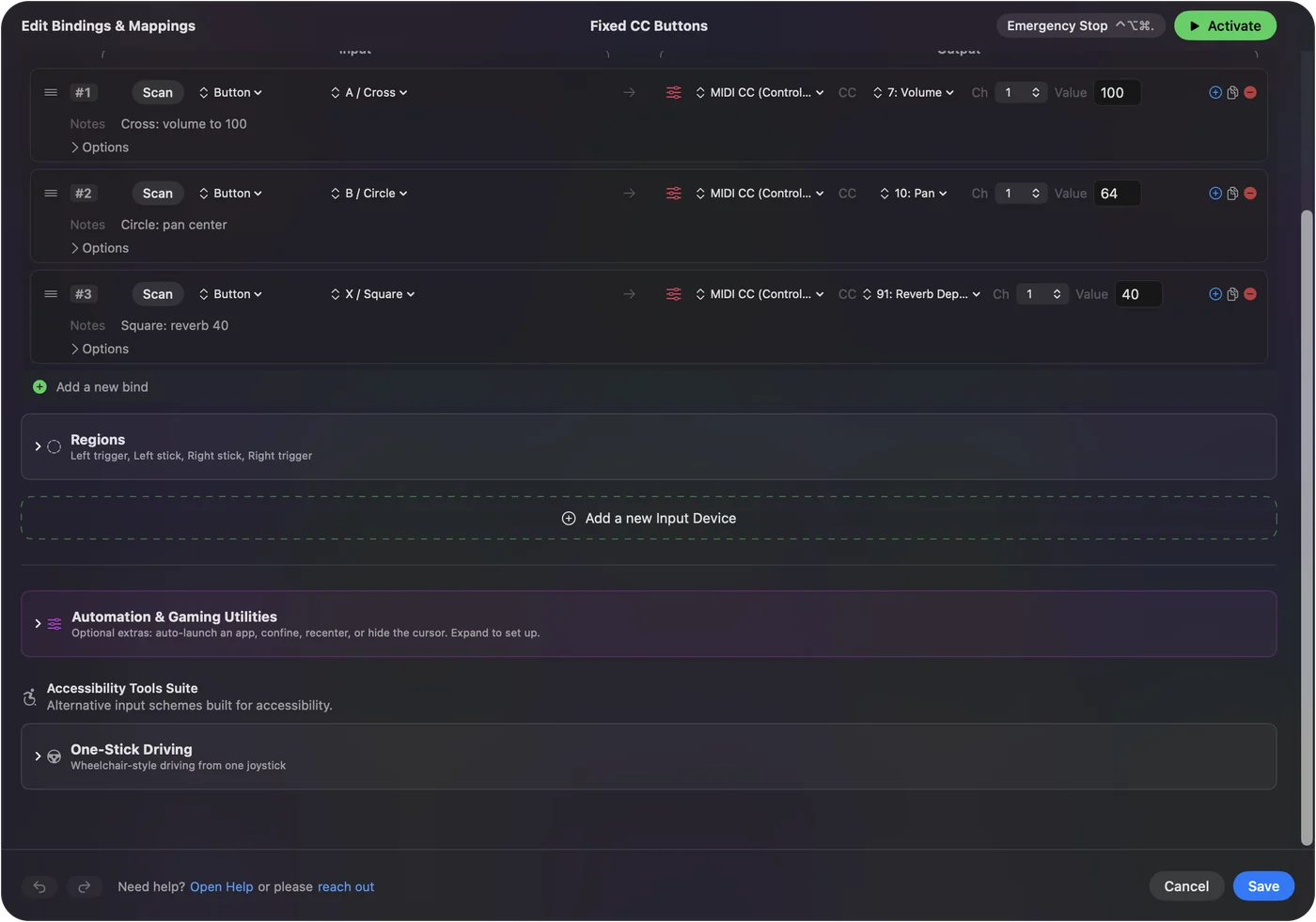
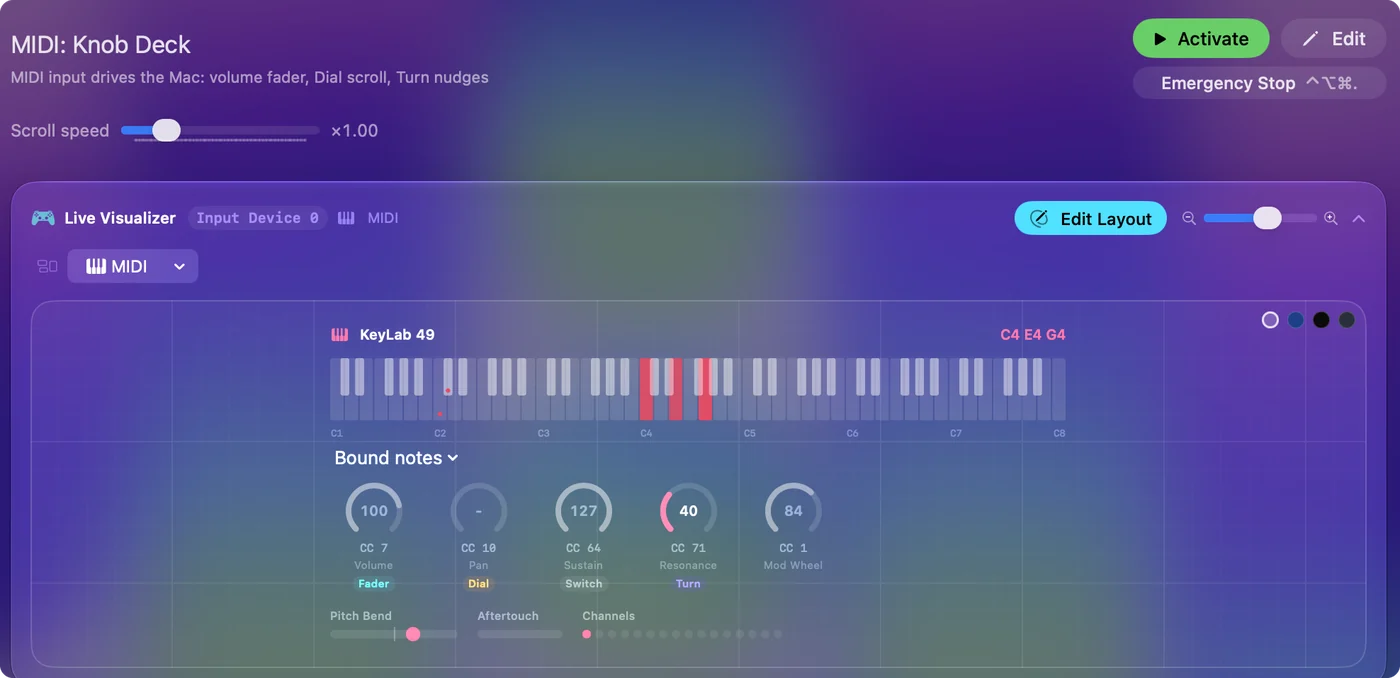
傾印用 librarian,每天演奏的旋鈕用對應工具。MIDI 訊息速查表列出了每一種標準訊息,而 Mac 上的 MIDI 監看工具比較了觀察流量的各種方式。
簡短版
- 免費的 App。Snoize 的 SysEx Librarian 錄製傾印、保存 .syx 檔的資料庫,並把它們播放回去。
- 第一項檢查。MIDI Studio 的 Test MIDI Setup 證明 Mac 聽得到合成器。
- 常見的解法。開啟合成器的接收設定,然後放慢傳送。
- InputConfig。它不做 SysEx。它處理的是 SysEx 周圍的音符、旋鈕和音色切換。
在把任何東西載入合成器之前,先錄下你自己的備份。
常見問題
Mac 上有免費的 SysEx librarian 嗎?
有。Snoize 的 SysEx Librarian 免費而且開放原始碼。根據它的頁面,2023 年 10 月的 1.5.2 版可在 macOS 10.14.6 或以上版本執行。
什麼是 .syx 檔?
裡面有一則或多則原始 System Exclusive 訊息的檔案,每則從 F0 到 F7,例如合成器的音色庫或韌體更新。
為什麼我的 SysEx 傾印失敗?
通常是合成器沒有設為接收、裝置 ID 不相符,或是訊息送得太快。開啟接收設定,然後調高訊息之間的暫停,或調低傳輸速度。
InputConfig 能傳送或接收 SysEx 嗎?
不能。InputConfig 處理音符、Control Change、彎音、觸後、Program Change 和傳輸控制訊息。傾印請用 SysEx Librarian 或瀏覽器的 SysEx 工具。
要改合成器上的旋鈕,需要 SysEx 嗎?
通常不需要。大多數旋鈕和音色切換使用 Control Change 和 Program Change,任何 MIDI App 或對應工具都能送出。SysEx 是用在傾印、韌體,以及沒有 CC 編號的設定。
更多中文頁面
詳細指南(英文)
作者說明。Ryleigh Newman 開發了 InputConfig,因為雙手活動不便,每天都用手把操作自己的 Mac。本頁譯自英文。Mac 的語言設為繁體中文時,App 的主要按鈕和選單會顯示為中文,本頁使用這些名稱,並在括號中附上英文名稱。App 的其他部分和網站的其他頁面都是英文。
本頁的其他語言版本: English, Deutsch, Español, Français, Italiano, 日本語, 한국어, Polski, Português, Русский, ไทย, 简体中文
免費。macOS 14 或以上版本。不需要帳號,資料不會離開你的 Mac。 原始碼在 GitHub 上.