繁體中文
如何調整扳機死區
 這款 App 完全免費。不需要建立帳號。沒有訂閱,沒有麻煩的下載,也沒有任何鎖住的功能。針對 Apple 晶片最佳化。
扳機死區是 L2、R2、LT 或 RT 起始被忽略的一小段行程,所以手指放在扳機上不會被算成按下。你要在讀取扳機的地方調整它:遊戲自己的手把設定、儲存在 DualSense Edge 或 Xbox Elite Series 2 上的設定檔,或者在遊戲以外,Mac 對扳機做的所有事,就用我做的免費 Mac App InputConfig 中該扳機那一列上的 Deadzone 滑桿。
先量測:合適的數字,就在你自己的扳機靜止值的正上方。
步驟
- 在扳機測試工具裡慢慢拉動扳機,放開,記下它靜止時讀到的最低值。
- 如果遊戲自己讀取手把,請在遊戲的手把設定裡調高扳機死區。
- 在 DualSense Edge 上,於 PS5 編輯自訂設定檔,並設定 Trigger Deadzone 的輸入範圍。
- 至於 InputConfig 在 Mac 上控制的部分,打開該扳機那一列的 Options,按下 Adjust live,把 Deadzone 拖到剛好高於靜止值。
- 再拉一次扳機,確認手指放著時停在線以下,輕輕拉動仍然算數。
了解扳機死區的作用
類比扳機是只往一個方向移動的軸,從靜止時的 0 到拉到底的 100%。它的死區就是最下面什麼都不會發生的那一段。Sony 的 DualSense Edge 頁面把它定義為按下多遠才算輸入,並舉了一個例子:玩家握得很緊,不小心碰到 L2 或 R2。
- 調高它:當扳機沒人拉卻自己觸發、用力握就會觸發,或是磨損的扳機永遠回不到 0。
- 調低它:當輕拉沒有反應,或賽車遊戲的油門感覺起步太晚。
- 另一端。外側的設定決定拉到哪裡算是完全拉到底。在 InputConfig 裡叫做 Full push at,Sony 的輸入範圍也有上限,做的是同一件事。
死區的每一點都是你損失的行程,所以請用能擋住誤按的最小值。整體概念(也包括搖桿)在什麼是手把死區。
改任何設定之前,先量測扳機
- 你:在瀏覽器打開扳機測試,按一個按鈕讓頁面看到手把,然後把每個扳機慢慢拉到底再放開。
- 頁面:即時顯示 0 到 1 的值、它到過的最低和最高值,以及它回報了多少個層級。
- 確認:正常的扳機靜止時讀到 0。如果放開後最低值仍高於 0,表示扳機沒有完全放開,而那個靜止值就是你需要跨過的死區。
InputConfig 的 Live Visualizer 在 App 裡顯示同樣的東西:類比扳機從下方填滿並顯示百分比,一條橫線標出預設集那一列從哪裡開始算數。

只會亮起、沒有百分比的扳機是數位的。Switch Pro 手把和 Joy-Con 的 ZL 和 ZR 就是這樣,所以沒有可以設定死區的行程。先讀出靜止值,再把死區設得比它稍高一點。
在遊戲讀取扳機的地方調整
死區只在讀取扳機的程式裡有作用,所以有自己手把支援的遊戲,需要在遊戲這一邊或手把本身設定。
- 遊戲的手把設定。許多遊戲在手把或輸入選項裡有扳機死區或扳機門檻。不是每個遊戲都有,名稱也不一樣。
- DualSense Edge 設定檔。在 PS5 上,建立或編輯自訂設定檔,然後選擇 Trigger Deadzone。Sony 的 DualSense Edge 設定頁面(我在 2026 年 10 月 27 日讀取)說明了輸入範圍:設為 30 到 70 時,拉過 30 才開始算數,到 70 就是拉到底。Apply same settings for left and right triggers 會同時設定兩邊,Playtest 會在你按下時顯示範圍。設定檔存在手把上,所以它的扳機死區對任何直接讀取 Edge 的遊戲都有效,在 Mac 上也一樣。
- Xbox Elite Series 2 設定檔。Microsoft 的 Elite Series 2 上市文章說,Xbox Accessories App 能調整扳機死區。那個 App 在 Xbox 或 Windows 電腦上執行,不能在 Mac 上,而 Elite 手把內最多保存三組設定檔。我沒有確認這樣儲存的扳機死區,能不能像按鈕指派那樣傳到 Mac 遊戲,所以請在你的遊戲裡測試。
- 透過 Steam 的遊戲。開啟 Steam Input 時,Steam 會先讀取手把,所以請看 Steam 裡那個遊戲的手把配置。我沒有確認它的扳機設定名稱,所以不寫出來。
遊戲的解法在遊戲或手把裡,不在放在它們旁邊的 App 裡。Mac 上的 DualSense Edge 設定檔說明了 Edge 設定檔包含什麼。
在 InputConfig 裡設定扳機死區
在 Mac 上,InputConfig 能把扳機變成點按、按鍵、捲動、按住的修飾鍵或 MIDI CC。每個扳機列都有自己的 Deadzone,範圍是 1 到 90%,不改的話是 25%。
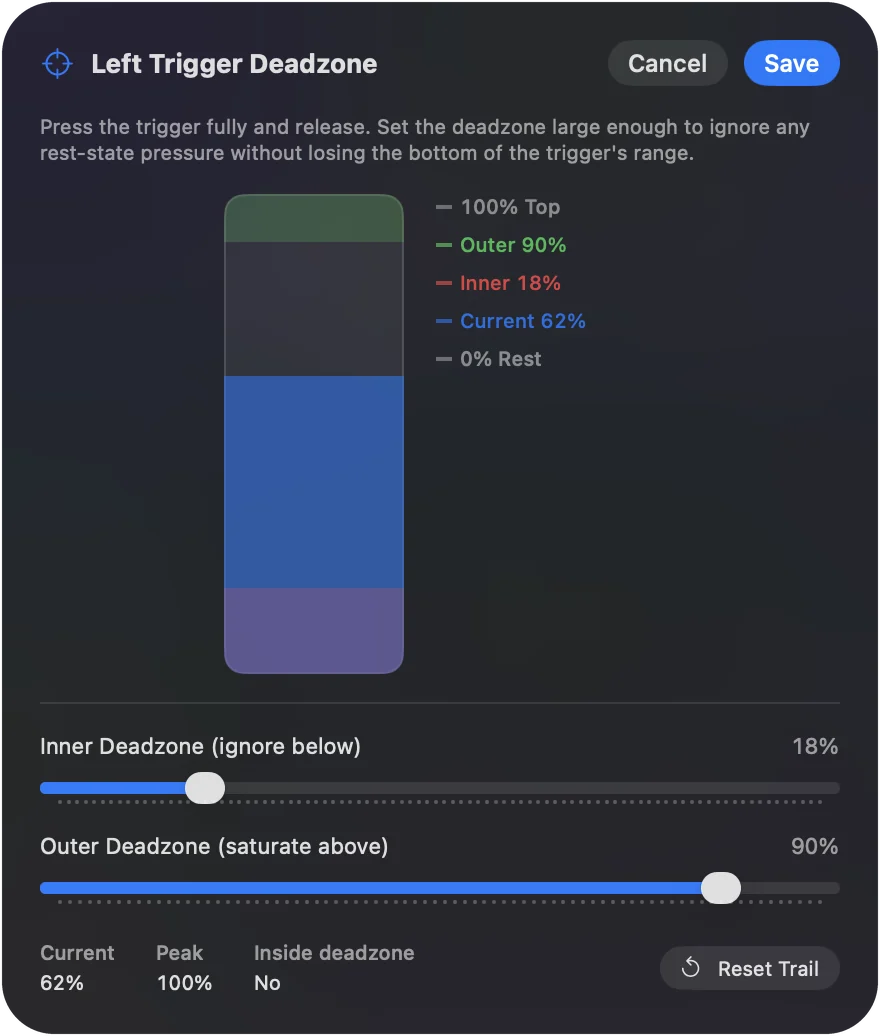
步驟 1:打開即時檢視
- 你:打開預設集的編輯器,展開扳機列上的 Options,按下 Adjust live。
- InputConfig:把扳機畫成一條長條,附有 Deadzone 和 Full push at 滑桿,以及 Current、Peak 和 Inside deadzone 讀數。
- 確認:把扳機拉到底再放開。Peak 顯示它到達多遠,Current 顯示它靜止在哪裡。
步驟 2:拖動滑桿
- 你:像平常握手把那樣把手指放在扳機上,拖動 Deadzone,直到 Inside deadzone 顯示 Yes。
- InputConfig:在你拖動時把新值套用到該列,所以執行中的預設集會立刻照它觸發。
- 確認:手指放著時停在紅色區帶內,輕輕但有意識地拉動則會離開它。如果你只是碰到扳機該列就觸發,就調高幾點。
步驟 3:儲存
- 你:按一下 Save。Cancel 會把舊值放回去。
- InputConfig:在該列上顯示死區,所以之後你可以讀回這個數字。
- 確認:啟用預設集,並用力握住手把。你不是有意時,什麼都不該觸發。
編輯器裡該裝置選單中的 Stick settings,可以一次設定該手把每個軸列的死區,然後再微調單獨的列。把死區設在手指放著時的位置正上方。
用扳機區段做更深的按壓
區段是扳機行程的一個範圍,例如最後三分之一,可以在裝置的 Regions 卡片中畫出,或用百分比輸入 From 和 To。區段本身就是一個門檻,所以它的列沒有死區。
- 先瞄準,再縮放。L2 在 25% 的死區之後按住右鍵,66 到 100% 的區段則同時按下 Z 來縮放。
- 安全的深按。把你絕不想誤觸的工作,例如螢幕截圖,放在扳機最後十分之一,而不是一碰就觸發。
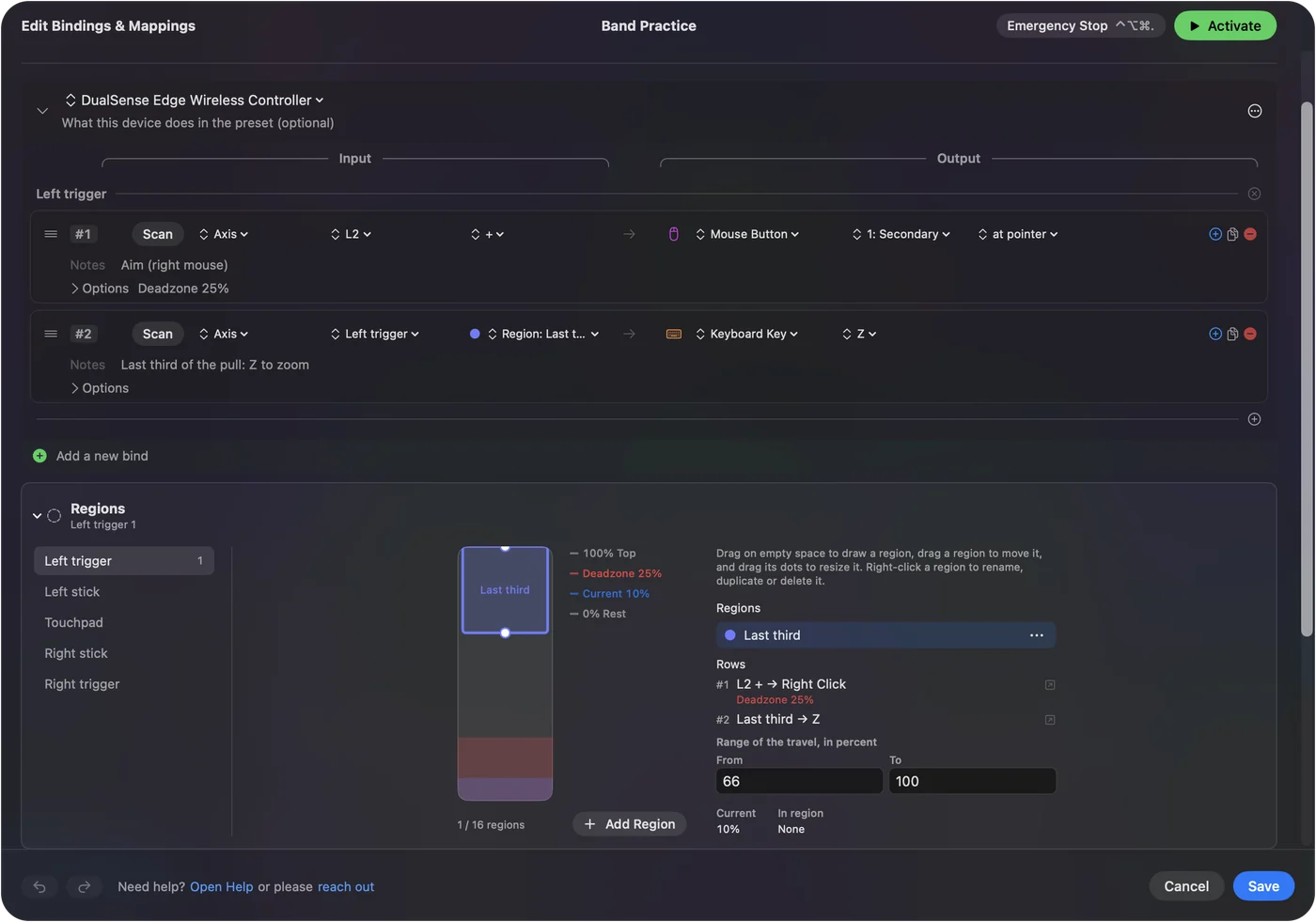
區段回答的是多深,而死區只回答從什麼時候開始。
如果扳機還是自己觸發
照這個階梯走,從最小的一步開始:
- 看它靜止時的值。完全放開,在扳機測試或 Live Visualizer 裡讀取數值。如果是 0,扳機沒問題,是別的東西在按。
- 把死區調高幾點。然後像平常玩的時候那樣握住手把。
- 確認是誰在讀取扳機。自己讀取手把的遊戲,完全看不到 InputConfig 的死區。如果你同時把同一個扳機對應到按鍵,遊戲可能兩個都收到,所以請在預設集關閉時測試遊戲。
- 檢查背面的開關。DualSense Edge 的扳機行程限位滑桿,以及 Elite 的扳機鎖,會縮短行程。如果縮短的行程已經到不了那條線,就改為調低死區。
- 懷疑硬體。靜止值會漂移或跳動的扳機是磨損或髒了。死區能遮住固定的偏移,遮不住逐漸故障的扳機。
如果靜止時的值是 0,再多的死區也修不好,因為按下的不是扳機。手把扳機無法使用談的是相反的問題。
分清楚死區和扳機手感
在 DualSense 或 DualSense Edge 上,InputConfig 也能設定扳機手感:在 Live Visualizer 裡點一下 L2 或 R2,選擇 Off、Light、Medium 或 Firm。這是整段行程中穩定的阻力,依每個扳機和每個預設集分別設定。
- 死區。決定拉動從何時開始算數。任何類比扳機都適用。
- 扳機手感。決定拉動有多費力。只有 DualSense 和 DualSense Edge,透過 USB 或藍牙。
它們是各自獨立的設定,可以一起使用。死區改變的是什麼算數,扳機手感改變的是你的手指感覺到什麼。Mac 上的 DualSense 自適應扳機有詳細說明。
它做不到的事
- 改變遊戲讀到的內容。InputConfig 的死區過濾的是 InputConfig 送出的東西:按鍵、點按、指標移動、捲動和 MIDI。自己讀取手把的遊戲,看到的仍是原始的扳機值。
- 加入反向死區。那只對把手把交給遊戲的工具才有意義,而 InputConfig 送出的是按鍵和滑鼠移動。
- 編輯 Edge 設定檔。InputConfig 會列出透過 USB-C 存在 DualSense Edge 上的四組設定檔,以及各自重新對應了什麼,但不會編輯它們。那要在 PS5 或 Windows 上的 PlayStation Accessories App 裡進行。
- 讓數位扳機變成類比。Switch 手把上的 ZL 和 ZR 只回報開或關。
對於直接讀取手把的遊戲,請在遊戲或手把的設定檔裡設定扳機死區。
簡短版
- 量測。在扳機測試裡讀出扳機的靜止值。
- 在遊戲裡。使用它的手把設定,或手把上的 Edge 或 Elite 設定檔。
- 在 Mac 上。在 InputConfig 的扳機列上用 Adjust live,把 Deadzone 設在剛好高於靜止值。
- 兩項工作。替扳機的深按部分另設一個區段。
先量測,再設定能讓手指放著時保持安靜的最小死區。
常見問題
什麼是扳機死區?
扳機行程中起始被忽略的一小段,所以手指放著或用力握住都不會算成按下。超過它之後,拉動才開始被記錄。
為什麼我沒按扳機,它卻自己觸發?
要嘛是扳機沒有完全回到 0,要嘛是死區對你握手把的方式來說太小。請在扳機測試裡查看它的靜止值,然後把死區調到剛好高於它。
有沒有程式可以調高扳機死區?
對遊戲來說,用遊戲自己的設定,或 DualSense Edge 或 Xbox Elite 上的設定檔。在 Mac 上,InputConfig 會替它送出的按鍵、點按、捲動和 MIDI,在每個扳機列設定死區,但對遊戲直接讀取的內容無效。
扳機有外側死區嗎?
有。在 InputConfig 裡是 Full push at,也就是拉到哪裡算完全拉到底。在 DualSense Edge 上,Trigger Deadzone 輸入範圍的上限做的是同一件事。
InputConfig 會改變遊戲從扳機讀到的內容嗎?
不會。它的死區過濾的是 InputConfig 送出的東西。自己讀取手把的遊戲仍然看到原始的扳機值,所以請使用遊戲自己的設定。
更多中文頁面
詳細指南(英文)
作者說明。Ryleigh Newman 開發了 InputConfig,因為雙手活動不便,每天都用手把操作自己的 Mac。本頁譯自英文。Mac 的語言設為繁體中文時,App 的主要按鈕和選單會顯示為中文,本頁使用這些名稱,並在括號中附上英文名稱。App 的其他部分和網站的其他頁面都是英文。
本頁的其他語言版本: English, Deutsch, Español, Français, Italiano, 日本語, 한국어, Polski, Português, Русский, ไทย, 简体中文
免費。macOS 14 或以上版本。不需要帳號,資料不會離開你的 Mac。 原始碼在 GitHub 上.