简体中文
如何修改扳机死区
 这款应用完全免费。无需创建账户。没有订阅,没有麻烦的下载,也没有任何锁定的功能。针对 Apple 芯片优化。
扳机死区,就是 L2、R2、LT 或 RT 按下时被忽略的最初一段,这样手指搭在扳机上就不算按下。你要在读取扳机的那个东西里修改它:游戏自己的手柄设置、存在 DualSense Edge 或 Xbox Elite Series 2 里的配置,或者对于 Mac 在游戏之外用扳机做的一切,就是我做的免费 Mac App InputConfig 里扳机那一行上的 Deadzone 滑块。
先测量:合适的数值,就在你自己的扳机静止时所处位置的稍上方。
步骤
- 在扳机测试里慢慢按下扳机,再松开,记下它静止时读到的最低值。
- 如果游戏自己读取手柄,就在游戏的手柄设置里调高扳机死区。
- 在 DualSense Edge 上,用 PS5 编辑自定义配置,设置 Trigger Deadzone 的输入范围。
- 对于 InputConfig 在 Mac 上驱动的部分,打开扳机那一行的 Options,按 Adjust live,把 Deadzone 拖到刚好高于静止值的位置。
- 再次按下扳机,检查搭着的手指保持在线以下,而轻轻一按仍然有效。
了解扳机死区的作用
模拟扳机是一根只朝一个方向移动的轴,从静止时的 0 到按到底时的 100%。它的死区,就是底部什么都不会发生的那一段。Sony 的 DualSense Edge 页面把它定义为按下多远才算输入,并举了一个例子:握得很紧、不小心就会碰到 L2 或 R2 的玩家。
- 调高它:当扳机没人按却触发,当用力握持就会触发,或者当磨损的扳机始终回不到 0 的时候。
- 调低它:当轻轻一按没有反应,或者赛车游戏里的油门感觉起步太晚的时候。
- 另一端。外侧的设置决定按到哪里算是按到底。在 InputConfig 里它叫 Full push at,Sony 的输入范围也有一个上限来做同一件事。
每多一点死区,就少一点行程,所以只用能挡住误按的最小死区。包括摇杆在内的通用说法,在手柄死区是什么里。
修改之前先测量扳机
- 你:在浏览器里打开扳机测试,按一个按钮让页面看到手柄,然后把每个扳机慢慢按到底,再松开。
- 页面:实时显示 0 到 1 的值、到过的最低值和最高值,以及它报告了多少个级别。
- 检查:正常的扳机在静止时读到 0。如果松开之后最低值仍然高于 0,就说明扳机没有完全松开,而这个静止值就是你需要越过的死区。
InputConfig 的 Live Visualizer 在 App 里显示同样的东西:模拟扳机从底部填充,并显示百分比,一条横线标出预设的那一行从哪里开始算数。

只亮灯、没有百分比的扳机是数字式的。Switch Pro 手柄和 Joy-Con 上的 ZL 和 ZR 就是这样,所以没有可设置死区的按压行程。先读静止值,再把死区设在它稍上方。
在游戏读取扳机的地方修改
死区只在读取扳机的程序里起作用,所以有自己手柄支持的游戏,需要在它那边或手柄本身上设置。
- 游戏的手柄设置。很多游戏在手柄或输入选项里有扳机死区或扳机阈值。并不是每个游戏都有,名称也不一样。
- DualSense Edge 配置。在 PS5 上,创建或编辑自定义配置,选择 Trigger Deadzone。Sony 的 DualSense Edge 设置页面(我在 2026 年 10 月 27 日读过)描述了一个 Input range:设为 30 到 70 时,按过 30 才开始算数,到 70 就是按到底。Apply same settings for left and right triggers 能一次设置两个扳机,Playtest 会在你按下时显示这个范围。配置存放在手柄里,所以它的扳机死区对任何直接读取 Edge 的游戏都有效,在 Mac 上也一样。
- Xbox Elite Series 2 配置。Microsoft 的 Elite Series 2 发布文章说,Xbox 配件 App 可以调整扳机死区。这个 App 在 Xbox 或 Windows PC 上运行,不在 Mac 上,而 Elite 在手柄里最多保存三套配置。我没有核实过这样保存的扳机死区,是否像按钮分配那样对 Mac 游戏有效,所以请在你的游戏里测试。
- 通过 Steam 的游戏。开启 Steam Input 后,Steam 会先读取手柄,所以请看 Steam 里该游戏的手柄布局。我没有核实过它的扳机设置叫什么名字,所以不写出来。
游戏的修复办法在游戏里或手柄里,从来不在放在它们旁边的 App 里。Mac 上的 DualSense Edge 配置讲了 Edge 配置里有什么。
在 InputConfig 里设置扳机死区
在 Mac 上,InputConfig 能把扳机变成点按、按键、滚动、按住的修饰键或 MIDI CC。每个扳机行都有自己的 Deadzone,范围是 1% 到 90%,除非你修改,否则是 25%。
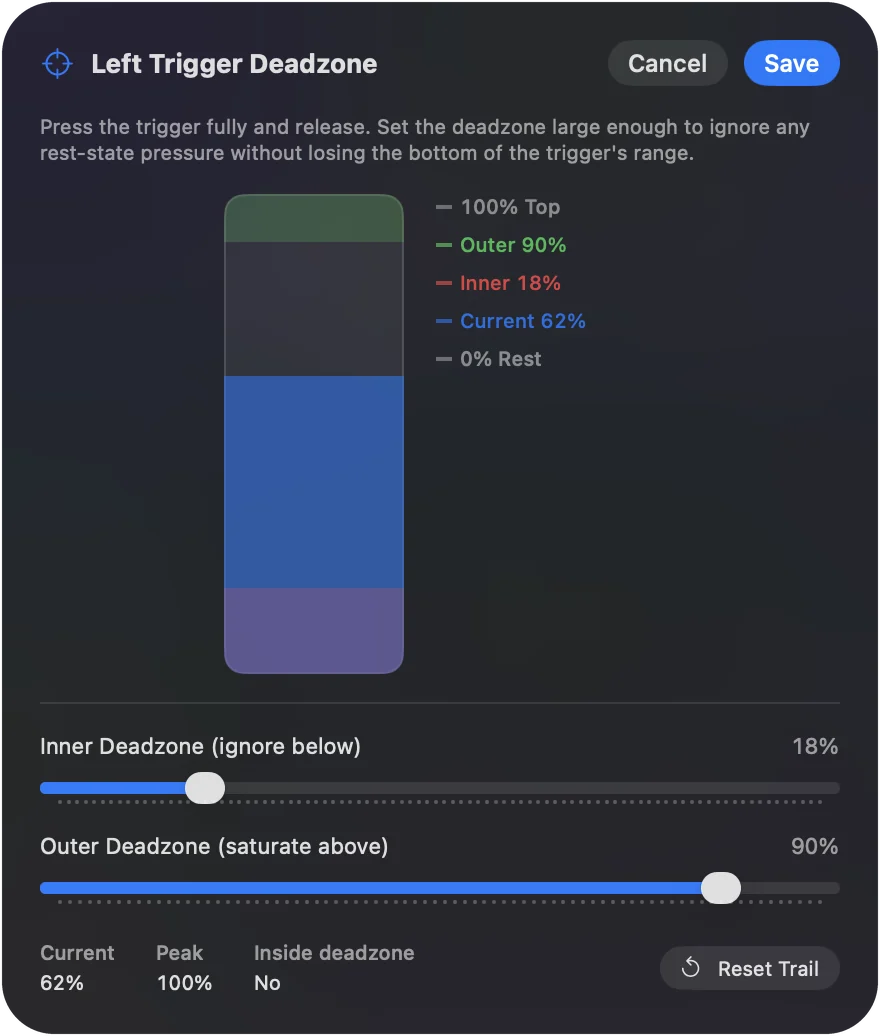
第 1 步:打开实时视图
- 你:打开预设的编辑器,展开扳机行上的 Options,按 Adjust live。
- InputConfig:把扳机画成一根条,带有 Deadzone 和 Full push at 滑块,以及 Current、Peak 和 Inside deadzone 的读数。
- 检查:把扳机按到底,再松开。Peak 显示它到过多远,Current 显示它静止在哪里。
第 2 步:拖动滑块
- 你:像平时握手柄那样,把一根手指搭在扳机上,拖动 Deadzone,直到 Inside deadzone 显示 Yes。
- InputConfig:拖动时把新值应用到这一行,所以正在运行的预设马上就按它触发。
- 检查:搭着的手指留在红色区带里,而轻轻的有意一按会离开它。如果你只是碰一下扳机这一行就触发,就调高几个点。
第 3 步:保存
- 你:点按 Save。Cancel 会把旧值放回去。
- InputConfig:在这一行上显示死区,所以你以后可以读回这个数字。
- 检查:启用预设,然后用力握住手柄。在你真的想按之前,不应该触发任何东西。
编辑器里设备菜单中的 Stick settings,一次为该手柄的每个轴行设置死区,然后你再微调单独的行。把死区设在搭着的手指所处位置的稍上方。
用扳机区段来做更深的按压
区段是扳机行程的一个范围,比如最后三分之一,可以在设备的 Regions 卡片里画出来,也可以用百分比输入 From 和 To。区段本身就是一个阈值,所以它的那一行没有死区。
- 先瞄准,再放大。L2 在 25% 的死区之后按住右键,而 66% 到 100% 的区段还会按下 Z 来放大。
- 安全的深按。把你绝不想误触的任务,比如截图,放在扳机最后十分之一上,而不是它刚碰到的位置。
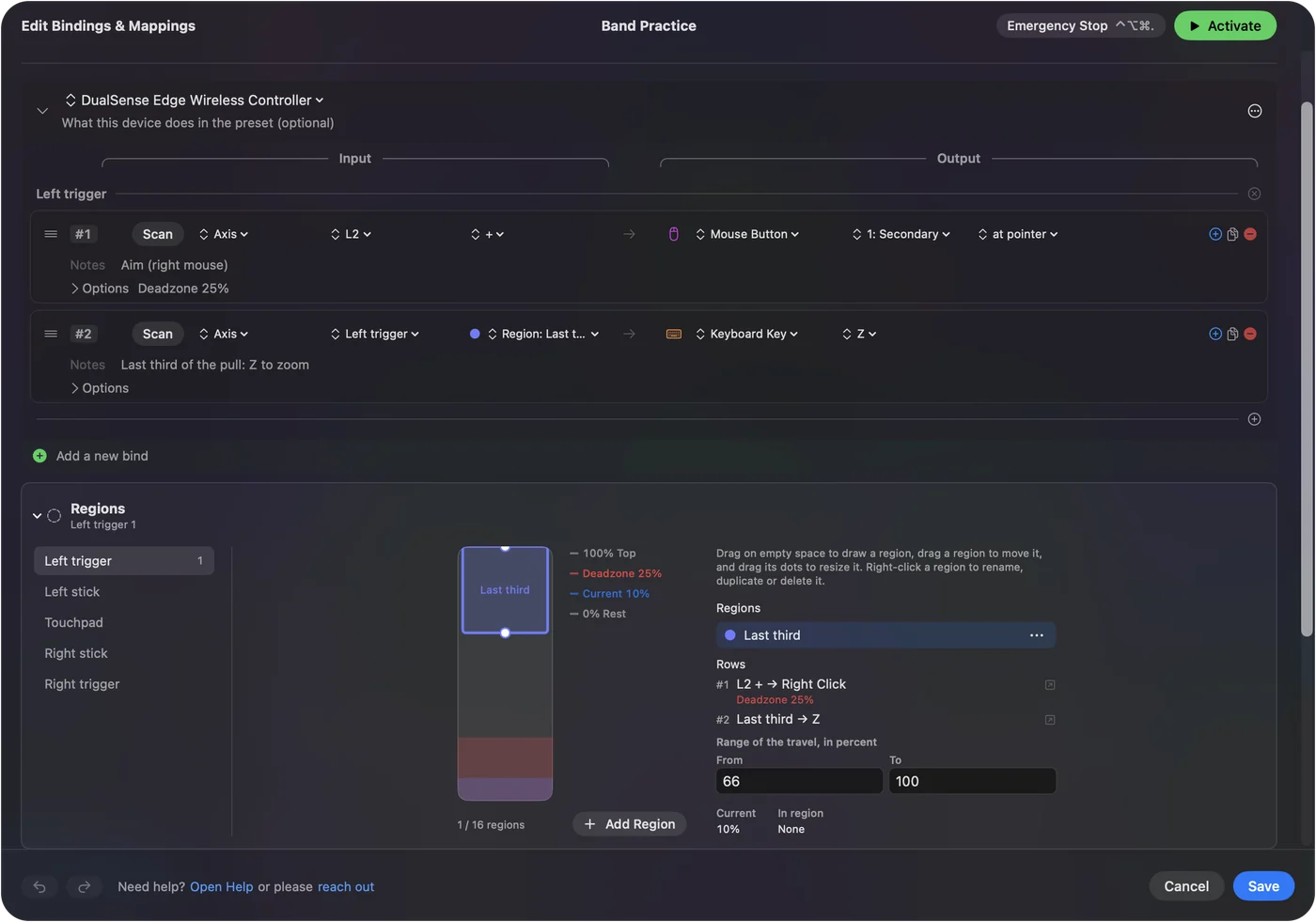
区段回答的是按多深,而死区回答的只是从什么时候开始。
如果扳机仍然自己触发
按这个阶梯往上走,从最小的一步开始:
- 看它静止时的样子。完全松手,在扳机测试或 Live Visualizer 里读数值。如果是 0,扳机没问题,是别的东西在按。
- 把死区调高几个点。然后像玩游戏时那样握住手柄。
- 查是谁在读取扳机。自己读取手柄的游戏,永远看不到 InputConfig 的死区。如果你把同一个扳机也绑定到了按键,游戏可能会同时收到两者,所以请关闭预设再测试游戏。
- 检查背面的开关。DualSense Edge 的扳机止动滑块和 Elite 的扳机锁会缩短按压行程。如果短按不再到达那条线,就改为调低死区。
- 怀疑硬件。静止值飘动或跳动的扳机,是磨损了或脏了。死区能遮住稳定的偏移,遮不住正在损坏的扳机。
如果静止值是 0,任何死区都修不好,因为按下的不是扳机。手柄扳机不工作讲的是相反的问题。
区分死区和扳机手感
在 DualSense 或 DualSense Edge 上,InputConfig 还能设置扳机手感:在 Live Visualizer 里点按 L2 或 R2,选择 Off、Light、Medium 或 Firm。这是贯穿整个按压的稳定阻力,按每个扳机和每个预设来设置。
- 死区。决定按压从什么时候开始算数。它适用于任何模拟扳机。
- 扳机手感。决定按压有多费力。只限 DualSense 和 DualSense Edge,通过 USB 或蓝牙。
它们是两个独立的设置,可以一起用。死区改变的是什么算数,扳机手感改变的是你的手指感觉到什么。Mac 上的 DualSense 自适应扳机里有详细说明。
它做不到什么
- 改变游戏读到的东西。InputConfig 的死区过滤的是 InputConfig 发送的东西:按键、点按、指针移动、滚动和 MIDI。自己读取手柄的游戏,看到的仍然是原始的扳机。
- 添加反死区。这只对把手柄交给游戏的工具有意义,而 InputConfig 发送的是按键和鼠标移动。
- 编辑 Edge 配置。InputConfig 会列出通过 USB-C 存放在 DualSense Edge 上的四套配置,以及每套重映射了什么,但不编辑它们。那要在 PS5 上,或在 Windows 的 PlayStation 配件 App 里进行。
- 把数字扳机变成模拟的。Switch 手柄上的 ZL 和 ZR 只报告开或关。
对于直接读取手柄的游戏,请在游戏里或手柄的配置里设置扳机死区。
简短版
- 测量。在扳机测试里读扳机的静止值。
- 在游戏里。用它的手柄设置,或手柄上的 Edge 或 Elite 配置。
- 在 Mac 上。在 InputConfig 里用扳机那一行的 Adjust live,把 Deadzone 设在静止值稍上方。
- 两项工作。给按压的深处一个自己的区段。
先测量,再设置能让搭着的手指不出声的最小死区。
常见问题
扳机死区是什么?
扳机按下时被忽略的最初一段,这样搭着的手指或用力握持就不算按下。越过它之后,按压才开始被记录。
我没按扳机,它为什么会触发?
要么是扳机没有完全回到 0,要么是死区对你握手柄的方式来说太小。在扳机测试里查看它的静止值,再把死区调到比它稍高一点。
有没有程序可以调高扳机死区?
对于游戏,用游戏自己的设置,或 DualSense Edge 或 Xbox Elite 上的配置。在 Mac 上,InputConfig 为每个扳机行设置死区,作用于它发送的按键、点按、滚动和 MIDI,但不作用于游戏直接读取的东西。
扳机有外侧死区吗?
有。在 InputConfig 里它是 Full push at,也就是按到哪里算按到底。在 DualSense Edge 上,Trigger Deadzone 输入范围的上限也起同样的作用。
InputConfig 会改变游戏从扳机读到的东西吗?
不会。它的死区过滤的是 InputConfig 发送的东西。自己读取手柄的游戏,看到的仍然是原始扳机,所以请用游戏自己的设置。
更多中文页面
详细指南(英文)
作者说明。Ryleigh Newman 开发了 InputConfig,因为双手活动不便,每天都用手柄操作自己的 Mac。本页译自英文。Mac 的语言设为简体中文时,App 的主要按钮和菜单显示为中文,本页使用这些名称,并在括号中附上英文名称。App 的其他部分和网站的其他页面都是英文。
本页的其他语言版本: English, Deutsch, Español, Français, Italiano, 日本語, 한국어, Polski, Português, Русский, ไทย, 繁體中文
免费。macOS 14 或更高版本。无需账户,数据不会离开你的 Mac。 源代码在 GitHub 上.