简体中文
罗技 G920 能在 Mac 上用吗?
 这款应用完全免费。无需创建账户。没有订阅,没有麻烦的下载,也没有任何锁定的功能。针对 Apple 芯片优化。
能,通过 Apple 的赛车方向盘支持。Apple 在 macOS 13 Ventura 加入赛车方向盘支持时点名了 G920,所以为这项支持编写的 Mac 游戏,可以用它来驾驶,包括方向盘、踏板和换挡器。G920 是 Xbox 方向盘,没有模式开关,它从不显示为普通的 USB 设备,所以直接读取 USB 设备的 App 看不到它。
对于忽略它的游戏,我做的免费 Mac App InputConfig 通过同样的 Apple 支持读取 G920,并把方向盘、踏板和按钮变成键盘赛车游戏所期待的按键和鼠标移动。罗技自己为这款方向盘列出的是 Xbox 和 Windows,不是 Mac,而且本页的任何内容都不需要罗技的软件。
步骤
- 把踏板,以及换挡器(如果你有的话),插到方向盘底座上。
- 接上电源适配器,再把 USB 线直接接到 Mac 或一个普通的 USB-C 转接头上。
- 打开游戏的控制界面,看看它能不能用方向盘转向。
- 如果不能,就打开 InputConfig 的预设,打开 One-Stick Driving,设置 Steer axis 0 和 Throttle axis 5。
- 把死区降到几个百分点,然后用 Scan 把刹车和按钮各放在自己的行上。
了解 Mac 看到什么
罗技把这个方向盘盘面和底座卖成两个版本。G29 面向 PlayStation 和 PC,G920 面向 Xbox 和 PC。罗技的 G920 和 G29 页面(我在 2026 年 10 月 27 日读过)把 Xbox 版本列为适用于 Xbox Series X|S、Xbox One 和 PC,有 900 度旋转、双马达力反馈、一个供电的 USB 接口,系统是 Windows 11 一直到 Windows 7。它没有列出 macOS。
| 方向盘 | 盘面按钮 | Mac 如何读取它 |
|---|---|---|
| G920 | A、B、X、Y、View、Menu、Xbox 按钮 | 只通过 Apple 的赛车方向盘支持,因为 Xbox 模式不是标准的 USB 设备 |
| 适用于 Xbox 和 PC 的 G923 | 相同,另外还有加号和减号、一个旋钮和 Enter | 与 G920 的方式相同 |
| 适用于 PlayStation 和 PC 的 G29 和 G923 | Cross、Circle、Square、Triangle、Share、Options、PS | 作为普通 USB 设备完整读取,G29 还有 Apple 的支持 |
- 不在“游戏控制器”下。方向盘从不出现在列出游戏手柄的“系统设置”“游戏控制器”里。要确认 Mac 有没有它,请看“系统信息”的 USB。
- 一次一个 App。Apple 的开发者文档说,一次只有一个 App 接收方向盘的输入,这一点在下面加入 InputConfig 之后就很重要。
盘面上的 Xbox 按钮告诉你,这个方向盘要么通过 Apple 的支持工作,要么根本不工作。
连接它
- 你:把踏板组,以及 Driving Force Shifter(如果你有的话),插到方向盘底座的背面。接上电源适配器,再接 USB 线,在 MacBook 上用普通的 USB-C 转 USB-A 转接头,而不是集线器。
- macOS:找到方向盘,不需要安装驱动。
- 检查:按住 Option,打开苹果菜单,选择“系统信息”,查看 USB 下面。如果线和电源都没问题,方向盘会列在那里。
每次都要接上电源适配器。罗技的页面要求有供电的 USB 接口,并把适配器列在包装盒里。没有需要设置的开关:与 G29 不同,G920 只有它的 Xbox 模式。
先试试游戏自己的方向盘支持
为 Apple 赛车方向盘支持编写的 Mac 游戏,可以直接读取 G920,每个踏板各占一个轴。这是你在 Mac 上能得到的最好结果,所以在映射任何东西之前先检查它。
- 你:退出 InputConfig,或者停用任何读取方向盘的预设,然后打开游戏的控制界面,转动方向盘。
- 游戏:如果支持,会列出方向盘,并显示转向在动。
- 检查:如果车子转向了,就大功告成。如果游戏什么都没列出,就按下面的办法把方向盘映射成按键。
大多数人买方向盘是为了玩的模拟器,包括 iRacing 和 Assetto Corsa,都没有 Mac 版,只能通过串流或 Windows 封装层到达 Mac,那样方向盘就取决于那套方案。Mac 上的赛车方向盘有更多关于哪些游戏读取方向盘的内容。
了解 InputConfig 在 G920 上读取什么
InputConfig 通过 Apple 的赛车方向盘支持读取 G920 和适用于 Xbox 的 G923,并像 G29 那样给它们编号,所以在 G29 上做的方向盘预设,不用改动就能用在它们上面:
- 转向。轴 0,跨越方向盘的 900 度。
- 踏板。离合在轴 1,刹车在轴 4,油门在轴 5,每个在脚抬起时是 0,踩到底是 1。
- 按钮。按盘面上的名称:A、B、X、Y、View、Menu、Xbox 按钮、LSB 和 RSB、十字键,以及左右拨片。
- 换挡器。1 档到 6 档和倒挡,各自是一个按钮。
在你依赖它之前,有两件事要知道。InputConfig 只在预设、编辑器或 Live Visualizer 读取方向盘时才占用它,之后会松手,这样游戏可以把它拿回去。另外,方向盘在 Live Visualizer 里的图被当作实验性功能隐藏了。App 的帮助指南提到的是 G29 和 G923,没有提到 G920,所以这些 G920 的细节来自 App 的发布说明,而不是我能指出的某次测试。在建立你要依赖的布局之前,先用 Scan 按一遍每个控件。
用它驾驶键盘游戏
对于用键盘或鼠标转向的游戏,One-Stick Driving 能让油门踏板变成真正的油门:它让加速键脉冲式地按下,你踩得越深,每次脉冲里按住的时间越长。
第 1 步:让 One-Stick Driving 指向方向盘
- 你:打开一个预设,在 Accessibility Tools Suite 下,打开 One-Stick Driving。把 Which stick drives 设为 Custom,把手柄槽位设为方向盘的槽位。把 Steer axis 设为 0,把 Throttle axis 设为 5,并打开 Throttle axis is a trigger (rests at one end)。
- InputConfig:显示转向和油门各一根实时的条。
- 检查:转动方向盘并踩油门踏板,两根条都会跟着动。

第 2 步:降低死区并选择转向方式
- 你:把 Deadzone 降到几个百分点。对用鼠标转向的游戏选择 Mouse (analog),或者选择 Keys (A / D)。
- InputConfig:按方向盘的比例移动鼠标,或让 A 和 D 脉冲式地按下,这样小幅度转动会得到轻柔的转向。
- 检查:汽车在最初的几度内就开始转向。默认的 12% 是按整个半圈来衡量的,在 900 度的方向盘上,每个方向约 54 度。
第 3 步:添加刹车和按钮
- 你:添加一行,按 Scan,踩下刹车踏板,并发送游戏的刹车键,通常是 S。对拨片、档位和任何盘面按钮也这样做:升档和降档、手刹、回头看、重置。
- InputConfig:用你按下的控件填好每一行。
- 检查:在打开游戏之前,每个踏板和按钮都能在文本栏里输入它的键。
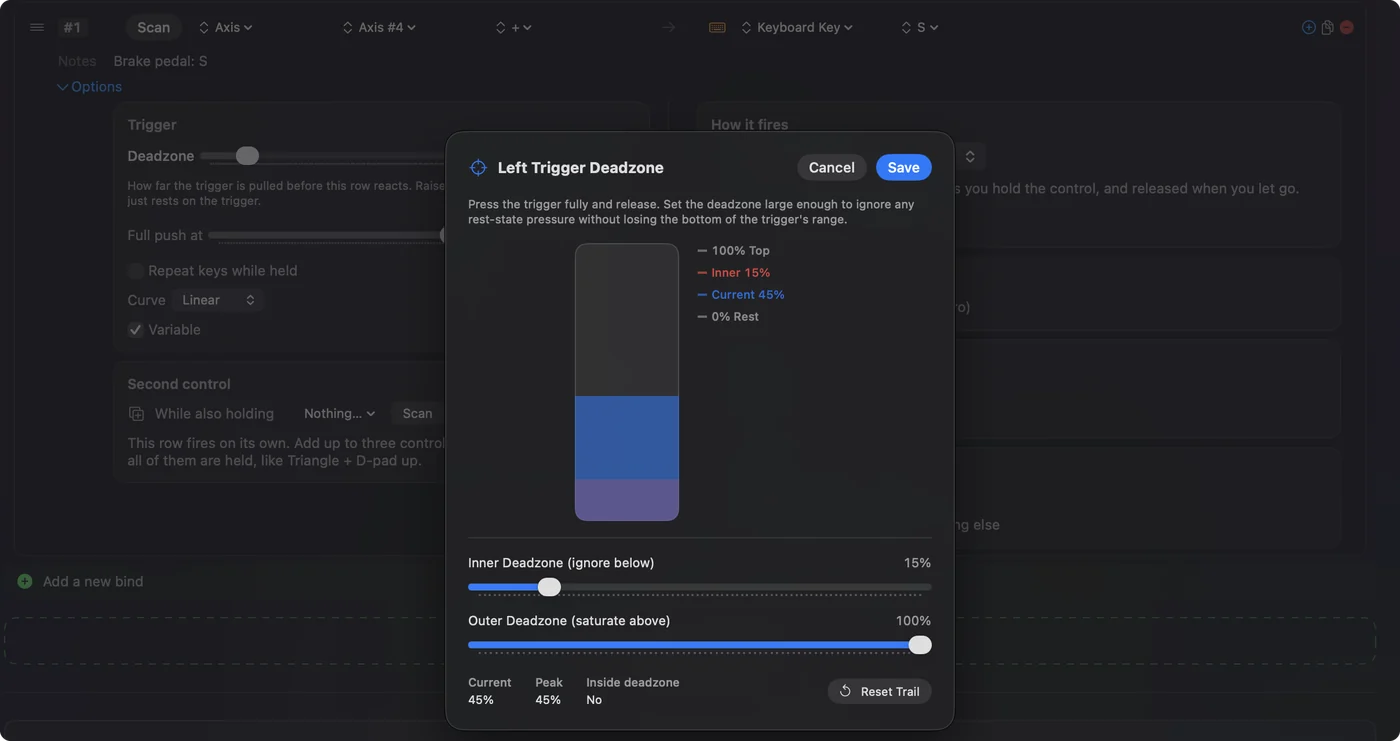
把游戏添加到预设在 Automation & Gaming Utilities 下的 App 里,并在设置的 Advanced 里打开自动切换,这样游戏位于最前面时,布局就会启动。赛车方向盘踏板当作按键里有离合踏板和拨片的更多用法。
如果方向盘没有反应
按这个阶梯往上走,从最小的一步开始:
- 检查电源。先接适配器,再接 USB 线,因为罗技的页面要求供电的连接。
- 检查端口。直接接到 Mac 或普通转接头上,不要经过集线器。
- 检查“系统信息”。如果方向盘不在 USB 下面,问题出在线或电源上,而不是游戏或 App。
- 在其他 App 里放开它。一次只有一个 App 得到方向盘。退出占用它的游戏,或者停用 InputConfig 的预设,看你不用哪一个。
- 降低死区。如果它有反应,但转向偏晚,那是因为默认的死区对 900 度的方向盘来说太宽。
- 按完整清单排查。Mac 上的赛车方向盘不工作排查了所有其他原因。
它做不到什么
- 力反馈。InputConfig 不驱动它。把方向盘映射成按键后,马达保持安静,盘面除了自己的弹簧之外可以自由转动。只有自己驱动方向盘的游戏才能使用它们。
- 改变方向盘的模式。G920 只有它的 Xbox 模式,所以没有任何设置可以把它变成普通的 USB 方向盘。
- 让游戏看到方向盘。InputConfig 发送的是按键和鼠标移动,不是虚拟方向盘。
罗技自己的 App G HUB,用于旋转角度、力反馈强度和固件。罗技的支持文章 Does G HUB work with Mac and Windows(我在 2026 年 10 月 27 日读过)说,它与较新版本的 Windows 和 macOS 兼容,没有点名 G920 或 Apple 芯片。我无法确认 Mac 版 G HUB 支持这款方向盘,而这里的任何内容都不需要它。
简短版
- 连接。踏板插进底座,接电源适配器,然后 USB 直接接到 Mac。
- 试试游戏。为 Apple 赛车方向盘支持编写的 Mac 游戏,自己就能读取 G920。
- 映射其余部分。用 Steer axis 0 和 Throttle axis 5 的 One-Stick Driving,低死区,并用 Scan 映射刹车和按钮。
- 为 Mac 购买。G29 有两种读取方式,作为普通 USB 设备,以及通过 Apple 的支持,而且 InputConfig 在 Live Visualizer 里画出了它,所以我会选它而不是 G920。
先查游戏自己的控制界面,只在游戏忽略方向盘的地方,才把它映射成按键。
常见问题
罗技 G920 能在 Mac 上用吗?
可以通过 Apple 在 macOS 13 里加入的赛车方向盘支持,那里点名了 G920。为这项支持编写的 Mac 游戏会读取它,而 InputConfig 通过同样的支持读取它,把它变成按键。罗技没有为它列出 macOS。
macOS 有 G920 的驱动吗?
不需要驱动。macOS 通过自己的赛车方向盘支持读取它,而罗技为这款方向盘列的页面是 Windows 和 Xbox,不是 macOS。
G920 的力反馈能在 Mac 上用吗?
只有在自己驱动方向盘的游戏里才行。InputConfig 发送按键和鼠标移动,不驱动力反馈。
Mac 上选 G920 还是 G29?
我会选 G29。Mac 把它作为普通 USB 设备读取,也通过 Apple 的赛车方向盘支持读取,而 InputConfig 完整地读取它,并在 Live Visualizer 里有一幅图。G920 只能通过 Apple 的支持到达 Mac。
G HUB 能在 Apple 芯片上运行吗?
罗技的支持文章说 G HUB 与较新版本的 macOS 兼容,没有提到 Apple 芯片或 G920。InputConfig 里没有任何东西需要 G HUB。
更多中文页面
详细指南(英文)
作者说明。Ryleigh Newman 开发了 InputConfig,因为双手活动不便,每天都用手柄操作自己的 Mac。本页译自英文。Mac 的语言设为简体中文时,App 的主要按钮和菜单显示为中文,本页使用这些名称,并在括号中附上英文名称。App 的其他部分和网站的其他页面都是英文。
本页的其他语言版本: English, Deutsch, Español, Français, Italiano, 日本語, 한국어, Polski, Português, Русский, ไทย, 繁體中文
免费。macOS 14 或更高版本。无需账户,数据不会离开你的 Mac。 源代码在 GitHub 上.