简体中文
Mac 上的游戏模式为什么不起作用,以及怎么修复
 这款应用完全免费。无需创建账户。没有订阅,没有麻烦的下载,也没有任何锁定的功能。针对 Apple 芯片优化。
在 Mac 上,游戏模式只在游戏全屏、而且 Mac 用的是 Apple 芯片和 macOS Sonoma 14 或更高版本时才运行,所以窗口里的游戏、Intel Mac 或较旧的 macOS,是它不见了的常见原因。另一个常见原因是,它曾经为这款游戏关闭过:Apple 的使用游戏模式页面(我在 2026 年 10 月 27 日读过)说,那之后它会一直对这款游戏保持关闭,直到你重新打开。“系统设置”里没有游戏模式的开关。它跟着游戏走。
如果你玩游戏时,手柄是通过我做的免费 Mac App InputConfig 映射成按键的,本页最后一部分讲了两者怎么配合。
步骤
- 在 Apple menu, About This Mac 里确认 Mac 用的是 Apple 芯片和 macOS Sonoma 14 或更高版本。
- 让游戏全屏,用它自己的设置,或者窗口左上角的绿色按钮。
- 在菜单栏里找 Game 图标。如果有,说明游戏模式正在运行。
- 在 macOS Tahoe 26 上,点按 Game 图标或按 Command-Esc,点按 Settings,再为那款游戏切换 Game Mode。
- 在 Sonoma 或 Sequoia 上,点按菜单栏里的 Game 菜单,选择 Turn Game Mode On 或 Turn Game Mode Off。
检查它需要的三样东西
Apple 的页面写明了要求,缺少任何一项,就根本没有游戏模式:
- Apple 芯片。M1 或更新的芯片。Apple menu, About This Mac 会显示芯片。Intel Mac 没有游戏模式。
- macOS Sonoma 14 或更高版本。同一个窗口会显示版本。
- 处于 macOS 全屏的游戏。Apple 说游戏必须支持 macOS 全屏模式,窗口的绿色按钮可以进入它。
菜单栏里的游戏图标就是检验:如果它不在,说明游戏模式没有为这款游戏运行。
让游戏进入全屏,而不是一个大窗口
游戏进入全屏时,游戏模式就会开启,退出游戏时结束。拉伸到铺满显示器的窗口,仍然是窗口。如果游戏自己的显示设置提供不止一种全屏,每种都试一下,并留意游戏图标。按游戏窗口左上角的绿色按钮,是进入 macOS 全屏最稳妥的办法。
为某一款游戏重新打开
当一款以前很流畅的游戏现在不流畅了,这就是修复办法。Apple 说,你曾为某款游戏关闭的游戏模式,会一直保持关闭,即使你退出后再重新打开也一样。
- macOS Tahoe 26 及更高版本。游戏全屏时,点按菜单栏里的 Game 图标或按 Command-Esc 打开 Game Overlay,点按它的 Settings 按钮,再点按 Game Mode。
- macOS Sonoma 14 和 Sequoia 15。点按菜单栏里的 Game 菜单,选择 Turn Game Mode On。
两种步骤都只在游戏仍处于全屏时才有效,而且只对那一款游戏生效。为一款游戏关闭,从不意味着为全部关闭,为一款打开,也从不意味着其余的都打开。
为什么开关不见了或变灰了
Apple 的页面没有提到变灰的开关,所以这里说说它的规则在实际中意味着什么:
- 游戏没有全屏。Apple 说,你要在游戏处于全屏时切换游戏模式。在窗口里没有可切换的东西。
- 这台 Mac 是 Intel Mac。没有 Game 菜单或游戏图标可找。
- macOS 没有把这个 App 当作游戏。一位 Apple 工程师在 Apple 开发者论坛上于 2024 年 10 月写道,macOS 是根据开发者给 App 设定的类别来判断的。没有归入游戏类别的 App,可能永远得不到它。
- 游戏运行在启动器里。一位 Apple 工程师在 2025 年 6 月写道,当启动器通过 Java 在新窗口里打开游戏时,游戏模式似乎不太可能延续到那个窗口。Apple 没有列出哪些启动器能得到它,所以游戏图标仍然是检验。
让游戏模式保持关闭
它会随全屏自动开启,所以让它保持关闭的办法,是为每款游戏关闭一次:Tahoe 上用 Game Overlay,Sonoma 和 Sequoia 上用 Game 菜单。Apple 说,游戏之后会记住这一点。Apple 的页面没有列出一个一次为所有游戏关闭的开关。在窗口里玩也能让它保持关闭,因为它只在全屏时运行。
了解它对电池有什么影响
Apple 的页面没有说。它说游戏模式让游戏优先使用 CPU 和 GPU,削减后台任务,并让手柄和 AirPods 的蓝牙采样率翻倍。我没有测量过这在电池上要付出多少,所以我不会只为了续航就关掉它,除非把同一款游戏两种方式都试过。
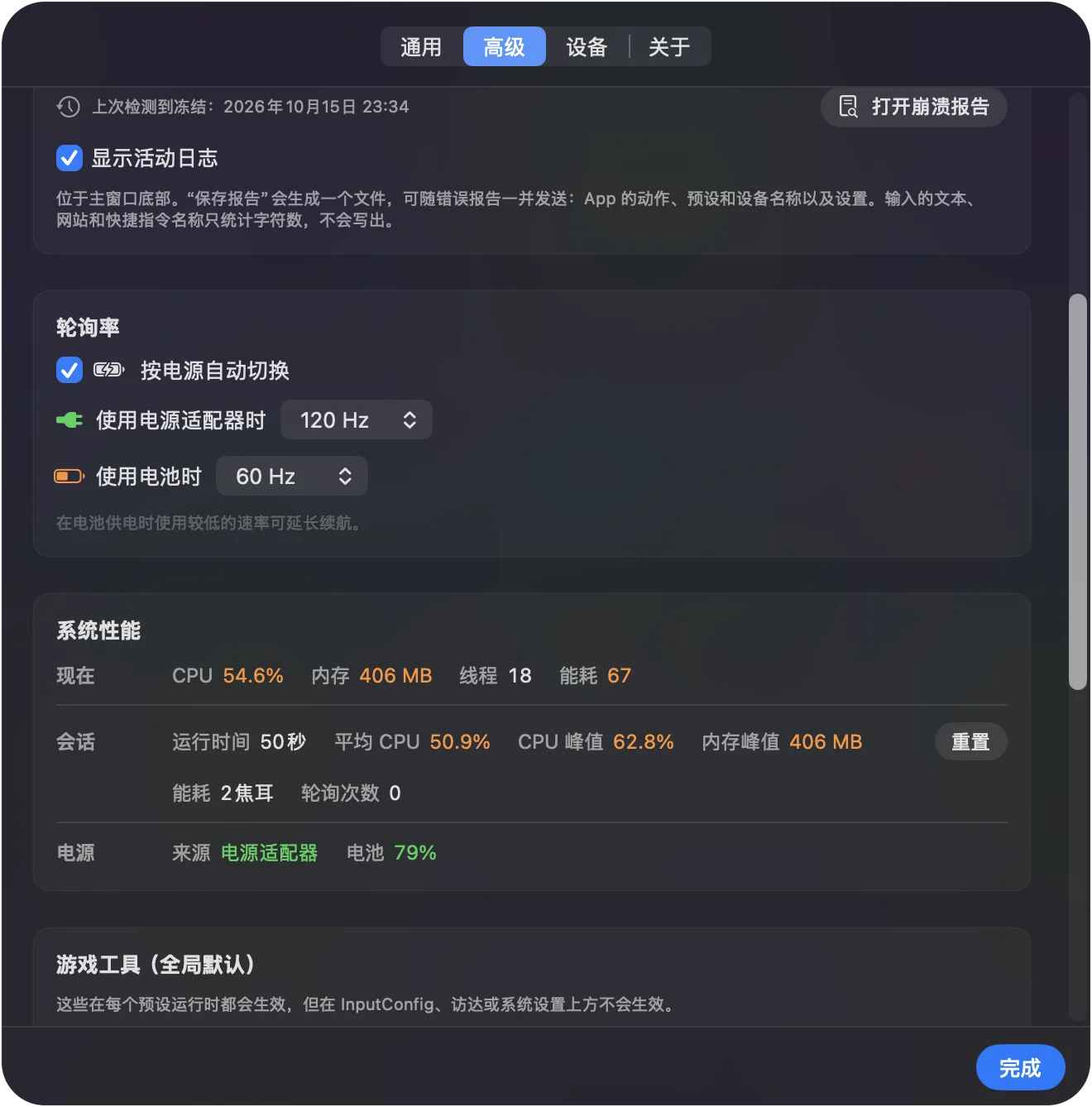
电池方面,我能负责说明的一个设置,是 InputConfig 自己的。在设置的 Advanced 里的 Polling rate,App 可以在接电源适配器时用一种频率读取手柄,用电池时用另一种,并且在你拔掉电源的那一刻切换。默认是 120 Hz。电池频率低一些,续航更久,而 180 或 240 适合瞄准。
配合映射后的手柄使用游戏模式
游戏模式和 InputConfig 不会互相妨碍,不过有三件事值得知道。
- 轮询。InputConfig 按自己的频率读取手柄,游戏模式不会改变它。蓝牙采样率翻倍是 Apple 那一侧的路程。
- Home 按钮。开启游戏模式后,macOS 可能把 Home 或 PS 按钮的按下留给自己,所以我不会把重要的东西放在它上面。
- 紧急停止。全屏游戏可能会吞掉系统快捷键,包括 Control Option Command 句号键。同时按住 Back 和 Start 三秒,是在 InputConfig 自己的轮询里运行的,所以它仍然能停下预设。
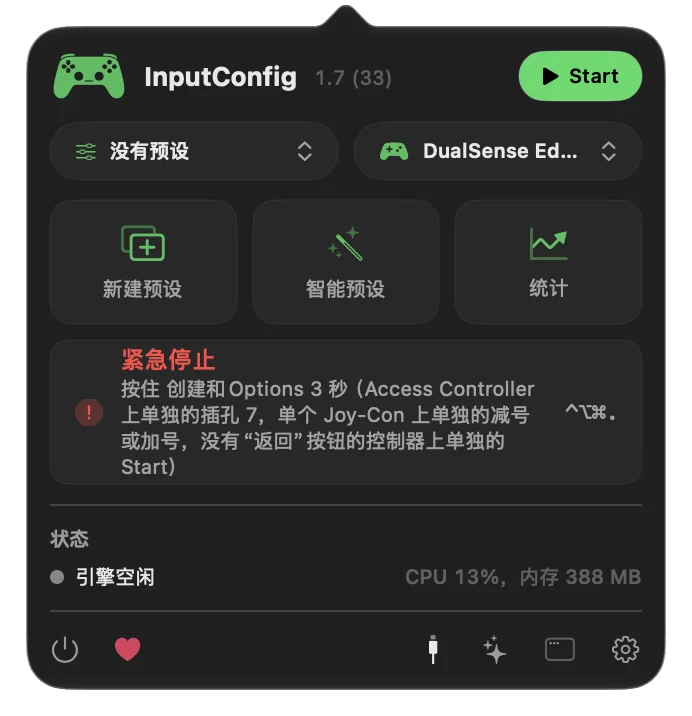
如果你只想在这款游戏里使用这套布局,把它列在 Automation & Gaming Utilities 的 Activate when these apps are in front 下,这样预设只在游戏位于最前面时运行。全屏游戏无视键盘快捷键时,按住 Back 和 Start 三秒。
如果开了游戏模式,游戏仍然卡顿
按这个阶梯往上走,从最小的一步开始:
- 找游戏图标。如果没有,不管你之前设置过什么,游戏模式都没有运行。
- 用线。对于通过 USB 发送输入的手柄,线能把蓝牙排除在外。
- 和关闭时比较。为那款游戏关闭游戏模式,玩一分钟,再重新打开。
- 检查轮询频率。如果你用 InputConfig 映射手柄,就在设置的 Advanced 里调高电池频率。
- 读延迟页面。Mac 上的手柄输入延迟讲了干扰、串流和 Steam Input。
简短版
- 它需要三样东西。Apple 芯片、Sonoma 14 或更高版本,以及处于全屏的游戏。
- 它会记住。为某款游戏关闭后,它会一直对那款游戏保持关闭,直到你打开。
- 没有全局开关。Tahoe 上的 Game Overlay,以及 Sonoma 和 Sequoia 上的 Game 菜单,都是一次对一款游戏起作用。
在改动其他任何设置之前,先全屏,再找游戏图标。关于游戏模式做什么的背景,请看 Mac 上的游戏模式。
常见问题
我的 Mac 上游戏模式为什么不起作用?
游戏模式需要 Apple 芯片的 Mac、macOS Sonoma 14 或更高版本,以及处于 macOS 全屏的游戏。如果三项都满足,可能是它曾为那款游戏关闭,Apple 说那之后它会一直关闭,直到你重新打开。
为什么我在“系统设置”里找不到游戏模式?
“系统设置”里没有游戏模式的开关。它跟着游戏走:全屏会开启它,而菜单栏里的游戏图标或 Game 菜单可以为那款游戏切换它。
游戏模式能在 Intel Mac 上用吗?
不能。Apple 把 Apple 芯片的 Mac 列为要求,所以 Intel Mac 没有游戏模式。
游戏模式会耗电吗?
Apple 的页面没有说,我也没有测量过。Apple 说它让游戏优先使用 CPU 和 GPU,并让蓝牙采样率翻倍。
我能为所有游戏关闭游戏模式吗?
Apple 的页面没有列出这样的开关。在每款游戏里关闭一次,在 Tahoe 上用 Game Overlay,在 Sonoma 和 Sequoia 上用 Game 菜单,那款游戏就会记住它。
更多中文页面
详细指南(英文)
作者说明。Ryleigh Newman 开发了 InputConfig,因为双手活动不便,每天都用手柄操作自己的 Mac。本页译自英文。Mac 的语言设为简体中文时,App 的主要按钮和菜单显示为中文,本页使用这些名称,并在括号中附上英文名称。App 的其他部分和网站的其他页面都是英文。
本页的其他语言版本: English, Deutsch, Español, Français, Italiano, 日本語, 한국어, Polski, Português, Русский, ไทย, 繁體中文
免费。macOS 14 或更高版本。无需账户,数据不会离开你的 Mac。 源代码在 GitHub 上.