Deutsch
Warum der Spielmodus am Mac nicht funktioniert und wie du das behebst
 Diese App ist komplett kostenlos. Du musst kein Konto anlegen. Es gibt keine Abos, keine umständlichen Downloads, und nichts ist gesperrt. Optimiert für Apple Silicon.
Der Spielmodus läuft nur, solange ein Spiel auf einem Mac mit Apple Silicon und macOS Sonoma 14 oder neuer im Vollbild ist. Ein Spiel im Fenster, ein Intel-Mac oder ein älteres macOS sind also der übliche Grund, wenn er fehlt. Der andere häufige Grund ist, dass er für dieses Spiel einmal ausgeschaltet wurde: Apples Seite Use Game Mode, die ich am 27. Oktober 2026 gelesen habe, sagt, dass er dann für dieses Spiel aus bleibt, bis du ihn wieder einschaltest. In den Systemeinstellungen gibt es keinen Schalter für den Spielmodus. Er folgt dem Spiel.
Spielst du mit einem Controller, der über InputConfig auf Tasten gelegt ist, der kostenlosen Mac-App, die ich entwickle, behandelt der letzte Teil dieser Seite, wie beides zusammenarbeitet.
Schritte
- Prüfe im Apple-Menü unter About This Mac, dass der Mac Apple Silicon und macOS Sonoma 14 oder neuer hat.
- Schalte das Spiel auf Vollbild, mit seiner eigenen Einstellung oder dem grünen Knopf oben links in seinem Fenster.
- Suche in der Menüleiste nach dem Symbol Game. Ist es da, läuft der Spielmodus.
- Klicke unter macOS Tahoe 26 auf das Symbol Game oder drücke Command-Esc, klicke auf Settings und schalte Game Mode für dieses Spiel um.
- Klicke unter Sonoma oder Sequoia in der Menüleiste auf das Menü Game und wähle Turn Game Mode On oder Turn Game Mode Off.
Die drei Voraussetzungen prüfen
Apples Seite nennt die Voraussetzungen, und fehlt eine davon, gibt es gar keinen Spielmodus:
- Apple Silicon. Ein M1 oder neuer. Apple-Menü, About This Mac zeigt den Chip. Intel-Macs bekommen keinen Spielmodus.
- macOS Sonoma 14 oder neuer. Dasselbe Fenster zeigt die Version.
- Ein Spiel im macOS-Vollbild. Apple sagt, das Spiel muss den Vollbildmodus von macOS unterstützen, und der grüne Fensterknopf schaltet ihn ein.
Das Symbol Game in der Menüleiste ist der Test: Ist es nicht da, läuft der Spielmodus für dieses Spiel nicht.
Das Spiel auf Vollbild setzen, nicht in ein großes Fenster
Der Spielmodus schaltet sich ein, wenn das Spiel in den Vollbildmodus geht, und endet, wenn du das Spiel beendest. Ein Fenster, das auf die Größe des Displays gezogen ist, bleibt ein Fenster. Bietet die Anzeigeeinstellung des Spiels mehr als eine Art Vollbild an, probiere jede und achte auf das Symbol Game. Der grüne Knopf oben links im Fenster des Spiels ist der sicherste Weg ins macOS-Vollbild.
Für ein einzelnes Spiel wieder einschalten
Das ist die Lösung, wenn ein Spiel, das sich früher flüssig anfühlte, es jetzt nicht mehr tut. Apple sagt, dass ein Spiel, für das du den Spielmodus ausgeschaltet hast, ihn aus lässt, auch nachdem du es beendet und neu geöffnet hast.
- macOS Tahoe 26 und neuer. Klicke bei Vollbild-Spiel in der Menüleiste auf das Symbol Game oder drücke Command-Esc, um das Game Overlay zu öffnen, klicke auf die Taste Settings und dann auf Game Mode.
- macOS Sonoma 14 und Sequoia 15. Klicke in der Menüleiste auf das Menü Game und wähle Turn Game Mode On.
Beide Wege funktionieren nur, solange das Spiel noch im Vollbild ist, und sie gelten für dieses eine Spiel. Aus für ein Spiel heißt nie aus für alle, und an für eins heißt nie an für den Rest.
Warum der Schalter fehlt oder ausgegraut ist
Apples Seite erwähnt keinen ausgegrauten Schalter, hier also, was ihre Regeln in der Praxis bedeuten:
- Das Spiel ist nicht im Vollbild. Apple sagt, du schaltest den Spielmodus um, während das Spiel im Vollbild ist. In einem Fenster gibt es nichts umzuschalten.
- Der Mac ist ein Intel-Mac. Es gibt kein Menü und kein Symbol Game zu finden.
- macOS behandelt die App nicht als Spiel. Ein Apple-Entwickler schrieb im Oktober 2024 in Apples Entwicklerforen, dass macOS das anhand der Kategorie entscheidet, die der Entwickler der App gibt. Eine App, die nicht als Spiel eingeordnet ist, bekommt ihn womöglich nie.
- Das Spiel läuft in einem Launcher. Ein Apple-Entwickler schrieb im Juni 2025, dass der Spielmodus sich bei einem Launcher, der das Spiel über Java in einem neuen Fenster öffnet, wohl nicht auf dieses überträgt. Apple hat nicht aufgelistet, welche Launcher ihn bekommen, das Symbol Game bleibt also der Test.
Den Spielmodus ausgeschaltet lassen
Er schaltet sich mit dem Vollbild selbst ein, um ihn auszulassen, schaltest du ihn also einmal pro Spiel aus: im Game Overlay unter Tahoe oder im Menü Game unter Sonoma und Sequoia. Apple sagt, das Spiel merkt sich das dann. Auf Apples Seite steht kein Schalter, der ihn für alle Spiele auf einmal ausschaltet. Auch das Spielen im Fenster hält ihn aus, denn er läuft nur im Vollbild.
Wissen, was er dem Akku antut
Apples Seite sagt es nicht. Sie sagt, der Spielmodus gibt dem Spiel den ersten Zugriff auf CPU und GPU, drosselt Hintergrundaufgaben und verdoppelt die Bluetooth-Abtastrate für Controller und AirPods. Ich habe nicht gemessen, was das beim Akku kostet, deshalb würde ich ihn nicht allein wegen der Akkulaufzeit ausschalten, ohne dasselbe Spiel auf beide Arten zu probieren.
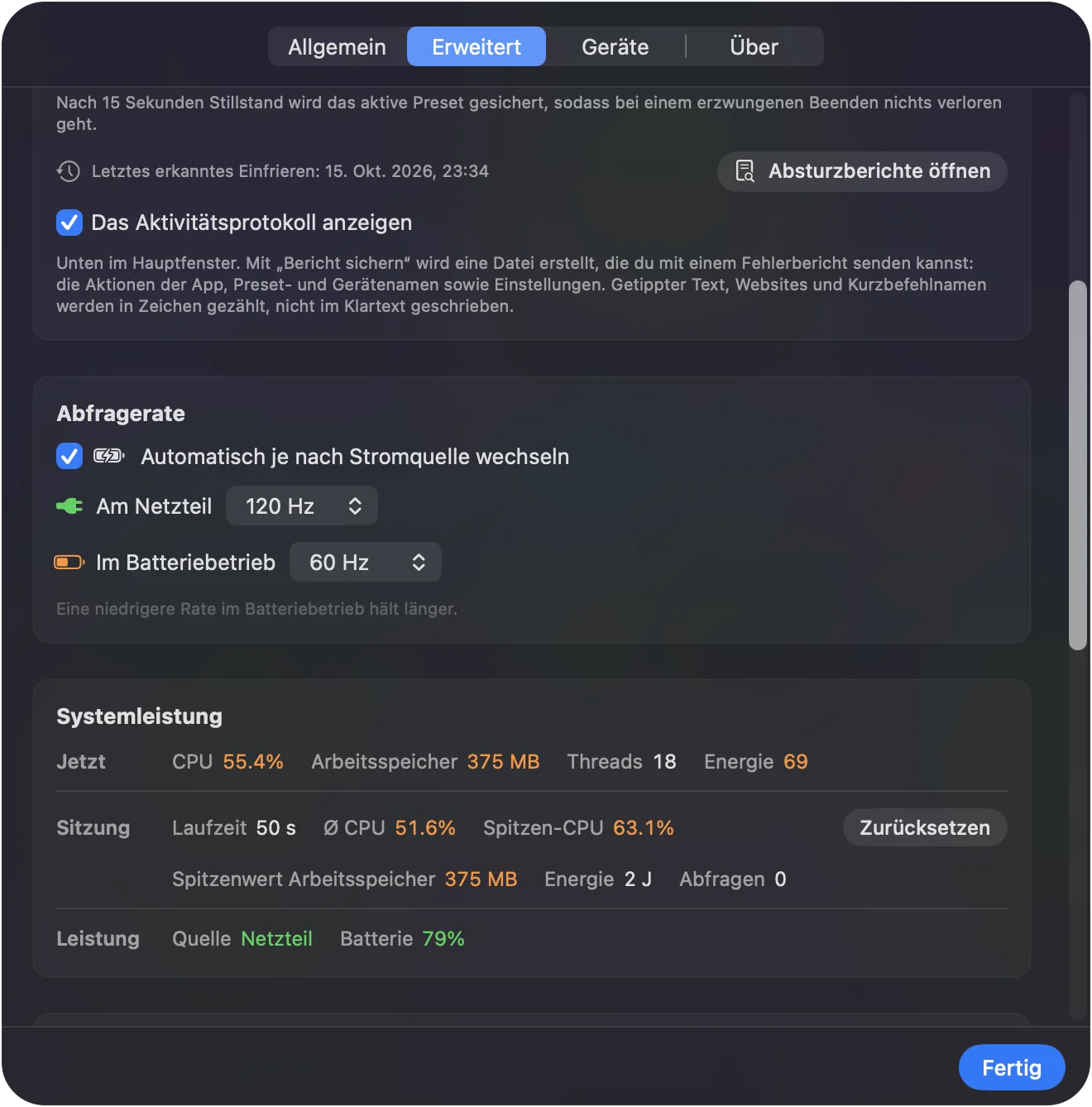
Die eine Akku-Einstellung, für die ich sprechen kann, ist die von InputConfig selbst. In Settings, Advanced, Polling rate kann die App den Controller mit einer Rate am Netzteil und mit einer anderen im Akkubetrieb lesen, und sie schaltet in dem Moment um, in dem du den Stecker ziehst. 120 Hz ist der Standard. Eine niedrigere Akkurate hält länger, und 180 oder 240 ist zum Zielen.
Den Spielmodus mit einem belegten Controller nutzen
Spielmodus und InputConfig kommen sich nicht in die Quere, aber drei Dinge sind wissenswert.
- Polling. InputConfig liest den Controller mit seiner eigenen Rate, die der Spielmodus nicht ändert. Die verdoppelte Bluetooth-Abtastung ist Apples Seite des Wegs.
- Die Home-Taste. Bei eingeschaltetem Spielmodus kann macOS einen Druck auf die Home- oder PS-Taste für sich behalten, ich würde darauf also nichts Wichtiges legen.
- Der Notstopp. Ein Spiel im Vollbild kann Systemkurzbefehle verschlucken, auch Control Option Command Punkt. Back und Start gemeinsam drei Sekunden zu halten läuft im eigenen Polling von InputConfig und stoppt das Preset deshalb trotzdem.
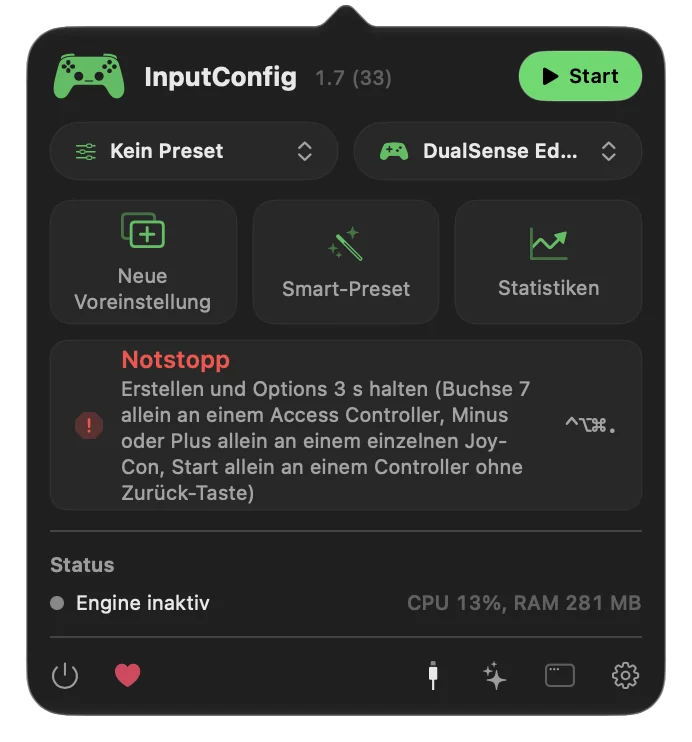
Willst du das Layout nur im Spiel haben, trage es unter Automation & Gaming Utilities in Activate when these apps are in front ein, dann läuft das Preset nur, solange das Spiel vorn ist. Halte Back und Start drei Sekunden, wenn ein Vollbild-Spiel den Tastenkürzel ignoriert.
Wenn das Spiel trotz Spielmodus ruckelt
Steige diese Leiter hoch, mit dem kleinsten Schritt zuerst:
- Suche das Symbol Game. Fehlt es, läuft der Spielmodus nicht, egal was du vorher eingestellt hast.
- Nimm ein Kabel. Bei einem Controller, der Eingaben über USB sendet, schließt ein Kabel Bluetooth als Ursache aus.
- Vergleiche mit ausgeschaltetem Modus. Schalte den Spielmodus für dieses Spiel aus, spiele eine Minute und schalte ihn wieder ein.
- Prüfe die Polling-Rate. Wenn du den Controller mit InputConfig belegst, erhöhe die Akkurate in Settings, Advanced.
- Lies die Seite zur Verzögerung. Controller-Eingabeverzögerung am Mac behandelt Störungen, Streaming und Steam Input.
Die Kurzfassung
- Er braucht drei Dinge. Apple Silicon, Sonoma 14 oder neuer und das Spiel im Vollbild.
- Er merkt sich. Für ein Spiel ausgeschaltet, bleibt er für dieses Spiel aus, bis du ihn einschaltest.
- Kein globaler Schalter. Das Game Overlay unter Tahoe und das Menü Game unter Sonoma und Sequoia wirken jeweils für ein Spiel.
Gehe ins Vollbild und suche das Symbol Game, bevor du etwas anderes änderst. Den Hintergrund dazu, was der Spielmodus tut, findest du unter Spielmodus am Mac.
Fragen
Warum funktioniert der Spielmodus auf meinem Mac nicht?
Der Spielmodus braucht einen Mac mit Apple Silicon, macOS Sonoma 14 oder neuer und das Spiel im macOS-Vollbild. Trifft alles drei zu, wurde er womöglich für dieses Spiel ausgeschaltet, und Apple sagt, dass er dann aus bleibt, bis du ihn wieder einschaltest.
Warum finde ich den Spielmodus nicht in den Systemeinstellungen?
In den Systemeinstellungen gibt es keinen Schalter für den Spielmodus. Er folgt dem Spiel: Das Vollbild schaltet ihn ein, und das Symbol oder Menü Game in der Menüleiste schaltet ihn für dieses Spiel um.
Funktioniert der Spielmodus auf einem Intel-Mac?
Nein. Apple nennt einen Mac mit Apple Silicon als Voraussetzung, ein Intel-Mac hat also keinen Spielmodus.
Verbraucht der Spielmodus Akku?
Apples Seite sagt es nicht, und ich habe es nicht gemessen. Apple sagt, er gibt dem Spiel Vorrang bei CPU und GPU und verdoppelt die Bluetooth-Abtastrate.
Kann ich den Spielmodus für alle Spiele ausschalten?
Auf Apples Seite steht dafür kein Schalter. Schalte ihn in jedem Spiel einmal aus, im Game Overlay unter Tahoe oder im Menü Game unter Sonoma und Sequoia, dann merkt sich dieses Spiel das.
Mehr auf Deutsch
Ausführliche Anleitungen, auf Englisch
Wer hier schreibt. Ryleigh Newman entwickelt InputConfig und steuert den eigenen Mac jeden Tag mit einem Controller, weil die Hände nicht gut mitmachen. Diese Seite ist aus dem Englischen übersetzt. Die wichtigsten Tasten und Menüs der App erscheinen auf Deutsch, wenn der Mac auf Deutsch eingestellt ist; diese Seite nennt sie so, mit dem englischen Namen in Klammern. Der Rest der App und der Website ist auf Englisch.
Diese Seite in anderen Sprachen: English, Español, Français, Italiano, 日本語, 한국어, Polski, Português, Русский, ไทย, 繁體中文, 简体中文
Kostenlos. macOS 14 oder neuer. Kein Konto, nichts verlässt deinen Mac. Open Source auf GitHub.